

Ubuntu ist installiert. Das System komplett eingerichtet. Alle Hardware läuft. Und nun bricht die große Langeweile aus. Was nun? War das schon Alles? Gibt es keine weitere Software zu entdecken? Und wie installiert man denn Software unter Linux/Ubuntu? .tar.gz, rpm, deb? Paketverwaltung? Was soll das denn? Als Einsteiger hat man es nicht leicht sich durch die Vielfalt der Programme für Linux zu wühlen. Es gibt ja keine „Die besten 1000 Freeware-Programme“-Artikel in Chip, c’T und Co. mehr, die man als Quelle für Programmideen nutzen könnte und die Namen von Linux-Programmen kommen einem nicht bekannt vor. Also was tun? Wie findet man Software, für einen speziellen Anwendungsfall?
Einstieg sollte immer eine Recherche im Internet sein. Es gibt zahlreiche Internetseiten, die Informationen zu Linuxprogrammen sammeln, die Programmierern eine Plattform für ihre Programme bieten oder die gar Alternativen zu bekannten Windows Programmen auflisten.
Programmdatenbanken für Desktopumgebungen
Jedes Programm mit graphischer Oberfläche läuft unter jeder Desktopumgebung. So kann man z.b. den beliebten Audioplayer Amarok der KDE Umgebung natürlich auch unter GNOME, XFCE, FLuxbox und Co. betreiben. Installiert man ein KDE Programm unter Ubuntu, so werden automatisch alle notwendigen KDE Bibliotheken mitinstalliert. Trotzdem bevorzugen viele Anwender homogene Systeme, also Systeme wo nur GTK (also GNOME) oder QT (also KDE) Programme laufen. So binden sich alle Programme sauber in das System ein. Sucht man also eine Anwendung für eine bestimmte Desktopumgebung, so kann man auf diesen Webseiten stöbern.
Alternativen zu Windows Programmen finden
Welche Linux Alternative gibt es für Irfanview? Was benutze ich statt Winamp? Was für ein FTP Programm soll ich nutzen? Gibt es putty auch für Linux? Solche Fragen findet man im Software Forum von ubuntuusers.de zuhauf. Umsteiger kennen ihre bevorzugten Windowsprogramme, aber keine adäquates Gegenstück in der Linuxwelt dazu. Aber auch hier steht der Benutzer nicht alleine da. Diese Webseiten listen Windowsprogramme und ihre Linuxäquivalente auf:
- tuxfutter.de Software-Alternativen finden
- The table of equivalents / replacements / analogs of Windows software in Linux
- I Want A Linux/Unix Freeware Utility To…
Softwareportale
Softwareentwicklung kann Spaß machen. Noch mehr Spaß macht es, wenn man Mitstreiter findet, die das eigene Projekt voranbringen. Für diesen Zweck gibt es Softwareportale, die Entwicklern von Open-Source Programmen dabei unterstützen ihr Projekt zu Verwalten, Kontakt zu den Benutzern zu ermöglichen, Bugs und Vorschläge zu sammeln usw. Diese Portale kann man natürlich auch wunderbar dazu nutzen ein Programm für einen bestimmten Zweck zu finden.
Programmdatenbanken
Und schließlich gibt es natürlich noch Programmdatenbanken, die zigtausend Programme nach Kategorien sortiert auflisten. Viel Spass beim Stöbern.
Als Alternative und als Überleitung, wie man nun die gefundene Software installiert, soll noch der GNOME Application Installer, der im Zusammenhang mit dem Ubuntu Popularity Contest auch sehr brauchbar ist, um geeignete Software Kandidaten zu finden, erwähnt werden.
Wenn man das Paket „popularity-contest“ über die Paketverwaltung installiert, übermittelt der Rechner eine Liste mit allen installierten Pakete an den Popularity Contest. Diese Liste wird dann im GAI angezeigt. So kann man schnell sehen, welches Programm oft installiert wurde und – vermutlich – gut zu gebrauchen ist und diese Software dann auch sofort über die Paketverwaltung installieren.
Installation von Software
So, die passende Software hat man gefunden. Wie installiert man sie denn nun? Erster Schritt sollte immer sein, zu überprüfen, ob es die Software schon in den Paketverwaltung von Ubuntu gibt. Tausende von Programmen sind über die Paketverwaltung direkt zu installieren, daher ist die Wahrscheinlichkeit groß, dass die Wunschsoftware dort enthalten ist. Mehr Informationen zur Paketverwaltung findet man im Wiki von ubuntuusers.de.
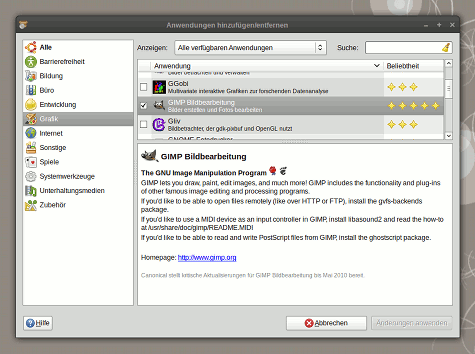
Ist die Software gar nicht in den Paketquellen enthalten oder nicht in der Version, die man gerne benutzen würde, so muss man sich selber um die Installation kümmern. Wenn man Glück hat, so stellt der Autor selber .deb Pakete, also Softwarepakete die die Paketverwaltung von Ubuntu verarbeiten kann, für Ubuntu zur Verfügung. Diese kann man sehr leicht installieren. Allerdings sollte man dabei immer zwei Dinge beachten:
Bei Softwarepaketen, die nicht aus den Ubuntu Paketquellen selber stammen, kann es zu Problemen kommen. Vor der Installation solcher Pakete sollte man sich hier über die möglichen Konsequenzen informieren. Es sollten nur .deb Pakete installiert werden, die vom Autor ausdrücklich für Ubuntu und für die eingesetzte Ubuntu Version freigegeben wurden. Die Linux Distribution Debian, auf der Ubuntu basiert, nutzt ebenfalls das Paketformat „.deb“. Das bedeutet jedoch nicht, dass jedes Debianpaket auch unter Linux installierbar ist. Daher: Im Zweifel lieber nachfragen.
Bietet der Autor selber kein Paket für Ubuntu Paket an, so kann man z.B. auf getdeb.net – Unofficial Click and Run Software sein Glück versuchen. Dort werden ordentlich erstellte .deb Pakete für Ubuntu gesammelt und zum freien Download angeboten. Die Linuxwelt ist nun alles andere als übersichtlich. So gibt es ein zweites populäres Paketformat: RPM. Diese Format wird von Distributionen wie SUSE oder Fedora/Redhat genutzt. Bietet der Autor einer Software ein RPM-Paket an, so kann man es mit Hilfe des Programmes „alien“ in ein DEB-Paket umwandeln. Aber auch hier gilt wieder. Es kann funktionieren, es muss jedoch nicht. In der Vergangenheit hat es sich oftmals gezeigt, dass diese Umwandlung nicht immer zuverlässig funktioniert. Daher sollte man nur auf diese Umwandlung zurückgreifen, wenn es nicht anders geht. Ein typischer Fall wäre die Installation eines Closed-Source Programmes. Oftmals stellen die Anbieter solcher Programme .rpm-Pakete zur Verfügung, die sich dann so installieren lassen.
Als letzter möglicher Schritt kommt die Installation der gewünschten Software aus dem Quellcode. Für den Einsteiger ist dieser Vorgang etwas abschreckend. Doch es ist nicht so schwer wie es Anfangs aussieht. Gerade kleinere Programme sind schnell compiliert. Und hat man dies drei, vier mal wiederholt, so geht das Compilieren von Programmes meist schnell von der Hand. Informationen zum Compilieren von Programmen findet man im Wiki von ubuntuusers.de und ein Beispiel im freienMagazin 12/2006 „Software selbst kompilieren: Am Beispiel AllTray“.




Hallo Christoph,
ich habe heute Ubuntu in der Version 12.1o installiert!
Es laest sich gut auf der Asus – Laptopplattform betreiben! Allerdings wuerde ich gerne einige Zusatzaprogramme installieren!
Welche kaemen dafuer in Frage?
– Es geht mir um ein gutes Grafikprogramm, vielleicht auch mit 3D – Funktion?
– Einen guten Task – Planer, bzw. eine gute Buerooffice.
– Dann mutimediale Anwendungen, wie z.B. Klaviersoftware und oder Synteshizersoftware!
– Das aller wichtigste, ist ein Videoschnittprogramm, welches Einzelbilder mit Sound und Text untermalt liefert? Der Upload in Videoportale sollte auch moeglich sein!
Hier moechte ich nicht an der globalen Scheisse beteiligt sein!
Wie umgehst du also Google, You – Tube und die anderen globalen Verbrecherprogramme sinnvoll?
Gruss
– Woc finde ich das? –
– Es geht mir um ein gutes Grafikprogramm, vielleicht auch mit 3D – Funktion?
Da sind natürlich Gimp, Inkscape und Blender die klassischen Kandidaten, findest du alles in den Paketquellen.
– Einen guten Task – Planer, bzw. eine gute Buerooffice.
Da wäre vielleicht Wunderlist ein Kandidat. Für sonstige Bürosachen ist natürlich LibreOffice eine Wahl.
– Dann mutimediale Anwendungen, wie z.B. Klaviersoftware und oder Synteshizersoftware!
Da kann ich nicht mit Infos aus erster Hand dienen, aber im Wiki von Ubuntuusers wären mit Sicherheit die Kategorie Multimedia und dort Tonstudio und Multimedia#Noten-und-Akkorde eine Anlaufstelle.
– Das aller wichtigste, ist ein Videoschnittprogramm, welches Einzelbilder mit Sound und Text untermalt liefert? Der Upload in Videoportale sollte auch moeglich sein!
Schau mal hier Diashows erstellen rein.
Grüße
Christoph
Eure Links sind fast alle TOT. Schwache Kür …