

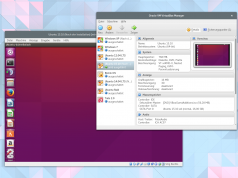
Für Softwaretests oder Screenshots brauche ich des öfteren eine virtuelle Maschine in einer VirtualBox mit einer speziellen Auflösung. Im Prinzip ist die Auflösung des virtualisierten Systems ja egal, sie definiert sich letztendlich über die Größe des Fensters, in dem die VirtualBox läuft. Leider lassen es aber sowohl Windows als auch Linux als Gastsystem nicht zu, dass man eine beliebige Auflösung eingeben kann. Über die entsprechenden Einstellungen der virtualisierten Systeme lassen sich nur eine Reihe von Standardauflösungen wie 800×600, 1024×768 und Co. setzen. Zum Glück gibt es jedoch mit VBoxManage ein leistungsfähiges Tool, mit dem man das ohne Probleme machen kann.
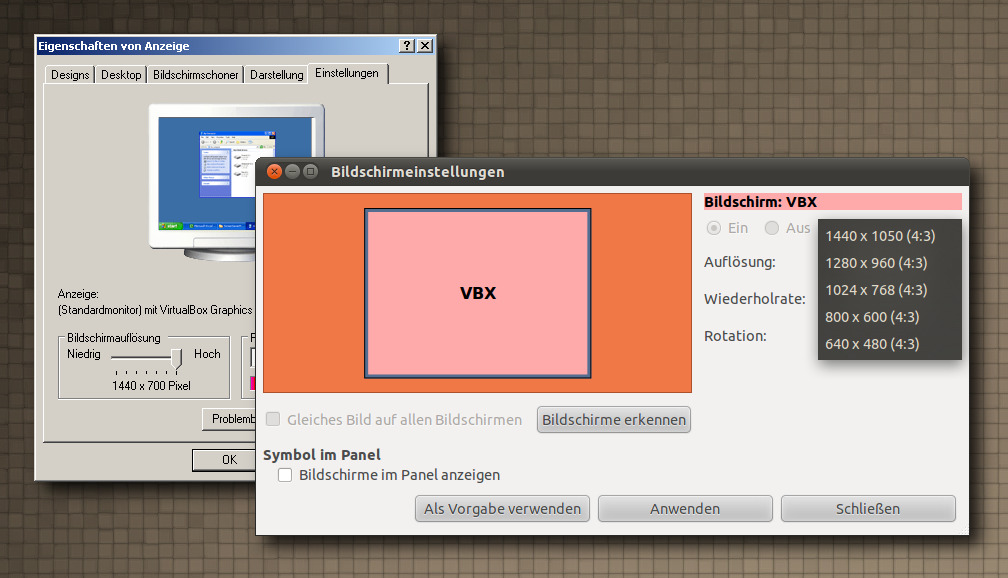
Erst einmal solltet ihr eure virtuelle Maschine starten und euch vergewissern, dass die VirtualBox-Gasterweiterung in dem virtualisierten System installiert sind. Des weiteren solltet ihr den Namen der entsprechenden VirtualBox im Kopf behalten. Wer sich diese Info nicht so lange merken kann, der bekommt über VBoxManage eine Liste mit allen derzeit aktiven virtuellen Maschinen angezeigt.
$ VBoxManage list runningvms
"Windows XP" {88825782-72a0-41f5-98eb-f58b19ab5d1e}
"Ubuntu Natty" {a22339bf-81e9-4c0e-9f99-f912eacba713}
Auf meinem System sind also gerade eine virtuelle Maschine mit dem Namen „Windows XP“ und eine mit dem Titel „Ubuntu Natty“ aktiv. Danach ist der Rest eigentlich nur noch ein Kinderspiel. Über das folgende VBoxManage-Kommando weist ihr dem VirtualBox-Fenstet eine bestimmte Größe und Farbtiefe zu.
$ VBoxManage controlvm "Windows XP" setvideomodehint 1280 720 32
$ VBoxManage controlvm "Windows XP" setvideomodehint 1440 900 32
Das Fenster der virtuellen Maschine passt sich daraufhin automatisch an die jeweils zugewiesenen Werte an und behält diese auch bei einem Neustart des virtualisierten Systems bei. Nach wie vor lässt sich das VirtualBox-Fenster allerdings in seiner Größe durch Ziehen an den Ecken verändern. Das ist natürlich keine Magie und nicht wirklich was Neues und kann man ja auch in der Anleitung von VirtualBox nachlesen, doch wer macht das schon 😉






Morgen,
scheint unter Windows als Host nicht zu funktionieren.
Zeigt keinerlei Effekt bei Linux VMs.
Bei Linux Mint als Host und Linux VMs geht es leider nicht. Merkwürdig.
Trotzdem Danke!
Guten Morgen,
das gleiche bei mir – da passt sich gar nichts an in der VM. Host ist Ubuntu 10.04, VM ist Lubuntu 11.04. Muss ich also wohl auch noch ein bißchen rumprobieren. 🙂
Kann es sein, dass die Gasterweiterungen in der VM noch nicht installiert sind?
Tja, ich habe auf eine Lösung ohne Gasterweiterung gehofft. 🙂
Die wirst du afaik nicht finden, da du ohne diese die VM nicht in beliebigen Auflösungen fahren kannst. Grüße, Christoph.
Hallo,
habe es auch gleich ausprobiert, Host ist Xubuntu 10.10.
Bei Xubuntu 11.04 als hat der Tipp funktioniert, bei PCBSD nicht.
Danke für dieviele Arbeit!
Andreas
Hi, ich benutze als virtuellen Computer den VMPlayer und da ist es ganz einfach die Größe des Gastsystems einzustellen.
Einfach auf Einstellungen – Bildschirm oder bei XUbuntu Anzeige und dann die gewünschte Desktopgröße (Auflösung) einstellen und wola das Gastsystem nimmt den gesamten Desktop ein.
Sollte eventuell auch bei VirtualBox gehen.
Gruß Selius
Funktioniert wunderbar, vielen Dank.
Host ist Ubuntu 11.10, Guest Ubuntu 12.04.
ohne vorherige installation der guest-additions muss man, sofern (was meist der fall ist) virtualbox-guest-dkms installieren.
sollte natürlich heißen sofern nicht schon vorhanden
Hallo,
ich habe das Problem dass ein Spiel nur mit 16 Bit Farbtiefe funktioniert.
Die VBox schreibt dann dass sie auf 32 Bit gesetzt ist.
Ich will also die VBox auf 16 Bit Farbtiefe einstellen.Extended Pach habe ich installiert.
Christoph hat gut beschrieben wie es gehen soll.
Ich jetzt nicht unbedingt der große PC Spezialist.
Wie komme ich an das VBoxManage Fenster.
Wie genau ändere ich die Farbtiefe der VBox auf 16 Bit
Wie bekomme ich die Kommandleiste:
$ VBoxManage controlvm „Windows XP“ setvideomodehint 1440 900 32
Hier müsste ich vermutlich anstatt der 32 ein 16 setzen !?
Danke für Eure Hilfe
Hm, keine Ahnung. Hängt das vielleicht auch vom installierten System ab?
Für alle bei denen die geannte Methode nicht fuktioniert:
VBoxManage setextradata „_VMName“ CustomVideoMode1 „1920x1080x32“
So konnte ich zumindest in der Windows VM die Auflösung einstellen.
og. Einstellungen funktionieren nut temporär. Nach einem Neustart der Virt. Maschine ist alles wieder aud 800 x 600 eingestellt.
Eigentlich sollte VirtualBox nach wie vor die Größe des Fensters sichern — habs gerade mit einer Manjaro-VBox ausprobiert. Vorgehen: Exakt so wie beschrieben die „Auflösung“ aka Fenstergröße einstellen. Neu booten, anmelden… die Auflösung ist nach wie vor wie eingestellt. Was für ein OS hast du denn als Gast am Start?