
Ich bin ja nicht oft überrascht, aber Windows 7 im Zusammenspiel mit VirtualBox haben mich doch gerade eben mächtig erstaunt — Positiv, wie aber auch negativ. Zum einen habe ich mir schon lange nicht mehr angesehen, was eine Standard-Installation eines Windows-Systems auf der Platte schluckt, aber liebe Microsofties: Wie kann nur aus einem Iso-Image mit 3,3 GByte ein installiertes System mit einem Speicherverbrauch von über 9 GByte werden, da kann doch eigentlich nicht mehr alles mit rechten Dingen zu gehen? Ich will doch nur ein Win7 in einer VirtualBox und nicht euch gleich ein zwölftel meiner SSD opfern. Wie dem auch sei, die virtuelle Harddisk der VM musste wachsen, erstaunlich dass das mittlerweile mit Bordmitteln in wenigen Momenten funktioniert.
Eigentlich bin ich davon ausgegangen, dass ich zum Vergrößern der virtuellen VirtualBox-Platte einige Klimmzüge unternehmen müsste. Vor meinem geistigen Auge habe ich die Win7-VM schon mit einer GParted-Live-CD gebootet und die Platte neu partitioniert, allerdings ist es gar nicht mehr nötig großen Aufwand zu treiben. Sowohl VirtualBox, wie auch Windows7 machen einem die Arbeit in der Tat sehr leicht.
$ VBoxManage modifyhd Windows7.vdi --resize 15000
0%...10%...20%...30%...40%...50%...60%...70%...80%...90%...100%
In einem ersten Schritt geht es darum die virtuelle Platte aufzurüsten, VirtualBox bietet dazu das VBoxManage modifyhd-Kommando an, mit dem man die Größe einer VM-Platte beeinflussen kann. Die Größe Schwierigkeit wir sein den Pfad zu euer Platte zu finden, Ihr seht die Info allerdings in den Einstellungen eurer VM, dort steht der komplette Pfad. Danach gilt es einfach nur der VM die neue Plattengröße zu übergeben, was nur wenige Augenblicke braucht, die betroffene virtuelle Maschine sollte dabei gerade natürlich nicht laufen.
Nun muss noch dem Windows 7 in der VM mitgeteilt werden, dass seine Platte ein wenig gewachsen ist. Ruft dazu über den Eintrag Festplattenpartitionen erstellen und verwalten aus dem Start-Menü die Datenträgerverwaltung auf, selektiert eure Platte und fügt dort dann den leeren Speicherplatz zu eurem Speicher hinzu. Im Endeffekt müsst Ihr einfach immer nur auf Weiter klicken.

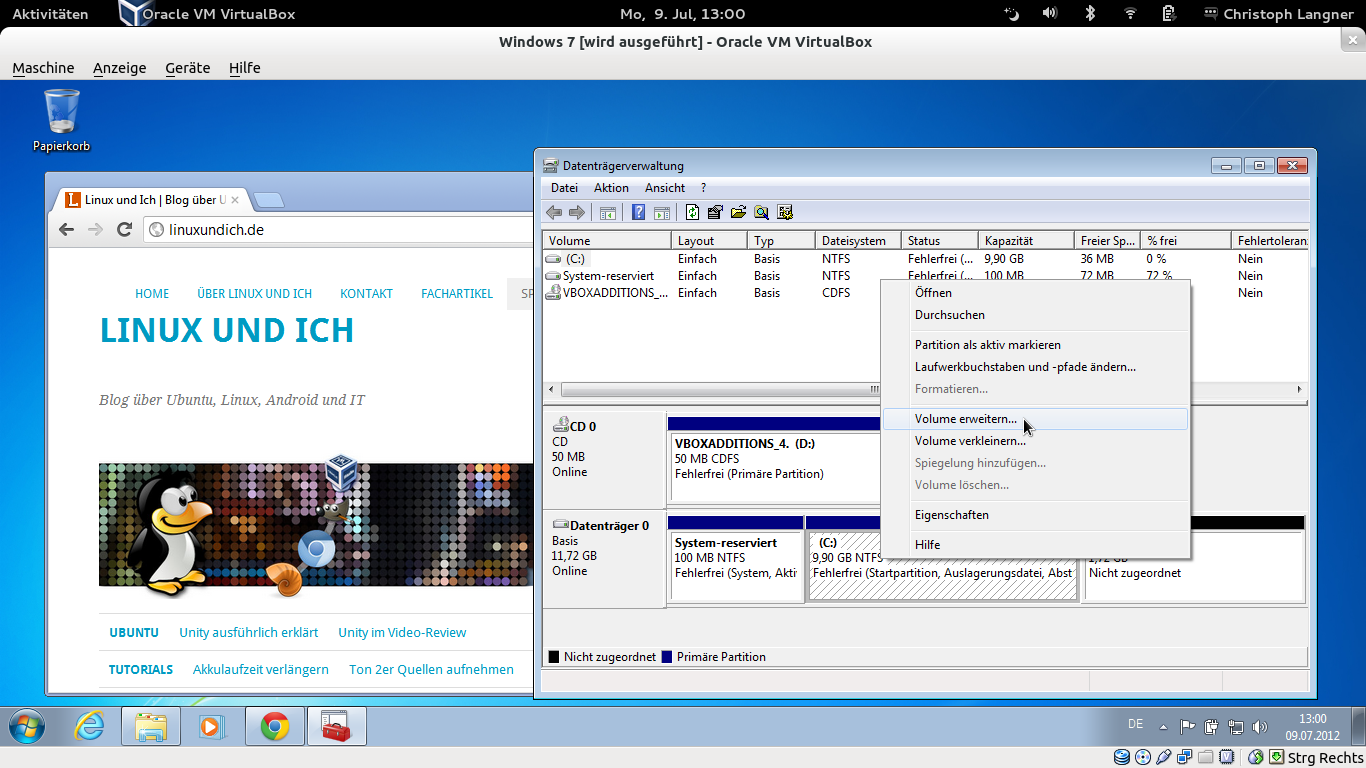
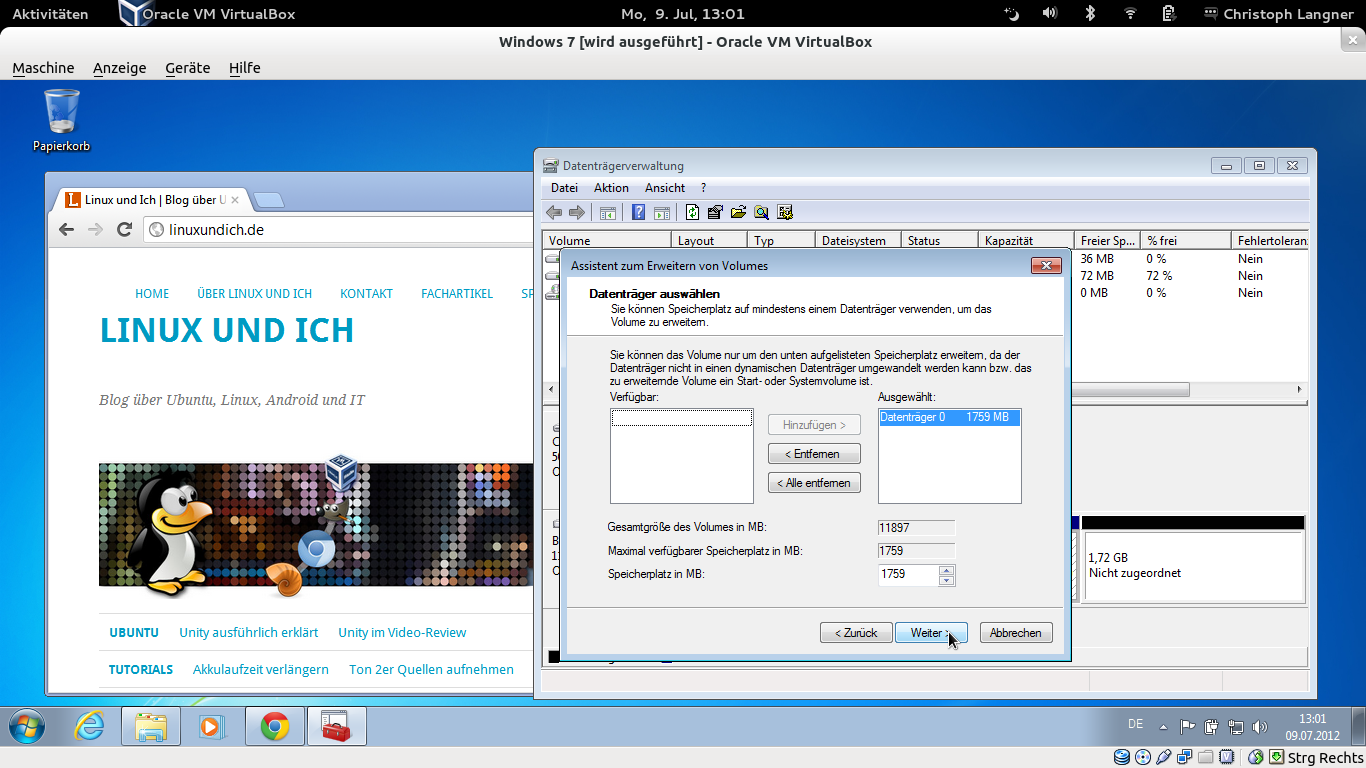

Am Ende müsst Ihr euer virtuelles Windows nicht einmal neu starten, der Speicherplatz wird dynamisch eingebunden und euch steht der zusätzliche Platz sofort zur Verfügung. Man muss sich also nicht zwingend an die Größen-Empfehlungen von VirtualBox halten, 25 GByte sind in der Tat für Windows 7 ein bisschen zu viel, aber 15 GByte sollten es schon mindestens sein.






Die Verwunderung über die Größe teile ich.
Gibt es bei den Einstellungen in der VirtBox Besonderheiten, die das Arbeiten mit Win7 erleichtern/beschleunigen?
Die Verwunderung nach dem belegten Speicherplatz einer frisch installierten Windows-7-Version kann ich ebenfalls teilen, allerdings gewöhnt man sich dran. Microsoft programmiert unnötigen Kram eben sehr ineffektiv.
Aus diesem Grunde habe ich Win7 auch nicht mehr in einer VM laufen, sondern nur XP, was den meisten Ansprüchen locker genügt und auch noch wesentlich flotter arbeitet. Vom weniger großen Speicherhunger mal ganz abgesehen …
funktioniert aber offensichtlich (noch) nicht mit allen images:
übrigens: was an win7 so groß ist, wird hier erklärt: http://www.winvistaside.de/forum/index.php?showtopic=3039
„Wie kann nur aus einem Iso-Image mit 3,3 GByte ein installiertes System mit einem Speicherverbrauch von über 9 GByte werden“ (~ x3)
-> Wie kann aus einem 600MB Aptosid Iso ein installiertes System von ueber 2 GB werden? (~ x3)
-> Wie kann aus einem 1.4GB Neptune Iso ein installiertes System von ueber 4 GB werden? (~ x3)
Das Verhaeltnis Iso:Install ist doch zu erwarten, verwunderlich ist allenfalls die absolute Endgroesse durch MS-Bloat.
Man benötigt ein VDI Image und die Format Variante muss dynamisch sein. Ich hatte ein VDI aber bei mir war die Variante „fixed default“
$ VBoxManage showhdinfo windows7x64.vdi
…
Format variant: fixed default
…
Einfach von der aktuellen VDI eine Kopie machen. Diese wir dann mit der aktuellen VBox Version automatisch als dynamisch gekennzeichnet:
$ VBoxManage clonehd windows7x64.vdi windows7x64_C.vdi
0%…10%…20%…30%…40%…50%…60%…70%…80%…90%…100%
Clone hard disk created in format ‚VDI‘. UUID: 4e067a69-0f9b-4394-9607-8d7cc37b8223
Jetzt nochmal zur Überprüfung showhdinfo aufrufen…
$ VBoxManage showhdinfo windows7x64_C.vdi
…
Format variant: dynamic default
…
Damit wie oben von Christoph beschrieben nochmal modifyhd aufrufen, die VM starten und den freien Festplattenplatz vergeben. Ich musste allerdings meine VM danach einmal neu starten. Funktionierte aber alles einwandfrei.
hallo,
die eingabe von:
VBoxManage modifyhd /home/georg/VirtualBox VMs/xp.vdi –resize 15000 0%…10%…20%…30%…40%…50%…60%…70%…80%…90%…100%
verursacht folgende fehlermeldung:
Oracle VM VirtualBox Command Line Management Interface Version 4.1.12_Ubuntu
(C) 2005-2012 Oracle Corporation
All rights reserved.
Usage:
VBoxManage createhd –filename
–size |–sizebyte
[–format VDI|VMDK|VHD] (default: VDI)
[–variant Standard,Fixed,Split2G,Stream,ESX]
Syntax error: Invalid parameter ‚VMs/xp.vdi‘
———————————–
und jetzt?
gruss
Hi Georg,
der Ordner den du angegeben hast VirtualBox VMs ist da ein Leerzeichen drin? Das Problem ist, dass der Befehl dies als Parameter ansieht und diesen natürlich nicht kennt. Daher auch die Meldung „Invalid parameter ‘VMs/xp.vdi’“
Wenn es wirklich der Fall ist, dass es sich um ein Leerzeichen handelt, dann solltest du mal versuchen den Pfad in einfachen Hochkomma oder doppelten Hochkomma anzugeben oder alternativ mal das Leerzeichen zu „escapen“. Dies macht man durch ein Backslash. Also probier mal die folgenden drei Varianten ob eine davon geht:
Generell solltest du vermeiden, in Dateinamen oder Ordnern Leerzeichen zu haben. Das führt immer wieder zu Problemen. Alternativ kannst du den Ordner auch einfach umbenennen, sodass er kein Leerzeichen hat und dein ursprünglichen Befehl nochmal aufrufen. Hast also 4 Varianten jetzt 😉 Schau mal ob eine geht.
Lass mich wissen, wenn es klappt oder nicht klappt.
Gruß
Lars
Hi Lars,
es war tatsächlich das leerzeichen im verzeichnisnamen. Da ich Deine drei vorschläge nicht kannte habe ich es mit umbenennen versucht und letztendlich auch geschafft…
gruss
georg
hallo Christoph
danke für den Tip. Das genau hab ich gesucht ;o) und wenn sich hier alle aufregen über die „Platzverschwendung“ von win7: bin gerade dabei w8 zu installieren. Was soll ich sagen, da wird 16GB vorausgesetzt für die Installation -> bin Gespannt was da hinterher alles auf der (virt)Kiste drauf ist.
Grüße
Rolf
Danke für den Tipp, hat super funktioniert.
War eine Sache von 2 Minuten.
Klasse!
Ich habe gerade Win-8 in die Virtual Box 4.2.10 auf einem Win-8 Host installiert und natürlich auch die Platte viel zu klein (25 GB ;-)) gemacht…
Nachdem ich mit VBoxManage die Größe auf 65536 MB (64 GB) erfolgreich vergrößert habe, scheitere ich jetzt daran, dem Win-8 Gast beizubringen die auch zu erkennen und zu nutzen.
Mit dem built-in „Verwalten-Tool“ „sehe“ ich nur die originale C-Partition mit den 25 GB. Wie das vergrößern gehen soll ist mir unklar.
Also GParted gestarted. Dummerweise erkennt das keinen freien Speicherplatz im Anschluß (hier hätte ich mir die Differenz zwischen 25GB und 64GB erwartet, oder?), d.h. ich kann die Partition nicht erweitern?!
Ideen??
Danke,
Milla
Ich habe leider das gleiche Problem. In VirtualBox wird die neue Grösse der Festplatte angezeigt, jedoch finde ich weder in Windows 7 noch mit GParted neuen ungenutzten Festplattenplatz. Woran könnte das wohl liegen?
Ursula: Hast die die VM mal komplett neu gestartet? Also Windows komplett runterfahren und die VM beenden. Ggf Mac mal neu starten. Wenn noch irgendetwas im Speicher liegt z.B. Ruhezustand der VM kann sowas vorkommen
Hallo Lars
Danke für Deine Nachfragen. Ja, ich habe alles komplett heruntergefahren und neu gestartet (die virtuelle Maschine mehrmals), auch Linux. Hat aber nichts gebracht, und jetzt habe ich es tatsächlich fertig gebracht, meine VM zu zerstören. Muss also komplett alles neu aufsetzen. Mist!!! 🙁
Naja, nun weiss ich immerhin, dass ich die Platte grösser machen muss…
Vielen Dank für diese vorzügliche Anleitung mit aussagekräftigen Screens!
Haz mir sehr geholfen.
thx,
a.
I’ve got error message:
Syntax error: Invalid parameter ‚VMs/Ubuntu/Ubuntu.vdi‘
My path includes space: „VirtualBox VMs“
Just put a back slash „VirtualBox\ VMs“ and it works fine:
VBoxManage modifyhd /Users/username/VirtualBox\ VMs/Ubuntu/Ubuntu.vdi –resize 12288
Anaxo
Vielen Dank für den Tipp. Ich habe eine virtuelle Festplatte mit einem Arch-Linux darauf. Ich hab diese wie oben von 10 auf 15 GB vergrößert. Im Manager für virtuelle Medien wird mir diese jetzt auch als 15GB-Festplatte angezeigt. Wenn ich in der virtuellen Maschine allerdings eine Live-CD mit Partitionierungsprogramm boote, zeigt mir dieses immer noch eine 10GB-Festplatte an.
Kann das vielleicht daran liegen, dass ich schon Snapshots von der Festplatte gemacht habe? muss ich diese erst löschen oder zurückspielen, wenn ich die Platte vergrößern möchte?
Naja bei mir stürzt die VM ab, aber gestern viel mir auf, das ich bei 23,5GB bin. Ich werde der jetzt mal 50GB spendieren….
Windows 7 no comment
Ich habe das selbe Problem wie Ursula. VB und MAC schon mehrmals neugestartet. Allerdings steht der HD-Speicher zwar in VB zur Verfügung, in Win7 allerdings nicht. Hat jemand eine Idee, an was das liegen kann ?
Toll, wie einfach das geht :-)) Hat bei mir unter aktuellem Ubuntu 14.04 LTS und windows7 in der Vbox prima geklappt. – Die prozentualen Erweiterungen der Platte werden automatisch hinzugefügt.
Vielen Dank!