Linux und Ich

Blog über Ubuntu, Linux, Android und IT

GNOME-Shell Extension List

2. Mai 2013
von Christoph
9 Kommentare

GNOME-Shell Erweiterungen TopIcons bzw. Status Icon Fixer rücken App-Icons wieder in den Fokus

Ich setze mein Arbeitssystem gerade auf Basis von UbuntuGNOME 13.04 neu auf. Auch wenn viele schimpfen, mir gefällt die GNOME-Shell im Großen und Ganzen. Allerdings finde ich es ein nach wie vor ein bisschen störend, dass Icons von Programme wie Skype, Dropbox oder Pidgin nicht mehr in die Statusleiste erscheinen, sondern sich immer im so genannten “Message Tray” einsortieren. So muss man immer erstmal die Maus an den unteren Bildschirmrand führen und dort für eine Weile halten, oder den “Overview-Modus” aufrufen.

Skype, Dropbox und Co. sortieren sich unsichtbar im "Message Tray" ein.

Skype, Dropbox und Co. sortieren sich unsichtbar im “Message Tray” ein.

In den GNOME Extensions finden sich jedoch zwei Erweiterungen, mit denen man die Icons wieder an ihren angestammten Platz in der oberen Leiste schieben kann. Für GNOME 3.4 könnt ihr den Status Icon Fixer benutzen, für GNOME 3.6 — aus Ubuntu “Raring Ringtail” 13.04, hier im Screenshot auch abgebildet — könnt ihr die TopIcons installieren. Die Erweiterungen müssen nicht groß konfiguriert werden, einfach den Schalter auf “On” umlegen, und schon wandern die Icons nach oben.

TopIcons zeigt "Legacy Tray Icons" in der Top-Leiste der GNOME-Shell.

TopIcons zeigt “Legacy Tray Icons” in der Top-Leiste der GNOME-Shell.

GNOME-Shell-Erweiterung auf Basis von Disper für Dual-Display-Systeme

29. August 2012
von Christoph
4 Kommentare

GNOME-Shell-Erweiterung auf Basis von Disper für Dual-Display-Systeme

Sehr praktische Erweiterung für alle, die mit der GNOME-Shell arbeiten, ihr Notebook öfters an einen externen Monitor oder einen Beamer anschließen und nicht lange in den Display-Einstellungen rumhantieren möchten. Mit Disper gibt es ein Kommandozeilen-Tool, das über die xrandr oder die nvidia-settings die Auflösung und das Monitor-Setup des Systems ansprechen kann. Disper Displays ist nun eine Erweiterung für die GNOME-Shell, die wiederum Disper nutzt um das Display zu wechseln, das Display zu klonen oder über die angeschlossenen Bildschirme zu strecken.
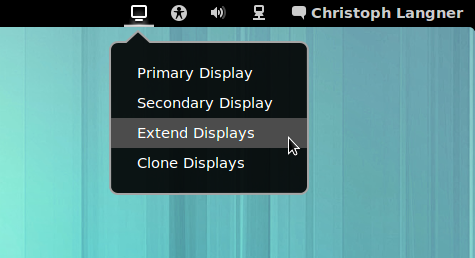
Mit Disper und der passenden Erweiterung für die GNOME-Shell schaltet man zwischen den Displays um.

Vorraussetzung für die Erweiterung ist die Installation von Disper (gibt es ab Ubuntu 12.04 und auch für zahlreiche andere Distributionen) und natürlich die GNOME-Shell. Laut den Kommentaren soll sie hauptsächlich mit dem proprietären Nvidia-Treiber zusammenarbeiten, allerdings nutzt Disper xrandr, von daher sollte das Shell-Tool wie auch die Erweiterung mit anderen Grafikkarten laufen.

$ sudo apt-get install disper

Getestet habe ich die Lösung auf einem Testsystem mit Ubuntu 12.10. Dort muss man die Versionsnummer der Erweiterung in der metadata.json des Add-Ons anpassen und bekommt sie auch auf so unter der GNOME-Shell 3.5.4 zum Laufen, allerdings funktionierte bei mir nur das Umschalten zwischen primären und sekundären Display zuverlässig, die anderen Modi erzeugten Grafikmüll auf dem Schirm. Speichert daher vor einem Test wichtige Dokumente ab, nicht dass ihr den Xserver killen müsst und wichtige Daten verliert, andere Systeme habe ich leider gerade nicht zur Hand.
(Via: World of GNOME)

GNOME-Shell Extension List

20. Juni 2012
von Christoph
16 Kommentare

GNOME-Shell Extension List

Was mich an den Erweiterungen der GNOME-Shell immer gestört hat war, dass ich keinen direkten Zugriff auf die installierten Erweiterungen hatte. Entweder muss man extra das GNOME-Tweak-Tool laden oder über den Browser die Verwaltungsseite öffnen. Damit ist jetzt durch die GNOME-Shell Extension List Schluss. Die Erweiterung tut das, was der Name schon suggeriert: Sie zeigt eine Liste der installierten Erweiterungen direkt in der GNOME-Shell in einem eigenen Reiter an.

Die GNOME-Shell Extension List

(Via ubuntu-perience)

Drei Wege den primären Monitor unter Ubuntu/GNOME Shell oder das Terminal zu bestimmen.

11. Juni 2012
von Christoph
12 Kommentare

Drei Wege den primären Monitor unter Ubuntu Unity/GNOME Shell oder das Terminal zu bestimmen

Solltet Ihr mal ein System mit zwei Monitoren oder einem Monitor und einem Beamer benutzen wollen, dann ist vielleicht folgendes Wissen für euch ganz nützlich. Ich nutze GNOME und seine diversen Shells ja schon eine ganze Weile lang, aber der … Weiterlesen

GNOME-Shell neu starten falls Übersicht falsch dargestellt wird

20. Oktober 2011
von Christoph
26 Kommentare

GNOME-Shell neu starten falls Übersicht falsch dargestellt wird

Ich bin mittlerweile ein ziemlicher Freund der GNOME-Shell. Ich benutze sie schon seit längerer Zeit, erst unter Fedora 15, dann unter Ubuntu Natty 11.04 mit dem PPA des GNOME3 Teams und jetzt eben GNOME 3.2 aus Ubuntu Oneiric 11.10 heraus installiert. Allerdings habe nun in Oneiric des öfteren das in Bug #84481 beschriebene Problem, so dass die Übersicht falsch dargestellt wird. Es sind Fenster zu sehen, die eigentlich gar nicht auf dem aktuellen Desktop liegen und nicht alle Fenster werden komplett dargestellt. Wo genau das Problem liegt ist mir leider bislang nicht bekannt, es scheint aber Anwender mit Nvidia, ATI oder auch Intel-Grafikkarten gleichermaßen zu treffen.

Fehlerhafte Übersicht der GNOME-Shell in Ubuntu Oneiric 11.10

Sobald das Problem auftritt, bekommt man es leider nicht mehr so schnell los. Es verschwindet erst, wenn man die GNOME-Shell neu startet, indem man sich bspw. aus- und wieder einloggt. Aber zum Glück gibt es noch einen besseren Weg die Shell neu zu laden. Drückt Alt+F2 und gebt einfach “r” oder “restart” ein, danach flackern die Fenster auf dem Schirm kurz und die Shell sollte sich wieder wie gewünscht verhalten.

Die GNOME-Shell neu starten

Weitere Tipps&Tricks zur GNOME-Shell findet ihr übrigens im Gnome-Shell CheatSheet. Jeder, der mit dem Gedanken spielt die Shell einmal zu testen, sollte sich diese Übersicht auf jeden Fall einmal ansehen.