

Die Universität Karlsruhe nutzt ein VPN um den Zugang zum Netz der Universität zu schützen. Sitzt man beispielsweise in der Bibliothek, so kann man sich ohne Probleme zum ungeschützten WLAN “VPN/WLAN“ verbinden, doch ohne eine Verbindung zum VPN, kommt man noch nicht ins Netz. Voraussetzung zum Zugang via VPN ist, dass man einen Account am Rechenzentrum der Universität besitzt und das VPN Passwort bekannt ist. Informationen zum VPN findet man auf der Homepage des Rechenzentrums. Dort findet man alle nötigen Informationen, sowie den Cisco VPN Client für verschiedene Betriebssysteme. Die Installation unter Ubuntu Linux, soll hier nun erläutert werden…
Auf der genannten Webseite bekommt man den Cisco VPN Client. Die Linux Version lädt man nun herunter. Nutzer eines 64-bit Ubuntus werfen bitte einen kurzen Blick in meinen Blog Cisco VPN Client auf Ubuntu Gutsy 64-bit installieren. Denn der auf der Uni Homepage verfügbare Client lässt sich nicht auf einem 64-bit System installieren… Nachdem man die Datei heruntergeladen hat, kann man sie entpacken und die Installation starten. Die bei der Installation gestellten Fragen, kann man einfach mit einem Return beantworten.
$ tar -xzf vpnclient-linux-4.8.00.0490-k9.tar.gz
$ cd vpnclient
$ sudo ./vpn_install
Nun ist der Client installiert. Bevor eine Verbindung aufgebaut werden kann müssen die Profile, sowie das Zertifikat heruntergeladen und installiert werden. Dazu müssen wieder auf der oben genannten Webseite die entsprechenden Dateien erstmal heruntergeladen werden.
- dfnpca-02.der: Das DFN-Wurzelzertifikat
- vpn-v1.pcf: Jeglicher Datenverkehr geht über die VPN-Verbindung
- vpn-split-v1.pcf: Nur der Datenverkehr zu Universitäts-Servern geht über die VPN-Verbindung)
Die Profile müssen einfach nur an den richtigen Ort kopiert werden.
$ sudo cp *.pcf /etc/CiscoSystemsVPNClient/Profiles/
Das Zertifikat muss etwas aufwändiger vom VPN Client importiert werden. Dazu ruft man in dem Verzeichnis, wo man die dfnpca-02.der abgelegt hat, die Importroutine auf…
$ sudo cisco_cert_mgr stdin -U -op import
Cisco Systems VPN Client Version 4.8.01 (0640)
Copyright (C) 1998-2007 Cisco Systems, Inc. All Rights Reserved.
Client Type(s): Linux
Running on: Linux 2.6.22-14-generic #1 SMP Sun Oct 14 21:45:15 GMT 2007 x86_64

[ Importing Certificate ]

Enter filename: dfnpca-02.der
Import Password:

Enter a password to protect your certificate.
Choose a password that you can remember.

Password:
Confirm Password:
Success: certificate imported from path: /home/ubuntu/Desktop/dfnpca-02.der
Das Passwort kann man frei setzen. Nun ist alles fertig. Der VPN Client ist installiert, die Profile eingerichtet und das Zertifikat importiert. Mittels…
$ sudo /etc/init.d/vpnclient_init start
…muss man nach der Installation einmal den VPN Dienst starten. So muss man den Rechner nicht neu starten. Anschließend baut man mit…
$ sudo vpnclient connect vpn-v1
…beziehungsweise…
$ sudo vpnclient connect vpn-split-v1
…die Verbindung auf. Von nun an ist man im Netz der Universität und sollte sofort auf das Internet und Rechner innerhalb der Uni zugreifen können. Wer möchte kann noch die Zugriffsrechte zur ausführbaren Datei des Cisco VPN Clienten ändern. Nach einem…
$ sudo chmod 4111 /opt/cisco-vpnclient/bin/cvpnd
…braucht man keine Root-Rechte mehr um „vpnclient“ auszuführen.

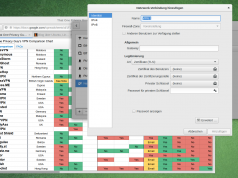






Einfacher und komfortabler gehts mit dem Paket vpnc, das es auch als Plugin für den Gnome NetworkManager gibt.
Das habe ich probiert, doch keinen Erfolg gehabt. Der Network-Manager weigert sich die Verbindung aufzubauen. Welche Einstellungen hast du genutzt? Ich bezweifle, dass es direkt geht, denn vpnc muss für das VPN der Uni Karlsruhe zum einen in der aktuellen Version installiert sein und gewisse Parameter einkommentiert werden. Erst dann kann man vpnc und das VPN der Uni Karlsruhe nutzen. Siehe hier.
Meines wissens braucht man den Cisco Client, weil beispielsweise vpnc nicht mit Certifikaten zurechtkommt. Ansonsten ist vpnc echt gut integriet und brauchbar, hie jedoch wird ein Certifikat benutzt
Doch, vpnc kann auch mit Zertifikaten umgehen. In diesem Blog beschreibe ich den Zugang zum VPN der Uni Karlsruhe via vpnc. Diese benutzen einen Cisco VPN-Zugang mit Zertifikat. Was man jedoch beachten muss, ist dass vpnc deutlich mehr “Gefrickel” verlangt, weil die Zugangsanbieter meist nur Anleitungen für den Cisco VPN Client anbieten und man Infos bzgl vpnc mit der Lupe suchen muss…
Funktioniert auch wunderbar für die Freie Universität (FU) Berlin. Diese bieten für vpnc auch gleich eine Konfigurationsdatei und eine rootcert. (http://www.zedat.fu-berlin.de/VPNC) Beides einfach nach /etc/vpnc kopieren und die Konfigurationsdatei noch nach /etc/vpnc/default.conf verlinken. (Auf Zugriffsrechte achten.) Anschließend funktioniert alles auf Anhieb.
Die Anleitung der FU zum Kompilieren von vpnc habe ich nicht ausprobiert. Ähnelt dieser jedoch.
Hi,
erstmal danke für die gute Anleitung. Das hat das Problem leider nicht gelöst, aber immerhin konnte ich den Anweisungen als Anfänger folgen. Eine Alternative zu dem ganzen VPN-Gedöhns, zumindest für die Uni-Karlsruhe, besteht darin in der Kommandozeile durch
ssh -L 3128:proxy.rz.uni-karlsruhe.de:3128 Benutzername@rzstud.stud.uni-karlsruhe.de
eine Verbindung zum Uni-Proxy aufzubauen. Benutzername ist normalerweise sowas wie uXXXX. Dann stellt man im jeweiligen Browser den http-Proxy auf „127.0.0.1“ und den Port auf „3128“. Funktioniert im Firefox einwandfrei und ist eine zwar nicht sehr komfortable aber einfache Lösung. Wenn man nur auf Paper-Journale zugreifen möchte ist das denke ich ausreichend.
danke schön sehr hilfreich und lief wunderbar
@Bob
Gute Idee mit dem SSH-Tunnel. So spart man sich das VPN. Hm, könnte man nicht zur RZSTUD einen SSH Tunnel aufbauen? Könne doch auch gehen.
Hi ! Thanks man ! Works super !!
Also from my room which is directly connected to the LAN of the RZ !
Hello Khalil, no Problem 🙂 But I would recommend to use vpnc. It’s free software, it’s open source, it doesn’t need a kernel module and it integrates into NetworkManager.
ありがとう! i.e : thanks in Japanese