
In verschiedenen Blogs und Anfragen in Forum liest man immer wieder, dass es nicht geschafft wird/angeblich nicht möglich sei, den Desktop zusammen mit dem Ton einer Soundkarte mittels recordMyDesktop aufzunehmen. Dies ist nicht korrekt, man muss es nur richtig machen. Ich gebe zu dass das Auffinden der richtigen Audiogeräte nicht ganz so einfach ist, doch wenn man weiß wo man schauen muss, dann ist das eine Sache von Minuten.
[UPDATE 25.6.2011: Der hier beschriebene Weg ist relativ umständlich. Mittlerweile ist es deutlich einfacher über PulseAudio das zu nutzende Audio-Gerät einzustellen. Im Beitrag mit PulseAudio von zwei Quellen zur selben Zeit Ton aufnehmen habe ich das Vorgehen recht ausführlich geschildert. Bitte haltet euch an den aktuellen Artikel.]
Installation
Erstmal vorweg, recordMyDesktop ist zusammen mit dem Frontend gtk-recordMyDesktop ein Tool, um das Geschehen auf dem Desktop aufzunehmen. Mit diesen „Screencasts“ kann man leicht Fehler dokumentieren oder Anderen Videos als Anleitungen zukommen lassen. Unter Linux könnt Ihr das recht bequem mit recordMyDesktop und der Oberfläche gtk-recordMyDesktop machen. Das Paket gibts schon lange in den Quellen. Ihr installiert alles nötige über das folgende Kommando und und könnt dann das Programm über Anwendungen | Unterhaltungsmedien | gtk-recordMyDesktop starten.
$ sudo apt-get install gtk-recordmydesktop
Konfiguration
Die Konfiguration ist recht trivial. Ihr könnt über die kleine Vorschau [1] einen Bereich auf dem Desktop für die Aufnahme auswählen. Alternativ könnt Ihr über [2] ein komplettes Fenster auswählen. (Kleiner Tipp am Rande: Wenn Ihr ein KOMPLETTES Fenster inklusive den Fensterdekorationen auswählen wollt, dann klickt auf die Fensterleiste am oberen Rand des Fensters, andernfalls wird nur das Fenster vom Menü bis zum unteren Rand ausgewählt) und dann über [3] die Aufnahme starten. Wenn Ihr das Programm startet und gar nichts auswählt, dann wird der komplette Desktop aufgezeichnet.
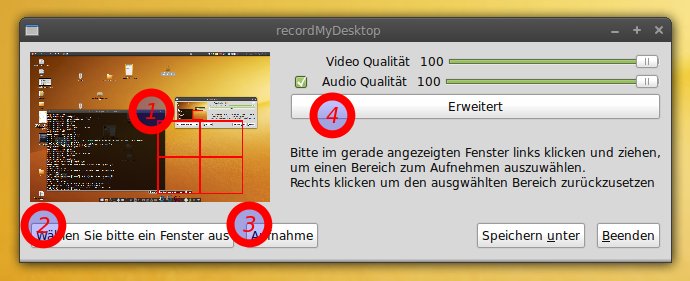
Über die Schaltfläche Erweitert [4] kommt Ihr in die Einstellungen des Programms. Generell würde ich die Standardeinstellungen dort so lassen. Die einzigen Ausnahmen wären in meinen Augen die Anzahl der Bilder pro Sekunde und die Audio-Einstellungen. Zu den Audio-Einstellungen komme ich im nächsten Abschnitt, daher erstmal zur Framerate.
Bei den Bilder pro Sekunde (auch bekannt als fps) würde ich den Wert – je nach Performance Eures Rechners – von 15 auf 25 oder gar 30 erhöhen. Sollten später Ruckler im Video auftreten, dann ist die Framerate zu hoch und Ihr solltet sie Absenken. Testet also erstmal aus, welche Wiederholrate Euer PC verkraftet.
Aufnahmen mit Ton
Nun zum Ton. In den Voreinstellungen von gtk-recordMyDesktop steht unter Erweitert | Audio | Gerät das Audio-Gerät DEFAULT, meist klappt mit diesem Eintrag die Aufnahme nicht. Um nun das Mikrofon Eurer Soundkarte oder der Webcam benutzen zu lassen, müsst Ihr hier die richtigen Daten eintragen. Ihr könnt sie aus dem System auslesen, allerdings müsst Ihr dazu ein Terminal bemühen. Dazu öffnet Ihr ein Terminal und schaut erstmal nach, was für Soundkarten gefunden werden…
$ ls -al /proc/asound/
[...]
lrwxrwxrwx   1 root root 5 2009-11-23 21:16 Audigy2 -> card0
lrwxrwxrwx   1 root root 5 2009-11-23 21:16 Bt878 -> card2
[...]
lrwxrwxrwx   1 root root 5 2009-11-23 21:16 CinemaTM -> card1
[...]
In diesem Fall hier sind das also drei Karten im System. Einmal die richtige Soundkarte als „Audigy2“, dann die Webcam „CinemaTM“ und dann noch eine TV-Karte als „Bt878“. Der Pfeil hinter dem Namen steht für einen Link. Die Soundkarten werden eigentlich von Null an durchnummeriert. Der Namen ist nur ein Link auf „cardX“. Allerdings kann sich die Reihenfolge dieser Nummern ändern, benutzt daher am besten die Namen. Nun kennt Ihr also schonmal den Namen und die Nummer eurer Soundkarte.
Fehlt noch der Eingang, also die Kanal-Nummer. Manche „Soundkarten“ wie beispielsweise Webcams haben nur einen Eingang. Interessant sind die Verzeichnisse pcmXc und pcmYp im Verzeichnis des Audio-Geräts…
$  ls -al /proc/asound/CinemaTM
[...]
dr-xr-xr-x 3 root root 0 2009-11-23 22:09 pcm0c
[...]
Das c steht für Record, also Aufnehmen. Das p für Playback, also Abspielen. Jedes Verzeichnis steht für einen Ein- bzw. Ausgabekanal. Im Falle einer Webcam gibt es meist nur ein Eingabegerät, die Webcam hat ja keinen Lautsprecher…
In diesen Verzeichnissen findet Ihr immer eine Datei mit dem Namen info, die Informationen zum Audio-Kanal geben. Meine Microsoft LifeCam Cinema hat nur ein Mikrofon, bei der Webcam ist das alles also recht uninteressant, sie hat nur einem Eingabe-Kanal und kann keinen Sound ausgeben. Die Kanal-Nummer ist also eine Null.
Schwieriger wird es, wenn man eine Soundkarte mit mehreren Ein- und Ausgängen hat und bspw. das Mikrofon aufnehmen will. In meinem Fall gehe ich in das Verzeichnis meiner Soundkarte /proc/asound/Audigy an und lasse mir den Inhalt aller pcm?c/info-Dateien ausgeben. Dabei filtere ich via grep gleich die relevanten Infos aus…
$ cd /proc/asound/Audigy2
$ find pcm?c/info -exec grep name {} +
pcm0c/info:name: ADC Capture/Standard PCM Playback
pcm0c/info:subname: subdevice #0
pcm1c/info:name: Mic Capture
pcm1c/info:subname: subdevice #0
pcm2c/info:name: Multichannel Capture/PT Playback
pcm2c/info:subname: subdevice #0
pcm4c/info:name: p16v
pcm4c/info:subname: subdevice #0
Es werden nun die info-Dateien in allen pcm?c-Ordner ausgegeben und man sieht recht schnell unter welcher Nummer sich das Mikrofon versteckt. In dem Fall müsste ich also in gtk-recordMyDesktop das Gerät hw:Audigy2,1 eintragen.
Ein Beitrag über Screencasts ohne einen Screencast ist etwas trostlos. Daher habe ich für Fans des gesprochenen Wortes versucht, das Thema auch noch in einem kleinen Video-Tutorial aufzuarbeiten. Viel Spaß… [UPDATE: Aufgrund des Aus von Blip.tv gibt es dieses Video leider nicht mehr.] Liebe Feed- oder Planetleser. Leider ist es nicht möglich Videos im Planet einzubetten. Schaut daher bitte auf das Blog, falls Ihr Interesse am Video habt. Danke.




Wow, funktioniert super! Nur bis ich den Button zum Beenden der Aufnahme gefunden habe hat ne Weile gedauert 🙂
na prima. einen monat zu spät Christoph. ich hatte auch probleme mit der aufnahme vom ton und konnte mit der einstellung „hw:1,0“ arbeiten
> ich hatte auch probleme mit der aufnahme vom ton und konnte mit der einstellung „hw:1,0″ arbeiten
Das ist dann die Soundkarte, die als „card1“ verlinkt ist. Ich würde dir empfehlen den Namen der Soundkarte einzutragen, da die Nummer nicht zwangsläufig konstant sind.
und warum detektiert das Programm nicht automatisch alle Aufnahmegeräte und lässt diese per gui z. B. Combobox auswählen?
Wenn ich ehrlich bin, ich habs immer noch nicht hinbekommen.
Ich hab Name und Nummer meiner Soundkarte rausgefunden (Intel und Nummer ist „card0“.
Ich möchte jetzt den Ton aufnehmen, der ausgegeben wird. Also nicht mit einem Micro etc.
Wenn ich
$ cd /proc/asound/Intel
$ find pcm?c/info -exec grep name {} +
eingib kommt aber nur:
$ cd /proc/asound/Audigy2
$ find pcm?c/info -exec grep name {} +
Was musst ich jetzt unter Einstellungen eingeben ?
Dieser Code wird ausgegeben:
Was muss ich unter den Einstellungen im Programm nun eingeben, damit der Sound aufgenommen wird, der ausgegeben wird ? Sorry wegen dem Doppelkommentar, leider gibt es keine Editierfunktion.
> …warum detektiert das Programm nicht automatisch alle Aufnahmegeräte und lässt diese per gui z. B. Combobox auswählen?
Ach mein lieber Baristan. Vielleicht deswegen, weil niemand das bis jetzt umgesetzt hat? Im Bugtracker von recordMyDesktop gibts eine Reihe von Bugs bzw. Feature-Requests dazu… Iirc hat der Autor laut Planet Ubuntu derzeit andere Dinge im Kopf als recordMyDesktop.
Hallo Christoph,
wäre schön, wenn es so einfach funktioniert hätte, aber das hat bei mir partout nicht geklappt. Entweder gtk-recordmydesktop ist abgeschmiert oder es hat sich sofort mit dem Fehler „recordMyDesktop wurde beendet unter Status: 768“ beendet.
Ich habe aber zufällig gestern einen anderen Weg herausgefunden.Dann läuft das Ganze auch über Pulseaudio.
Bisher habe ich noch keine Aufnahme eines Screencasts unter 5 Minuten hinbekommen, bei dem der Ton synchron zum Bild war.
Immer wieder gibts nur aussetzter.
Nehme ich das Audio separat mit arecord auf gibts keine probleme. Jedoch ist eine Postproduction, sprich das verbinden von audio und video via avidemux von nöten.
zerwas, ich hab festgestellt, dass die deutschpsprachigen Fehlermeldungen von gtk-recordMyDesktop ziemlich bescheiden sind. Starte das Programm über…
…mal auf Englisch. Vielleicht bekommst du da eine bessere Idee was schief läuft.
Pable, zeig erstmal her was für Soundkarten in deinem System stecken, also…
Ich bin mittlerweile dazu übergegangen den Desktop nur noch mit ffmpeg aufzunehmen. Das hat unter anderem auch den Vorteil, dass man kein Button in der Taskleiste sieht, was u.U. störend sein kann.
Für erste Versuche ist aber recordmydesktop sicherlich die bessere Wahl.
Leszek, hast Du schon einmal meine Methode versucht? Wäre schön, wenn mir jemand bestätigen kann, dass das auch bei anderen funktioniert. Mit Sync habe ich seitdem auch keine Probleme (nicth wie bei anderen Programmen)
@Christoph Langner also, ich bin mir gerad nicht ganz sicher, aber soweit ich weiß müsste es statt
von 15 auf 25 oder gar 30 erhöhen. Sollten später Ruckler im Video auftreten, dann ist die Framerate zu hoch und Ihr solltet sie Absenken
von 15 auf 25 oder gar 30 erhöhen. Sollten später Ruckler während der Aufnahme auftreten, dann ist die Framerate zu hoch und Ihr solltet sie Absenken
heißen, oder
von 15 auf 25 oder gar 30 erhöhen. Sollten später Ruckler im Video auftreten, dann ist die Framerate zu niedrig und Ihr solltet sie erhöhen
oder nicht?!
Jein. Es gibt zwei Arten von Rucklern. Einmal eine niedrige Framerate und einmal gedroppte Frames. Die niedrige Framerate kennst du aus alten Schwarz-Weiß Slapstick Filmen. Das gesamte Bild sieht nach Stop-Motion aus 😉
Wenn die Framerate zu hoch eingestellt ist, dann kann nicht jeder Frame aufgenommen werden und ab und zu werden Frames fallen gelassen. Somit hast du dann eigentlich ein flüssiges Bild, aber eben Aussetzer zwischendrinnen.
Wenn die Framerate zu hoch eingestellt ist, dann kann nicht jeder Frame aufgenommen werden und ab und zu werden Frames fallen gelassen. Somit hast du dann eigentlich ein flüssiges Bild, aber eben Aussetzer zwischendrinnen.
hmm…hatte ich noch nie, ich kenns nur so das bei zu hoher Framerate das Bild während der Aufnahme anfängt zu ruckeln, „verlorene“ frames hab ich noch nie gehabt
Wenn die Framerate zu hoch eingestellt ist, dann kann nicht jeder Frame aufgenommen werden und ab und zu werden Frames fallen gelassen. Somit hast du dann eigentlich ein flüssiges Bild, aber eben Aussetzer zwischendrinnen.
hmm…hatte ich noch nie, ich kenns nur so das bei zu hoher Framerate das Bild während der Aufnahme anfängt zu ruckeln, „verlorene“ frames hab ich noch nie gehabt…
Nach deiner Beschreibung sieht das dann wie ein „lag“ aus wie ihn bspw. Ego-Shooter Spieler kennen?! (sprich alles ist wie eingefroren und auf einmal ist man ganz woanders)
Das sind meine Soundkarten.
Ok, also nur dieser Intel-Chipsatz. Dann der nächste Schritt…
Wenn man pulseaudio-server verwendet kann man auch das Eingabegerät im „PuselAudio Volume Control“ (pavucontrol) einstellen und unter gtk-recordmydesktop „pulse“ eintragen. Beim Video-Muxen ist dann (bei mir zumindest) der Ton leider etwas aasynchron.
Hallo Christoph, danke für deine Hilfe. Wenn ich
ls -al /proc/asound/Intel | grep pcm in den Terminal eingebe, kommt keine Ausgabe.
MfG Pablo
Herzlichen Dank für diesen wertvollen Tipp! Wusste erst gar nicht, dass es das überhaupt gibt für Linux und jetzt läuft es sogar mit Ton vom Mikrofon, echt super!
Pablo, das ist wirklich eigenartig. /proc/asound/Intel ist leer? /proc/asound/card0 auch?
Da ich das gleiche Problem wie Pablo habe, beobachtete ich nun euren Verlauf um ebenfalls dahinter zu kommen, was genau nun falsch läuft. Aber da es bei Euch gerade zu Stocken scheint, frage ich Dich nun lieber direkt, Christoph.
Karte:
Sound Blaster Live
$ ls -al /proc/asound/
dr-xr-xr-x   5 root root 0 2009-11-26 14:29 .
dr-xr-xr-x 177 root root 0 2009-11-26 12:45 ..
dr-xr-xr-x   9 root root 0 2009-11-26 14:29 card0
-r--r--r--   1 root root 0 2009-11-26 14:36 cards
-r--r--r--   1 root root 0 2009-11-26 14:36 devices
-r--r--r--   1 root root 0 2009-11-26 14:36 hwdep
lrwxrwxrwx   1 root root 5 2009-11-26 14:36 Live -> card0
-r--r--r--   1 root root 0 2009-11-26 14:36 modules
dr-xr-xr-x   2 root root 0 2009-11-26 14:36 oss
-r--r--r--   1 root root 0 2009-11-26 14:36 pcm
dr-xr-xr-x   2 root root 0 2009-11-26 14:36 seq
-r--r--r--   1 root root 0 2009-11-26 14:36 timers
-r--r--r--   1 root root 0 2009-11-26 14:36 version
$ ls -al /proc/asound/card0 | grep pcm
dr-xr-xr-x  3 root root    0 2009-11-26 14:37 pcm0c
dr-xr-xr-x 34 root root    0 2009-11-26 14:37 pcm0p
dr-xr-xr-x  3 root root    0 2009-11-26 14:37 pcm1c
dr-xr-xr-x  3 root root    0 2009-11-26 14:37 pcm2c
dr-xr-xr-x 10 root root    0 2009-11-26 14:37 pcm2p
dr-xr-xr-x  3 root root    0 2009-11-26 14:37 pcm3p
$ find pcm?c/info -exec grep name {} +
pcm0c/info:name: ADC Capture/Standard PCM Playback
pcm0c/info:subname: subdevice #0
pcm1c/info:name: Mic Capture
pcm1c/info:subname: subdevice #0
pcm2c/info:name: Multichannel Capture/PT Playback
pcm2c/info:subname: subdevice #0
Frage: Was genau muss ich bei recordmydesktop eingeben, um einfach die aktuelle Wiedergabe aufnehmen zu können? Versucht habe ich unzählige Kombinationen, aber funktioniert hat offensichtlich nichts. Das ist deprimierend.
Hallo Jens, meiner Meinung nach müsstest du „hw:Live,1“ als Audio-Gerät eintragen. Das sollte das Mikrofon deiner Soundkarte sein. Beachte, dass eventuell der Mixer des Mikrofons noch runtergedreht sein könnte. Überprüfe dies mit
Zwei Fragen:
1. Wieso überhaupt das Mikrofon? Will ja die aktuelle Wiedergabe aufnehmen und nicht das was ich über das Mikrofon einspreche. So oder so, „hw:Live,1“, oder Komma Null, oder Komma Zwei, Drei, etc.. funktionieren nicht. Das testete ich bereits vorher.
2. In Alsamixer (über das Terminal) habe ich vorbeugend Alles was ich einstellen konnte auf 60 gestellt. Ergebnis=Null. ABER, nachdem ich eine GUI für den Alsamixer installierte und dieses dann aufrief, stand da was, was vielleicht das Problem sein könnte. Nämlich „card=PulseAudio“. Und dementsprechend kaum bis keine Einstellungsmöglichkeiten. Kann das damit was zutun haben? Und wenn ja, was müsste ich tun?
> Wieso überhaupt das Mikrofon?
Weil ich davon ausgehe, dass man einen Screencast mit gesprochenem vertonen will 😉 Eventuell könntest du den Line-Out mit dem Line-In verbinden und dann den Line-In aufnehmen. Aber mit dem Thema habe ich mich nicht beschäftigt.
*lach* Zugegeben, sinniger ist/wäre das allemal.
Aber mit meinem USB-Mikrofon hatte ich nie Probleme. Auch wenn ich den Jack-Audio-Server dafür nutzte. 😉
Mir ging es vielmehr darum das einfach mal hinzubekommen und nicht wirklich um es später auch zu nutzen. Klingt verquer und ist es vielleicht auch. Aber c’est la vie. 🙂
P.S.: Ich hätte Dir gerne schon öfters für deine Hilfe/Beiträge mal nen „Kaffee“ spendiert, aber ich kann mich partout nicht mit diesem PayPal anfreunden. Sollte sich das beizeiten mal ändern, dann bekommst auch nen Cappu von mir. 😉
Bis dahin, mach es gut.
Hallo Christoph.
Meine Frage bezieht sich nicht auf gtk-desktop aber auf etwas anderes im Video Gesehenes. Und zwar verwende ich ebenfalls Shiki Colors und habe auch mein Icontheme angepasst, sodass die neue Benachrichtigungsleiste angezeigt wird.
Wie aber bekommt man das Datum so angezeigt, wie es bei dir ist? Ich finde das sieht echt schnieke aus!
Hallo Timo, das kannst du in einem schönen Beitrag auf ICH:MAG:LINUX nachlesen.
Hallo Christoph, mir geht es wie Jens, ich habe bei Pablo mit gelesen bis er ausgestiegen ist, da ich genau das gleiche Fehlerbild hatte komme jetzt aber nicht mehr richtig weiter. Vorneweg die Frage, Mikroeingang und Soundkartenausgabe müssten ja eigentlich austauschbar sein oder? Ich würde nämlich auch gerne die Ausgabe und nicht den Eingang aufnehmen.
Die Sache sieht folgender Maßen aus:
Dein nächster Schritt bringt auch bei mir keine Ausgabe
Dafür meldet sich card0, was ja scheinbar der Intelsatz und die einzige Soundkarte ist.
Wenn ich dann weitermache, wie von Dir beschrieben, aber c durch p ersetze…
jo@MAISON:/proc/asound/Intel$ find pcm?p/info -exec grep name {} +
pcm0p/info:name: AD198x Analog
pcm0p/info:subname: subdevice #0
pcm1p/info:name: AD198x Digital
pcm1p/info:subname: subdevice #0
lande ich hier. Nun bin ich ein wenig verwirrt, wie ich den Ausgang identifizieren kann. hw:Intel,0 ergibt eine Aufnahme meines Mikrophons.
Gruß und Dank und Glückwunsch zu Deinem gelungenen Blog
Guten Tag,
sehr aufmerksam habe ich den Artikel über das Bildschirmvideo
recordmydesktop gelesen. Leider kann ich trotz aller
Bemühungen keine Ton aufnehmen. Ich bekomme lediglich eine
ing.out Datei die ich mit keinem Programm öffnen kann.
Meine Frage- womit oder wie kann ich diese Datei öffnen.
Danke Willi
Hallo Willi,
hast Du die Aufnahme auch beendet? Man muss die Aufnahme starten, beenden, kurz aufs encodieren warrten und danach auf „speichern unter“ drücken. Dann müsste eigentlich eine Datei namens „out.ogv“ heraus kommen.
Gruß Jo
Hallo Willi, wie Jo schon sagte hört sich das sehr danach an, dass du die Aufnahme gar nicht gestoppt hast. Du musst auf das graue Viereck (ähnlich wie die Stop-Taste auf einem Kassettenrekorder) im Panel klicken, um die Aufnahme zu beenden und das aufgenommene Video kodieren zu lassen.
Jo, ich habe nun mal ein bisschen gebastelt und geschaut ob ich die Audioausgabe der Soundkarte aufnehmen kann und habe es nicht geschafft. Ist ja auch mehr oder minder logisch. Beim Abspielen von Sound hat PulseAudio die Finger auf dem Soundausgang von Alsa. Da kannst du nicht mit recordMyDesktop lauschen.
Hallo,
du hast mal wieder einen super Artikel geschrieben. Dennoch hat mir das leider nicht geholfen, denn das Ansprechen der direkten Hardwareadresse geht einfach nicht. Ich vermute das liegt an pulseAudio. Dank einiger weiterer ‚Shell-Magie‘ habe ich dann rausgefunden, wie man extrem einfach PulseAudio an RecordMyDesktop anbinden kann.
Anstatt eine PCM-Adresse wie ‚hw:1,2‘ anzugeben gibt man einfach ‚pulse‘ ein. In der Shell sieht das dann so aus:
recordmydesktop –device pulse
In gtk-RecordMyDesktop ersetzt man ‚DEFAULT‘ entsprechend durch ‚pulse‘ (ohne ‚).
Das macht einem das Leben viel einfacher, denn nun kann man mittels PulseAudio steuern, von welcher Soundkarte aufgenommen werden soll. Das geht am besten mittels dem Programm pavucontrol, nur so nebenbei.
Viel Spaß mit euren ScreenCasts 🙂
Hallo zusammen,
ich komme leider garnicht in den Genuss dieses Programms: Sobald ich es starte ruckelt mein System?! (3,2 GHZ (4KernAMD) mit 4GB Ram und einer ATI 4770) Meine Hardware ist wohl kaum Problemursache oder?!
chrisi, ach mit der lahmen Kiste meinst du dass das System immer flüssig läuft 😉 Nein, im Ernst. Das sollte schon gehen. Hast du den propritären Grafikktreiber der ATI-Karte installiert?
Hallo !
Hatte auch das Problem, die passenden Soundeinstellungen
zu finden. Ich wollte (neben dem eigentlichen Video, natürlich) nicht über Microphon etc. aufnehmen,
sondern schlicht und ergreifend die aktuelle Ausgabe über die
Soundkarte, also beispielsweise ein MP3 oder den Sound
eines X-beliebigen Videos welchesgerade auf dem Desktop läuft.
Ich hatte zunächst nur Rauschen, nach probieren einiger
hiergenannter Einstellungen ebenfalls Rauschen mit minimalem
leisen Ton des eigentlich gewünschten Videos/MP3. Selbst das
war nur zu hören, wenn ich über meine Musikanlage (habe keine PC-Lautsprecher) den Ton bis über 75 Prozent der möglichen
Lautstärke aufdrehte.
Meine Einstellung für meinen Rechner in qtrecordmydesktop
ist nun folgende für den Sound:
„hw:Intel,2″
Ich greife den Ton aus dem normalen Tonausgang ab, indem ich ein
Kabel (3,5″ Klinke –> 3,5“ Klinke) in den Line-In (Blau) am Rechner stecke und DANN! aufnehmen lasse mit qtrecordmydesktop.
Ohne diese Lösung mit dem Kabel ist es mir scheinbar nicht möglich „normalen Sound“ (nicht vom Mikro, habe gar keines) abzugreifen.
Damit klappt das bei mir einwandfrei ! Tipp: die Line-In Lautstärke auf min. 75 Prozent erhöhen, sonst ist der Ton zu leise.
Ich habe ein MSI P35 NEO 2, Sound ist ein Intel-Chipsatz.
Ich hoffe, ich kann jemandem mit gleichem oder evtl. anderem
Mainboard mit meinem Post helfen.
Mein OS ist PCLinuxOS 2010.
Hier ein paar Ausgaben:
[ulf@localhost ~]$ ls -al /proc/asound/ total 0 dr-xr-xr-x 5 root root 0 Dec 20 19:34 ./ dr-xr-xr-x 131 root root 0 Dec 20 15:23 ../ dr-xr-xr-x 6 root root 0 Dec 20 19:34 card0/ -r--r--r-- 1 root root 0 Dec 20 19:34 cards -r--r--r-- 1 root root 0 Dec 20 19:34 devices -r--r--r-- 1 root root 0 Dec 20 19:34 hwdep lrwxrwxrwx 1 root root 5 Dec 20 19:34 Intel -> card0/ -r--r--r-- 1 root root 0 Dec 20 19:34 modules dr-xr-xr-x 2 root root 0 Dec 20 19:34 oss/ -r--r--r-- 1 root root 0 Dec 20 19:34 pcm dr-xr-xr-x 2 root root 0 Dec 20 19:34 seq/ -r--r--r-- 1 root root 0 Dec 20 19:34 timers -r--r--r-- 1 root root 0 Dec 20 19:34 version [ulf@localhost card0]$ find pcm?c/info -exec grep name {} + pcm0c/info:name: ALC888 Analog pcm0c/info:subname: subdevice #0 pcm2c/info:name: ALC888 Analog pcm2c/info:subname: subdevice #0 [ulf@localhost card0]$ find pcm?p/info -exec grep name {} + pcm0p/info:name: ALC888 Analog pcm0p/info:subname: subdevice #0 pcm1p/info:name: ALC888 Digital pcm1p/info:subname: subdevice #0 [ulf@localhost card0]$ ls -al /proc/asound/card0 | grep pcm dr-xr-xr-x 3 root root 0 Dec 20 19:50 pcm0c/ dr-xr-xr-x 3 root root 0 Dec 20 19:50 pcm0p/ dr-xr-xr-x 3 root root 0 Dec 20 19:50 pcm1p/ dr-xr-xr-x 3 root root 0 Dec 20 19:50 pcm2c/Hallo,
kann ich mit recordmydesktop auch den Ton aufnehmen, der gerade vom Computer selbst abgespielt wird? Ich habe noch keine Audioeinstellung gefunden, mit der das funktioniert.
Ich habe eine Intel-Soundcarte. Beispielsweise „hw:Intel,0“ funktioniert nicht.
Klinkenkabel geht wohl am einfachsten.
Ansonsten geht das auch mit ALSA DMix, was aber furchtbar kompliziert einzustellen ist, weshalb ich hier mal die einfache Variante mit Pulseaudio beschreiben will:
1. sudo apt-get install pavucontrol
2. Ein Aufnahmeprogramm z.B. gnome-sound-recorder (wie recordmydesktop überredet werden kann Sound direkt aufzunehmen ist mir noch schleierhaft)
3. Pavucontrol öffnen unter dem Reiter Konfiguration sicherstellen, dass Analog Stero Duplex eingestellt ist
4. Aufnahme in gnome-sound-recorder starten.
5. In pavucontrol auf den Reiter Aufnahme. Dort sollte als Anwendung der gnome recorder auftauchen. Mit einem Button, der das Aufnahmegerät beschreibt. Ein klick darauf und man kann es auf die Ausgabe der Soundkarte umlenken.
6. Der Ausgabesound der Soundkarte sollte jetzt aufgezeichnet werden.
Hinweis: In Pavucontrol sicherstellen, dass bei dem Ausgabereiter nichts gemutet ist, ansonsten kann die Aufnahme fehlschlagen.
Achja zu gtk-recordmydesktop lässt sich noch sagen, dass ich mit den Einstellungen:
Knäle: 1
Frequenz: 48000
und Gerät: plughw:1,0 (1,0 für mein USB Micro ; 0,0 für Soundkarten Eingang Klinke) mittlerweile auch recht zufrieden bin.
Hallo ingen, das haben schon andere gefragt. Ich vermute fasst, dass die „einfachste“ Lösung ein kurzes Kabel mit zwei 3,5mm Klinkensteckern wäre, über die du die Soundausgabe in den Line-In der Soundkarte einschleifst.
Dankeschön!
Hallo,
ich habe ähnliches Problem:
a83s0819@petzi:~$ ls -al /proc/asound/
insgesamt 0
dr-xr-xr-x 5 root root 0 2010-01-26 00:32 .
dr-xr-xr-x 158 root root 0 2010-01-26 01:24 ..
dr-xr-xr-x 9 root root 0 2010-01-26 00:32 card0
-r–r–r– 1 root root 0 2010-01-26 00:32 cards
-r–r–r– 1 root root 0 2010-01-26 00:32 devices
lrwxrwxrwx 1 root root 5 2010-01-26 00:32 ICH6 -> card0
-r–r–r– 1 root root 0 2010-01-26 00:32 modules
dr-xr-xr-x 2 root root 0 2010-01-26 00:32 oss
-r–r–r– 1 root root 0 2010-01-26 00:32 pcm
dr-xr-xr-x 2 root root 0 2010-01-26 00:32 seq
-r–r–r– 1 root root 0 2010-01-26 00:32 timers
-r–r–r– 1 root root 0 2010-01-26 00:32 version
a83s0819@petzi:~$ ls -al /proc/asound/ICH6
lrwxrwxrwx 1 root root 5 2010-01-26 00:35 /proc/asound/ICH6 -> card0
a83s0819@petzi:~$ ls -al /proc/asound/ICH6 | grep pcm
a83s0819@petzi:~$ ls -al /proc/asound/card0 | grep pcm
dr-xr-xr-x 3 root root 0 2010-01-26 00:37 pcm0c
dr-xr-xr-x 3 root root 0 2010-01-26 00:37 pcm0p
dr-xr-xr-x 3 root root 0 2010-01-26 00:37 pcm1c
dr-xr-xr-x 3 root root 0 2010-01-26 00:37 pcm2c
dr-xr-xr-x 3 root root 0 2010-01-26 00:37 pcm3c
dr-xr-xr-x 3 root root 0 2010-01-26 00:37 pcm4p
a83s0819@petzi:~$ find pcm?c/info -exec grep name {} +
find: „pcm?c/info“: No such file or directory
das waren meine bisherigen Schritte, aber jetzt komme ich nicht mehr weiter. Kann mir jemand von euch evlt. weiterhelfen.
Vielen Dank
Anderl
Hallo,
eigentlich ein nützliches Programm. Nur sobald ich die Aufnahme starte um einen Screencast einer Webseite zu machen kann ich klicken und geh erst mal einen Kaffe trinken so träge ist dann alles.
Dabei hab ich eigentlich nen flotten Turion x2 64 und 4GB (okay unter LinuxMint 8 32bit gehen nur 3GB) Speicher. Jemand eine Idee?
gruß Markus
Hallo Markus, als ersten würde ich mal sehen ob es was bringt die Desktop-Effekte zu deaktivieren. Hast du mal mal bei ubuntuusers.de oder linuxmintusers.de nachgefragt? Ich persönlich kenne das Problem nicht.
WOW,
flott der Christop. Wäre eine Idee die Effekte zu deaktiveren. Werde ich gleich propieren. Werde auch erstmal die Foren wälzen.
Danke und gruß
Markus
Ich habe ebenfalls ein Problem. Wenn ich Videos erstelle und während der Aufnahme encodieren lasse, dann wird ein Video erstellt, das viel schneller abgespielt wird. Wenn ich jedoch nicht während der Aufnahme encodieren lasse, stimmt die Geschwindigkeit und Länge des Videos, jedoch sind überall Bildfehler und nichts ist erkennbar.
Kann mir jemand weiterhelfen?? Es ist zum Verzweifeln…
Während der Aufnahme codieren zu lassen schlaucht die CPU mächtig. Du musst einen flotten Rechner haben, damit da überhaupt was vernünftiges dabei rauskommt. Was für ein System verwendest du denn? Es gab ein paar neue Versionen von gtk-recordmydesktop, die man auch über ein PPA installieren kann. Probier doch mal die aktuelle Version aus, vielleicht löst sich das Problem von alleine.
Hallo,
super Beitrag, ich habe nur ein kleines Problem. Ich möchte den Sound, zB. vom Media-Player und den Sound des Mikrofons aufnehmen. Ein Stereomix bzw. ein „Monitor of Soundkarte“ bringt nur den Sound des Players.
Meine “ find pcm?c/info -exec grep name {} +“
patrick@patrick-ubuntu:/proc/asound/default$ ls -la
insgesamt 0
dr-xr-xr-x 4 root root 0 2011-06-18 17:37 .
dr-xr-xr-x 5 root root 0 2011-06-18 17:37 ..
-r--r--r-- 1 root root 0 2011-06-18 17:37 id
dr-xr-xr-x 3 root root 0 2011-06-18 17:37 pcm0c
dr-xr-xr-x 3 root root 0 2011-06-18 17:37 pcm0p
-r--r--r-- 1 root root 0 2011-06-18 17:37 stream0
-r--r--r-- 1 root root 0 2011-06-18 17:37 usbbus
-r--r--r-- 1 root root 0 2011-06-18 17:37 usbid
-r--r--r-- 1 root root 0 2011-06-18 17:37 usbmixer
patrick@patrick-ubuntu:/proc/asound/default$ find pcm?c/info -exec grep name {} +
name: USB Audio
subname: subdevice #0
patrick@patrick-ubuntu:/proc/asound/default$
default ist bei mir card1. Das ist mein USB-Headset mit 5.1 System.
Verwendetes System: Ubuntu 11.04 mit Gnome
Hallo Patrick, ich würde da gar nicht mehr direkt ein Audio-Gerät eintragen, sondern direkt PulseAudio. Also direkt „pulse“ als Gerät. Danach musst du mal mit PulseAudio rumspielen. Du müssten dann eigentlich von beiden Quellen aufnehmen können.
pulse habe ich in den Einstellungen stehen. Leider finde ich in Pulse nichts, welches das Mikrofon und den „Monitor of“ zusammen linkt. Habe nur „Monitor of CM106 Like Sound…“, „CM106 Like Sound…“, „Monitor of Internes …“, „Internes …“.
Wahrscheinlich ist das über das PulseAudio-Modul „combine“ möglich…
* http://pulseaudio.org/wiki/Modules#module-combine
* http://ubuntuforums.org/showthread.php?t=917734
Wie genau, und obs überhaupt funktioniert ist aber wahrscheinlich ein bisschen Bastelei 😉
Es gab hier ja ein paar mal die Frage, wie man denn den Ton von mehreren Eingabegeräten aufnehmen könne bzw. wie man denn bei einem Screencast sowohl den Ton des Mikros wie auch die Ausgabe von Programmen aufnehmen könne. Das Ganze geht mit ein bisschen Shellmagie und PulseAudio. Unter Mit PulseAudio von zwei Quellen zur selben Zeit Ton aufnehmen habe ich mich ausführlicher diesem Thema gewidmet.
Grüße
Christoph
Guten Abend,
den Beitrag finde ich sehr toll. Ich habe nur folgendes Problem: Die Schaltfläche “Erweitert” [4] lässt sich bei mit nicht öffnen.
Vielleicht kennst du ja das Problem oder weist wie ich das beheben kann.
Aber vorab ich benutzte nicht Ubuntu sondern Debian 6 ^^ Aber ist ja auf debian aufgebaut
mfg matthew
Schau dir mal diesen Bug hier an http://bugs.debian.org/cgi-bin/bugreport.cgi?bug=630664 Dort hat die Installation des Pakets jackd2 geholfen. Finde ich zwar nicht gerade einen tollen Workaround, aber wenn’s hilft 😉
Der Tipp war 1 A. Vielen Dank
Hallo Christoph,
super, ich bin gerade dabei, mich ein bisschen durch deine Beiträge zum Thema Audio durchzuarbeiten. Ich stehe hier mit Pulsaudio 1.1 (Mint Maya) vielleicht noch ein bisschen hinter dem Mond, oder ist das Pulseaudio von anfang an in der Lage, das alles zu machen, was du hier und auch in anderen Beiträgen schreibst? Ich müsste Videokonferenzen via Skype aufnehmen.
Gruß
Hermann