
Solltet Ihr mal ein System mit zwei Monitoren oder einem Monitor und einem Beamer benutzen wollen, dann ist vielleicht folgendes Wissen für euch ganz nützlich. Ich nutze GNOME und seine diversen Shells ja schon eine ganze Weile lang, aber der Weg den primären Monitor, auf dem etwa das Unity Dash oder die Aktivitäten-Übersicht der GNOME-Shell erscheint, zu bestimmen ist mir bislang komplett unbekannt gewesen. Die Funktion ist direkt in den Monitor-Einstellungen vorhanden, allerdings hat man sie geschickt versteckt, so dass man sie wirklich kaum ohne Nachlesen findet.
Nutzt man ein System mit einer Nvidia-Grafikkarte dann bieten die NVIDIA X-Server Settings eine entsprechende Option direkt an, das Konfigurationswerkzeug „Anzeigegeräte“ aus dem GNOME-Settings ist in dieser Richtung allerdings recht schweigsam. Ich kann die Position der Monitore ändern und so den Übergang von einem Monitor zum Anderen regeln, doch eine offensichtliche Option „Das hier ist der primäre Monitor“ gibt es nicht.
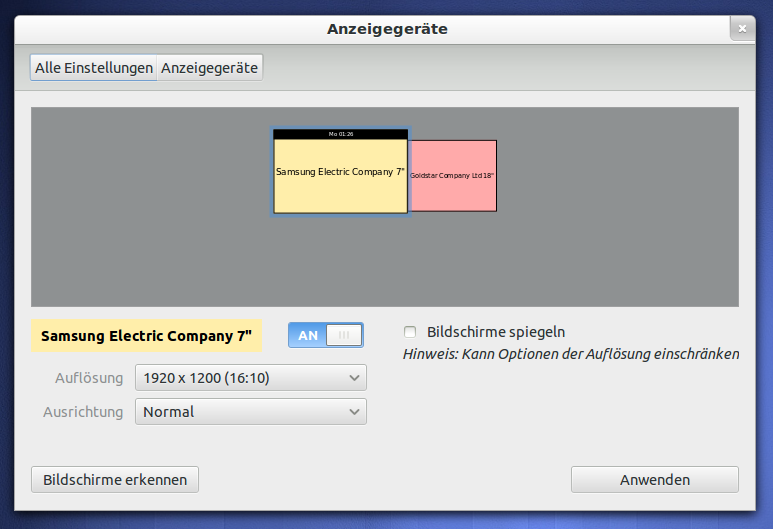
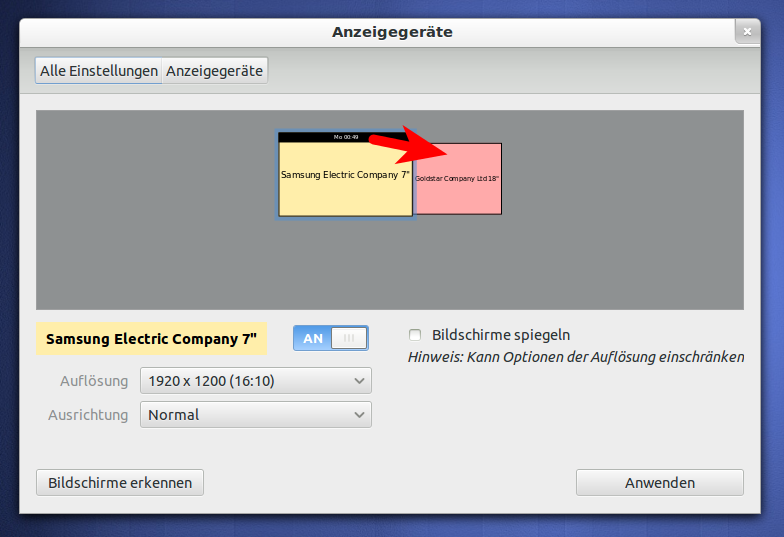
GNOME soll ja einfach und intuitiv zu bedienen sein, von daher hat man diesen Dialog so gestaltet, dass man die Option nur durch Zufall entdecken kann. Der schwarze Balken über dem gelben Monitor ist nämlich nicht nur irgendein Balken, er ist quasi ein Sinnbild für das Panel am oberen Rand, er lässt sich mit der Maus auf den zweiten Schirm schieben, und diesen somit als primären Monitor festlegen.
Sollte euch aus irgendeinem Grunde der graphische Weg missfallen oder nicht zur Verfügung stehen, dann könnt Ihr auf das gute alte xrandr Kommando zurückgreifen, es liest eure Monitore-Konfiguration und kann diese auch setzen, die gängigen Desktopumgebungen greifen diese Einstellungen dann auch im Normalfall auf.
$ xrandr | grep connected
VGA1 connected 1280x1024+1920+148 (normal left inverted right x axis y axis) 359mm x 287mm
HDMI1 connected 1920x1200+0+0 (normal left inverted right x axis y axis) 160mm x 90mm
HDMI2 disconnected (normal left inverted right x axis y axis)
DP1 disconnected (normal left inverted right x axis y axis)
DP2 disconnected (normal left inverted right x axis y axis)
Der Befehl sollte euch die Namen der angeschlossenen Monitore ausgeben, jede Schnittstelle, die ein „connected“ ausgibt, ist mit einem Monitor verbunden. Das VGA1, HDMI1 usw. packt Ihr dann nur noch in den entsprechenden Befehl, und schon wandert das Dash bzw. die Shell auf diesen Schirm.
$ xrandr --output HDMI1 --primary
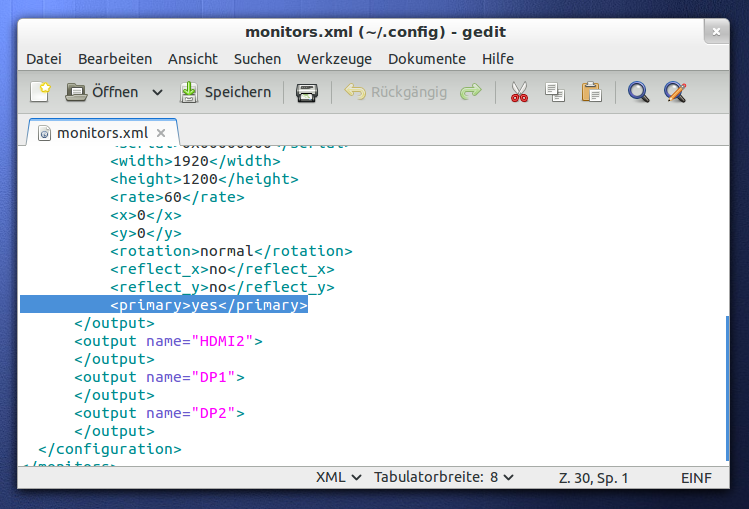
Diese Wahl ist allerdings nicht permanent, sondern nur bis zum nächsten Ausloggen aus dem System aktiv, von daher lässt sich die Wahl des primären Screens auch in der Konfigurationsdatei ~/.config/monitors.xml festzimmern. Öffnet Sie in einen Editor eurer Wahl…
$ gedit ~/.config/monitors.xml
…und ändert in der XML-Datei bei eurem Lieblingsmonitor in der „Primary“-Zeile das „no“ in ein „yes“. Entsprechend andersrum verfahrt Ihr mit den anderen Monitoren, bei denen muss natürlich ein „no“ stehen, so dass nur ein Monitor als primäres Display festgelegt ist.




jo offensichtlich ist was anderes …. ham die gnome-jungs wohl mal wieder zu stark bei den apple-„designern“ abgeschaut die das ziemlich genau so umsetzen.
Ich habe leztens einen Apple Rechner genau wegen dieses Problem verflucht. Und jetzt macht GNOME genau 1:1 Kopie.
@Azimuth Nicht Gnome… in diesen fall NVIDIA X-Server Settings.
Kenne das Problem, hatte mir auch einen Wolf gesucht bis ich es gefunden hatte 😀
Bei mir funktioniert das unter Unity 12.04 leider so nicht. Ist ein Laptop und ich habe beide Möglichgeiten probiert, die erste via GUI gibts unter Unity ja nicht.
Doch, da gibt es das Drop-Down-Menü „Starter-Position“. Da kannst du den Bildschirm auswählen, auf dem das Dock angezeigt werden soll, Standard ist, dass es auf allen Bildschirmen gleichzeitig angezeigt wird.
primary monitor bestimmt aber eben nicht nur wo der starter/launcher liegt, sondern auch wo die notifications ausgegeben werden sollen usw. usf. und genau das kann man damit eben nicht einstellen, wenn man den launcher auf allen bildschirmen hat.
Der Weg über die Anzeigeeinstellungen und die Monitore zu verschieben ist nicht wirklich neu und gab es schon bein Gnome 2.x. Im Prinzip ist das nur übernommen worden und sollte auf jedem System funktionieren. Zumindest auf meinen bisherigen Notebooks hat das ohne Probleme funktioniert.
Zum Teil stehen sich die Einstellungstools für das Zusammenspiel von Grafikkarte und Monitoren auch gegenseitig ein Bein, bzw. führen manchmal nur im Kombipack zum Ziel – mehr siehe dazu hier.
Ah, die Möglichkeit kannte ich auch noch nicht. Da hätten die Gnome-Leute in den Monitoreinstellungen auch mal nen dezenten Hinweis geben können.^^ Bzw. könnte man den User auch bei der Installation mal fragen, welchen Monitor er als primär bevorzugen würde, anstatt das auszuwürfeln (zumindest kann ich keine Regel erkennen, nach der der primäre Monitor festgelegt wird … ist beim gleichen Rechner bei Neuinstallationen irgendwie jedes mal anders).
ahoi,
danke das hat mir erstmal weitergeholfen.
leider löst es aber noch nicht vollständig mein problem. ich bin seit alngem auf der suche nach der möglichkeit einen sekundären monitor an meinen ubuntu-laptop anzuschliessen und diesen wirklich nur als erweiterung zu verwenden. sprich, dass alles (öffnen von browsern, neuen fenster etc.) erstmal auf dem laptop abläuft und nur durch rüberziehen auf den externen bildschirm wandert (so wie unter windows). derzeit öffnen sich noch immer gewisse prozesse direkt im zweiten bildschirm.
kann da jemand helfen?
gruss hannes
Vielen Dank!
Hat mir sehr geholfen… 😀
Vielen Dank! Endlich eine Seite die die Lösung hat! 🙂
Bei mir (Ubuntu 12.04) funktioniert die grafische Beschreibung wunderbar, auch das Verschieben des schwarzen Balkens, aber wenn ich auf „Anwenden“ gehe, bekomme ich die Fehlermeldung „Die gewählte Bildschirmkonfiguration konnte nicht angewendet werden“.
„GDBus.Error:org.gtk.GDBus.UnmappedGError.Quark._gnome_2drr_2derror_2dquark.Code3: Gewählte Position/Größe für CRTC »148« ist über dem erlaubten Limit:Position=(1680, 0), Größe=(1680, 1050), Maximum=(1920, 1920)“
D.h. beide Monitore funktionieren nur im Modus „Spiegeln“.
Im Terminal funktioniert auch das Kommando xrandr gut, aber nach dem Befehl, den Bildschirm primary zu setzen, passiert nichts.
Ich habe einen Mini-ITX ASRock E350M1, der laut Kompatibilitätstabelle mit Ubuntu 12.04 voll kompatibel sein soll. Aber irgendwie arbeitet der Treiber wohl nicht richtig. Weiss da jemand eine Lösung?
Hi,
vielen Dank für Hilfe.
Unter Gnome3 kann man einfach nicht die TaskPanels verschieben. Und momentan ist wohl unter gnome 3.12 (Debian Jessie) das Anpassen der Monitor verbuggt.
Konfiguration konnte nicht angewendet werden: %s
GDBus.Error:org.freedesktop.DBus.Error.UnknownMethod: Keine derartige Methode »ApplyConfiguration«
Für jeden, dem xrandr zu problematisch ist, kann arandr benutzen. ein Grafisches Tool für xrandr.
Bei mir erscheint das Panel auf dem Hauptmonitor. Den kann ich auch, wie im Artikel beschrieben, mit der „Anzeigegeräte“-App (Ubuntu 14.04, Gnome 3.10.4) festlegen.
Allerdings muss ich nach jedem Start der Gnome-Shell, den gnome-settings-demon abschießen, damit die Einstellungen auch übernommen werden. Ich hab bei mir folgendes in „Startprogramme“ konfiguriert:
Das abschießen darf nicht zu früh passieren, dann passieren seltsame Dinge … Also ggf. ein paar Sekunden mehr verzögern.
Hallo Zusammen,
beachtet bitte diesen Bug:
https://bugs.launchpad.net/unity/+bug/1425000
Ich habe noch keine Lösung gefunden, den rechten Bildschirm zum Primary zu machen, auch andere Workarounds funktionieren nicht. Jedenfalls bei Ubuntu 14.04. Oder habt Ihr einen gefunden der funktioniert?
Viele Grüße
Hast du mal probiert die GUI zu überlisten? Also mit
die angeschlossenen Monitore auslesen und dann mit
den ersten Bildschirm von Hand wählen.
Hallo Christoph,
ja, das habe ich schon alles probiert. Es will einfach nicht.
Danke für den Hinweis.
Danke für den hilfreichen Artikel, ich hätte noch eine weiterführende Frage:
Beim Booten startet mein PC immer (korrekt) auf dem Monitor, der später auch der primäre Monitor
unter Ubuntu werden soll. ABER: Das Einloggen ins System wird jedesmal auf dem kleineren, also sekundären Monitor durchgeführt. Danach „zerschießt“ mir das System für 1-2 Sekunden den Desktop-Hintergrund und erscheint erst wieder korrekt, wenn Gnome bzw. Dash komplett da sind…
Jemand eine Idee woran das liegt, bzw. wie man das System zur Anmeldung auf dem primären Monitor zwingen kann?
Danke im Voraus für jede Hilfe!
Interessant wäre auch, wie man denn den aktuell( primär)en Monitor ermittelt.
Bei meinem Notebook nennt der sich manchmal LCDV1 (?) , manchmal VGA1.
Warum, konnte ich bislang nicht herausbekommen, es stört aber, wenn man per Script
die (virtuelle) Bildschirmauflösung (phys. 1680*1050) ändern will (z.B. für Remote Desktop-Verbindungen auf 1680*1200).
Dirk