
Google+ hier, Google+ dort, manch eine Webseite besteht ja nur noch aus Google+ News, da kann ich hier auch nicht einfach aufhören über das neue soziale Netzwerk von Google zu berichten, besonders weil der Dienst nun für alle offen ist 😉 Sollte euch das neue soziale Netzwerk gefallen und ihr Google+ öfters benutzen wollen, dann findet ihr vielleicht die Möglichkeit ganz praktisch den Dienst als Starter in Ubuntus Unity-Dock zu übernehmen. So habt ihr, ähnlich wie ich es schon mal für ubuntuusers.de beschrieben habe, über eine Quicklist direkten Zugriff auf alle Funktionen die Google+ anbietet. Das Ganze ist kein „Programm“, es werden nur die entsprechend Seiten im Standard-Browser eures Systems geöffnet.
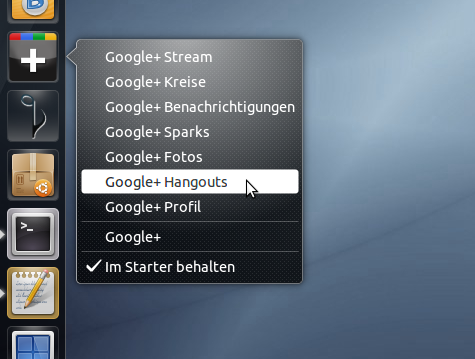

Um nicht einfach nur eine Copy&Paste-Anleitung zu geben, hier ein bisschen Theorie zum Thema, wer an dieser kein Interesse haben sollte, der springt am besten zum Strg+C/V Teil am Ende des Beitrags… Diese Quicklists werden über eine .desktop-Datei gesteuert. Diese Dateien beinhalten letztendlich die Information was gestartet, welches Icon angezeigt und welche Hinweistexte angezeigt werden sollen. Zudem enthalten sie nun bei Ubuntu eben Informationen welche zusätzlichen Aktionen über das Icon ausgeführt werden können sollen. Jeder Benutzer kann in seinem Homeverzeichnis solche Dateien im Verzeichnis ~/.local/share/applications/ anlegen. Da sie reine Text-Dateien sind, öffnet ihr die Datei bspw. via…
$ gedit ~/.local/share/applications/googleplus.desktop
…in einen Texteditor. Da die Datei ja gerade neu erstellt wird, ist der Editor natürlich anfangs leer. Nun könnt ihr die nachfolgenden Zeilen übernehmen. Die Felder für Namen, Kommentar und Icon dürften selbsterklärend sein. Die Kategorien orientieren sich am Standard von freedesktop.org und können in dieses Grenzen frei gewählt werden. Für die Quicklist ist der Abschnitt „X-Ayatana-Desktop-Shortcuts=….“ und alles was danach kommt wichtig, über ihn werden die einzelnen Punkte in der Liste gesteuert.
[Desktop Entry]
Version=1.0
Name=Google+
Name[de]=Google+
Comment=Google+ in Unity
Comment[de]=Google+ für Unity
Exec=xdg-open 'https://plus.google.com'
Terminal=false
X-MultipleArgs=false
Type=Application
Icon=googleplus.png
Categories=Network;WebBrowser;
X-Ayatana-Desktop-Shortcuts=Stream;Circles;Notifications;Sparks;Photos;Hangouts;Profile
[Stream Shortcut Group]
Name=Google+ Stream
Name[de]=Google+ Stream
Exec=xdg-open 'https://plus.google.com'
TargetEnvironment=Unity
[Notifications Shortcut Group]
Name=Google+ Notifications
Name[de]=Google+ Benachrichtigungen
Exec=xdg-open 'https://plus.google.com/notifications/all'
TargetEnvironment=Unity
[Circles Shortcut Group]
Name=Google+ Circles
Name[de]=Google+ Kreise
Exec=xdg-open 'https://plus.google.com/circles'
TargetEnvironment=Unity
[Sparks Shortcut Group]
Name=Google+ Sparks
Name[de]=Google+ Sparks
Exec=xdg-open 'https://plus.google.com/sparks'
TargetEnvironment=Unity
[Photos Shortcut Group]
Name=Google+ Photos
Name[de]=Google+ Fotos
Exec=xdg-open 'https://plus.google.com/photos'
TargetEnvironment=Unity
[Hangouts Shortcut Group]
Name=Google+ Hangouts
Name[de]=Google+ Hangouts
Exec=xdg-open 'https://plus.google.com/hangouts'
TargetEnvironment=Unity
[Profile Shortcut Group]
Name=Google+ Profile
Name[de]=Google+ Profil
Exec=xdg-open 'https://plus.google.com/me'
TargetEnvironment=Unity
Wenn ihr das alles übernommen und die Datei gespeichert habt, dann fehlt euch noch ein passendes Icon. Ich persönliche finde die von bohncore erstellten Google+ Icons ganz hübsch. Ich habe ein passendes 64x64px großes Icon oben an den Artikel gehängt. Speichert es auf eurem Desktop ab und kopiert es mit einem Dateimanager mit Root-Recht nach /usr/share/pixmaps.
Abschließend müsste ihr das Ganze noch „installieren“, öffnet dazu wieder einen Dateimanager, zieht die Datei googleplus.desktop aus dem Verzeichnis ~/.local/share/applications in das Dock von Unity und lasst es dort fallen. Dabei wird dann automatisch das Icon geladen und beim Klick mit der rechten Maustaste auf das Icon im Dock erscheint die Google+ Quicklist.
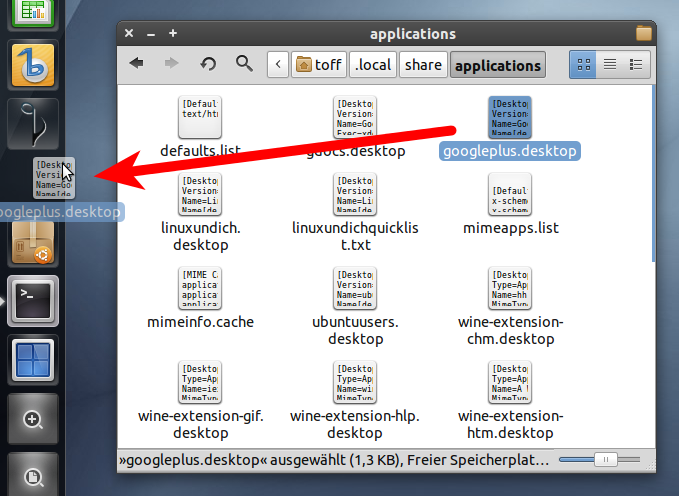
Wer sich den ganzen Aufwand ersparen möchte, der kann auch einfach die folgenden Befehle ausführen. Sie laden die .desktop-Datei wie auch das Icon herunter und verschieben das Icon ins richtige Verzeichnis. Es bleibt dann nur noch übrig den Starter in das Dock zu ziehen.
$ wget http://linuxundich.de/static/googleplusdesktop.txt -O ~/.local/share/applications/googleplus.desktop
$ wget https://linuxundich.de/static/googleplus.png
$ sudo mv googleplus.png /usr/share/pixmaps/




LuI ist immer wieder ein Quell für nützliche Infos rund um ubuntu, Chris mach weiter so! Danke!
Bei dem ersten Terminal-Befehl bekomme ich einen 404-Fehler zurück:
Ich habe es dann händisch wie oben beschrieben.
Mal ne andere Frage: Der Code für Google+, den man auf eine Seite implementiert, kann man den selben Code für verschiedene Websites nutzen? Beispiel: Website A benutze ich den Code. Dann habe ich aber noch Website B. Benutze ich für B den selben Code? Oder muss der angepasst werden? Oder rafft Google das eventuell selber durch den JS-Code?
Die machen das über den JS-Code. Es braucht wirklich nur das bisschen Code hier http://www.google.com/webmasters/+1/button/ Du musst ihn nie anpassen.
Cool! Danke 🙂