
Ich bekomme recht oft die Frage gestellt welches Theme ich für meinen GNOME Desktop benutze, daher hatte ich vor einigen Monaten alle Infos im Artikel Mein GNOME Desktop… Shiki bites the Dust zusammengefasst. Seit ein paar Wochen hat sich die Installation des Themes deutlich vereinfacht, da eine Paketquelle für das Shiki-Metacity Theme und die GNOME-Colors Icons erstellt wurde.
Die Quelle hat den Vorteil, dass das Theme gleich global für alle Benutzer installiert wird und dass man immer automatisch die aktuelle Version des Themes – Wer überprüft denn ob es für ein Theme ein Update gibt – auf dem Rechner hat. Die Quelle bindet man über einen Eintrag in die sources.list ein, dazu bearbeitet man die Datei mit Root-Rechten sudo gedit /etc/apt/sources.list und fügt die Zeilen…
# https://launchpad.net/~gnome-colors-packagers/+archive/ppa
deb http://ppa.launchpad.net/gnome-colors-packagers/ppa/ubuntu jaunty main
deb-src http://ppa.launchpad.net/gnome-colors-packagers/ppa/ubuntu jaunty main
…ein. Die Pakete in der Quelle sind signiert, so dass die Paketverwaltung bei der Installation von Paketen aus dieser Quelle meckern würde. Über
$ sudo apt-key adv --recv-keys --keyserver keyserver.ubuntu.com E8D31A30
fügrt man den Schlüssel zum eigenen System hinzu, so dass man über sudo apt-get update die Paketquellen nun neu einlesen kann. Nun können folgende Pakete installiert werden
- shiki-colors: Metacity Theme
- gnome-colors: Icon Theme
- arc-colors: Theme für GDM
- shiki-colors-xfwm-theme: Theme für den Fenstermanager von Xfce
Wer GNOME – also Ubuntu – verwendet, der kann beispielsweise über
$ sudo apt-get install arc-colors gnome-colors shiki-colors
alles nötige installieren. Nach der Installation der Pakete kann man über System | Einstellungen | Erscheinungsbild die Shiki-Themes auswählen.
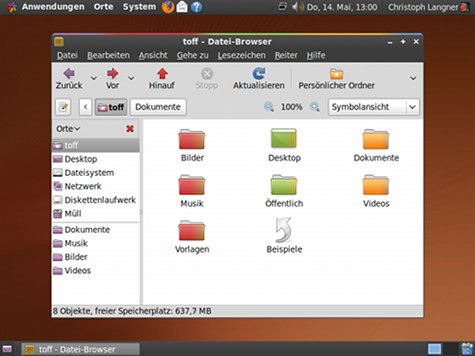
Bei Bedarf kann kann das Theme noch anpassen und unter „Fensterrahmen“ das Metacity-Theme anpassen.
- Shiki-Colors Easy Metacity: Extra breite Fensterrahmen
- Shiki-Colors Metacity: Keine Rahmen
- Shiki-Colors Striped Metacity Keine Rahmen, Farbiger Balken oben
Nach dem Theme für GNOME selber kann man noch das GDM-Theme, also den Bildschirm den man während des Anmeldens am Rechner sieht, anpassen. Über „System -> Systemverwaltung -> Anmeldefenster“ startet man das Konfigurationsprogramm für GDM. Dort kann man im Reiter „Lokal“ das Theme auswählen. Hat man vorhin das Paket arc-colors installiert, so sollten diese hier auswählbar sein.
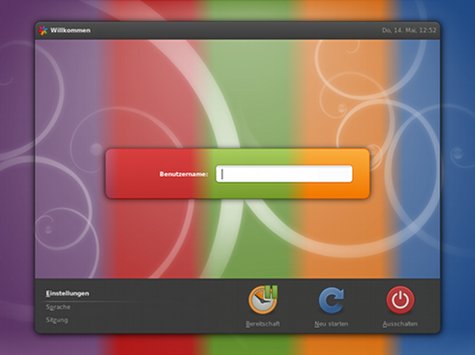
Man bemüht sich aktuell das Shiki-Theme, die Icons und Arc für GDM in die Paketquellen von Debian zu bringen. So wird das Theme früher oder später noch einfacher zu installieren sein.




Hallo Christoph,
Danke für den Tipp! Ich liebe Shiki, da kann ich das PPA sehr gut gebrauchen 🙂
Und wenn ich schon mal bei dir einen Kommentar hinterlasse, kann ich auch gleich sagen, dass ich deinen Blog sehr gut finde 😉
Keine regelmäßigen News, dafür haben es die News bei dir in sich!
Weiter so!
Hi Chris,
wie hast du es hinbekommen, dass bei dir die Farben ineinander übergehen?
gruß
Gimp 😉 http://www.gimp-scripte.de/?Eigene_Scripte -> image-combine-03.scm
Wie hast du das den mit den Verschiedenen Farben für die Ordner hingekriegt?
Shiki ist wirklich das beste Theme da draussen, aber mit deinem Regenbogenskript sieht es doch etwas homo aus.
So sieht es bei mir nicht aus. Es ist eine reine Photomontage um dieses Artikel zu bebildern 😉
Danke für diese nette Zusammenfassung.
Ich lade momentan die Pakete herunter und freue mich tierisch auf das Theme!
Schöner Blog übrigens. Direkt mal in den Feedreader gepackt.
Hallo, Christoph!
SHIKI-COLORS, vielen Dank für diesen Tipp.
Sicherlich eines der besten LINUX-Themes.
Läuft jetzt auf zwei Laptops in Version 4.0.
Gruß…PETER
—
UBUNTU-Linux „Jaunty“
Leider gibt es einen Schlüsselserverfehler und ich kann die benötigte KEY nicht einfügen! Hat jemand hierzu einen Tip?
Timo, der Schlüssel hat sich nicht geändert. Über den Befehl sudo apt-key adv –recv-keys –keyserver keyserver.ubuntu.com E8D31A30 solltest du den Schlüssel zu deinem System hinzufügen können.
super christoph, ich danke dir! der winzige unterschied der gedankenstriche hats gemacht =)
ist ein super design für den desktop!
sorry aber es scheint doch nicht zu funktionieren:
Executing: gpg –ignore-time-conflict –no-options –no-default-keyring –secret-keyring /etc/apt/secring.gpg –trustdb-name /etc/apt/trustdb.gpg –keyring /etc/apt/trusted.gpg –recv-keys –keyserver keyserver.ubuntu.com E8D31A30
Aufruf: gpg [Optionen] [Dateiname]
wenn ich updates suche, kommt diese ausgabe:
W: GPG error: http://ppa.launchpad.net jaunty Release: Die folgenden Signaturen konnten nicht überprüft werden, weil ihr öffentlicher Schlüssel nicht verfügbar ist: NO_PUBKEY 2D79F61BE8D31A30
Wahrscheinlich gibts doch den Befehl immer noch nicht korrekt ein. Gib
aus.
Genau danach hab ich gesucht.
Ich komme frisch von Linux Mint, das beste daran war das aussehen und dank dir hol ich mir das jetzt auch für mein Ubuntu.
Ich würde dir gern Recht geben. Es handelt sich wohl um einen Serverfehler. Habe .deb Pakete gefunden und es sieht genauso super aus wie hier dargestellt!
Bei shiki-colors werden übrigens die Icons von gnome-colors mitinstalliert, was also gnome-colors überflüssig macht. 😉
Hallo und Moin Christoph 🙂
Tausend Dank für die tolle Anleitung! Hat bei mir – und ich bin seit einem Jahr Ubuntu-Anfänger – reibungslos funktioniert!
bei Gelegenheit spendiere ich dir einen Kaffee…
Gruß aus Ostfriesland
Henric