
Für Linux gibt es seit Jahren GIMP als leistungsfähiges Bildbearbeitungsprogramm, doch wer einfach nur ein „bisschen“ Bildbearbeitung machen möchte, der ist mit Gimp oft überfordert. Hier ein bisschen Text, da ein Pfeil, dort ein bisschen retuschieren. Das geht natürlich mit Gimp, doch mit einer einfachen Bildbearbeitung würde das Einsteigern leichter von Hand gehen.
Die Alternativen wie Tux Paint, XPaint oder KolourPaint verstauben seit Jahren in der Mottenkiste bzw. sind einfach für ganz „spezielle“ Zielgruppen gedacht, einzig Krita – speziell in der brandneuen Version 2.2 – zeigt auf wohin die Reise gehen könnte, doch für „Gnomler“ nutzt Krita mit Qt leider das falsche Toolkit.
Doch in der letzten Zeit entstehen eine ganze Reihe Projekte, die das Thema „einfache Bildbearbeitung“ nochmal komplett neu aufrollen. Da alle drei interessanten aktuellen Alternativen gerade im Mai neue Versionen veröffentlicht haben, ist es an der Zeit da mal wieder reinzusehen.
Nathive
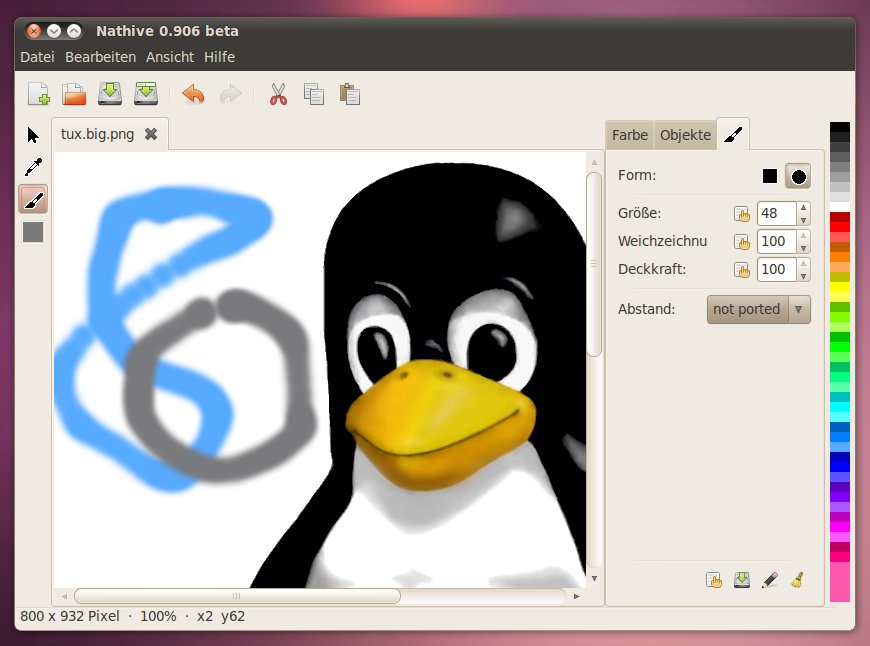
Über Nathive habe ich schon vor einem halben Jahr etwas berichtet. In der Zwischenzeit wurde das Programm nochmal komplett neu in Python geschrieben, was man dem Programm leider anmerkt. In dem halben Jahr hat sich für den Anwender nur wenig getan. Nach wie stehen nur Pinsel und Pipette als Werkzeuge zur Verfügung, andere Werkzeuge wie ein Füllwerkzeug oder einen Wischfinger gibt es nicht. Allerdings gibt es Ebenen und einen Vollbildmodus.
Gnome-Paint
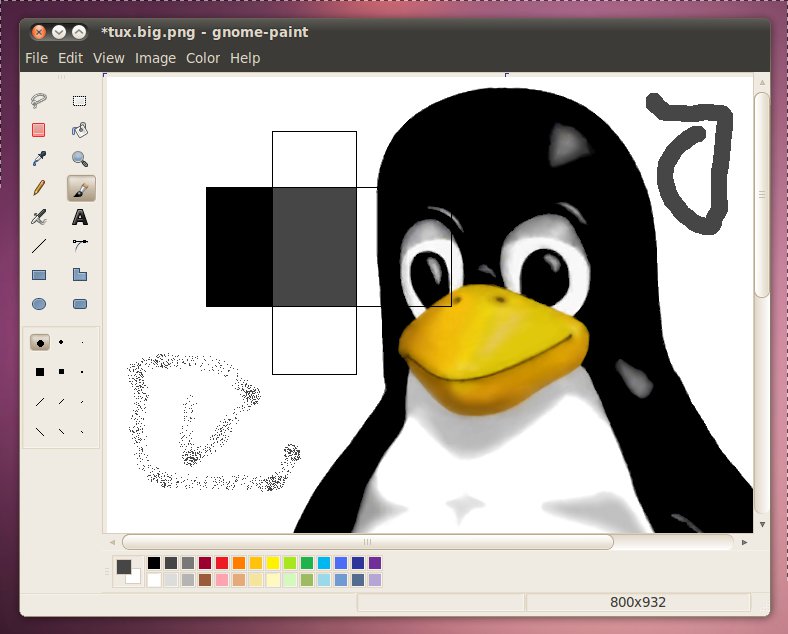
Ein bisschen weiter ist man bei Gnome-Paint. Hier stehen eigentlich schon alle wichtigen Werkzeuge zur Verfügung, doch man sieht an einigen Stellen, dass dem Projekt noch einiges an Arbeit bevorsteht. So sind die Menüs View und Image noch leer und Übersetzungen gibt es wohl auch noch keine.
Pinta
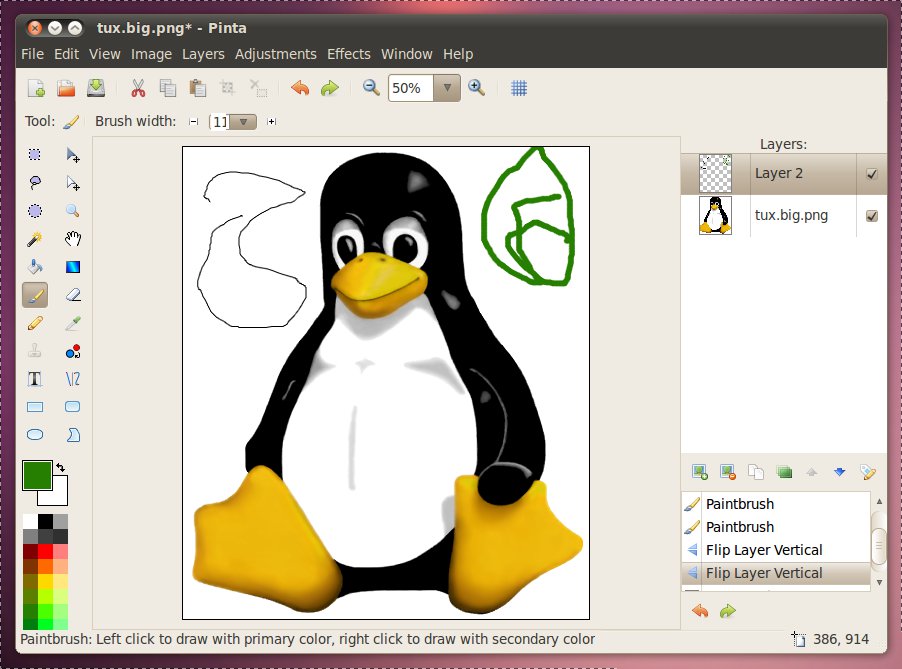
Das Malprogramm Pinta ist sicherlich der ambitionierteste Vertreter der hier vorgestellten Programme. Man möchte nicht weniger als ein Paint.NET für Linux schaffen. Da Paint.NET in C# entwickelt wurde und das Programm bis zur Version 3.5 Open-Source war, konnte einiges an Quellcode wiederverwendet werden.
Auf den ersten Blick scheint Pinta schon recht komplett zu sein, doch ein Blick auf die Roadmap und die Ideen zu Pinta zeigt, dass vor dem Projekt noch einiges an Arbeit liegt.
Shutter
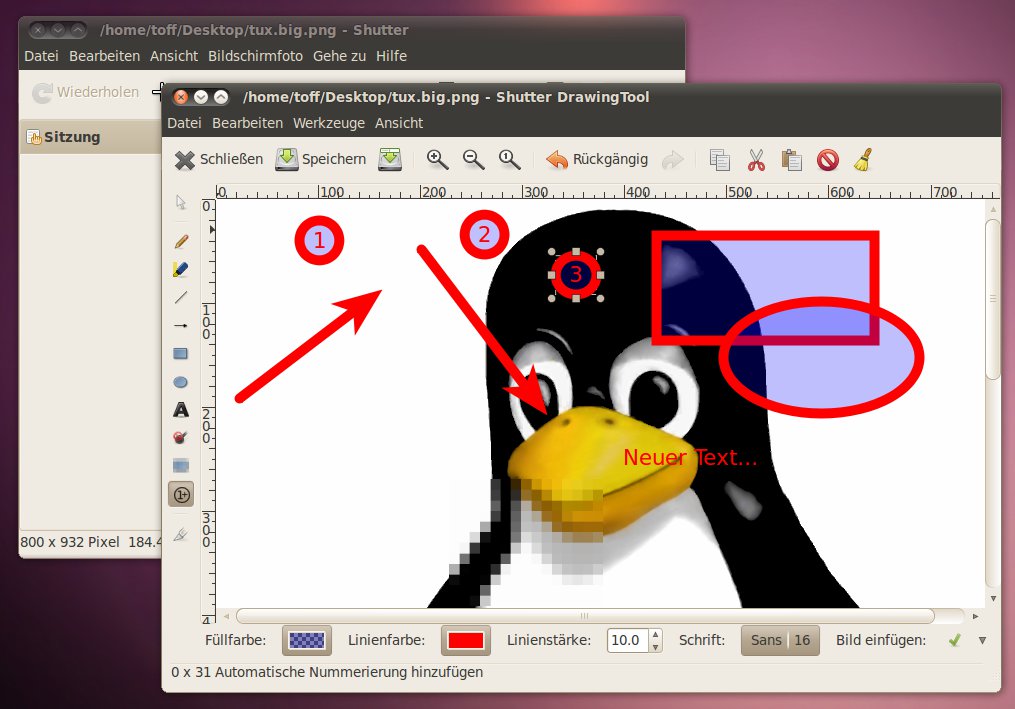
Ihr fragt, was benutze ich? Die Antwort lautet Shutter! Das Programm ist eigentlich für Screenshots gedacht, doch es besitzt auch einen Modus um Bilder zu bearbeiten. Für mich, der öfter Screenshots zu bearbeiten hat, ist es eigentlich das ideale Programm für diese Aufgabe. Shutter gibt es seit Ubuntu Karmic in den Quellen von Ubuntu, in Debian findet sich Shutter in Testing. Ansonsten gibt es auch noch .deb und .rpm Pakete auf der Homepage. Und wer immer die aktuelle Version installiert haben will, der findet auf Launchpad ein PPA.




Shutter ist eine gute Empfehlung, nachdem ich erst notgedrungen Krita benutzen musste, danke!
Hab mir mal Shutter angeguckt: irgendwie ist der Bearbeiten-Button immer angegraut u. lässt sich nicht klicken.. gibt’s da ir’welche Voraussetzungen, damit es klappt? Nutze die Version 0.85.1 aus den Debian testing – Quellen.
Hallo Jona, du musst die Pakete libgoo-canvas-perl und gnome-web-photo installieren. Siehe auch… http://shutter-project.org/2010/05/how-to-reanimate-disabled-features/
Hm.. 🙁
Paket gnome-web-photo ist nicht verfügbar, wird aber von einem anderen Paket
referenziert. Das kann heißen, dass das Paket fehlt, dass es veraltet
ist oder nur aus einer anderen Quelle verfügbar ist.
E: Paket gnome-web-photo hat keinen Installationskandidaten
Aus der PPA geht’s auch net, da eben gnome-web-photo als Abhängigkeit fehlt. Naja, dann halt nicht. Trotzdem danke für die (anderen) Empfehlungen.. 🙂 auch wenn mich die Screenshot-Kombination am meisten interessiert hat.
Ja, laut packages.debian.org gibt es das Paket nicht. Sieht man auch bei http://packages.debian.org/sid/graphics/shutter Das Ding muss für Debian wohl erst noch paketiert werden.
Shutter unter lubuntu 13.10 installieren:
sudo apt-get install shutter libnet-dbus-glib-perl gnome-web-photo libimage-exiftool-perl perl-doc
Starten:
shutter
Hi Chris,
wie immer vielen Dank für den guten Tip! Gimp war mir immer irgendwie zu schwer um ein oder zwei Pfeile oder eine Markierung in einem Photo unterzubringen! Mit Shutter geht das einfach und schnell! Cool!
Nur als Hinweis, du kannst Bilder auch direkt über Nautilus in Shutter öffnen. Einfach mit der rechten Maustaste auf dein Bild klicken und dann unter „Öffnen mit…“ Shutter auswählen.
Ich hoffe das Pinta in einer der kommenden Ubuntu Versionen übernommen wird. Bietet meiner Meinung nach den besten Mix zwischen „leicht benutzbar“ und Funktionsvielfalt.
Falls Pinta mal soweit ist wie Paint.NET auf Windows wäre das toll. Pinta (und Paint.NET) ist von der Benutzeroberfläche her auch recht ähnlich zu Adobes Photoshop.. und damit eine Alternative zu der doch recht umstrittenen GIMP Oberfläche.
Die GUI von Gimp wird bald einen „single windows mode“ bekommen 🙂
Was es auch noch gibt ist myPaint: http://wiki.ubuntuusers.de/MyPaint
Ist aber eher zum richtigen Malen und Zeichnen mit einem Tablet gedacht.
Kann man Shutter nicht forken und das „Shutter DrawingTool“ als autarkes Programm anbieten, wie bspw. bei GnomeDo und Docky? Das wär doch was.
Das habe ich Romario auch schon irgendwo mal vorgeschlagen. Ganz abgeneigt davon war er iirc nicht. Mal sehen… 🙂
Nur das Zeichenprogramm wäre schon nicht schlecht.
Das was Du da machst ist mit GIMP nun wirklich genau so einfach, man muss nur wissen wo die Knöpfe sind.
Dann zeichne mir mal einen (nicht handgemalten) Pfeil in fünf Sekunden in ein Bild 😉
Da reichen mir aber 3 Sekunden.
Hallo,
ich glaube, die Intention von Christoph lag jetzt darauf, diejenigen zu erreichen, die vor Programmen wie Gimp sofort zurückschrecken, und ich kann auch verstehen, warum: Gimp ist für eine ganz andere Zielgruppe, ist ein Schwergewicht und kann entsprechend viel. Für eben mal ein bisschen in einem Photo was machen, würde ich persönlich Gimp auch nicht nutzen wollen, auch wenn ich durchaus weiß, wo „die Knöpfe liegen“. Christoph sei dank für diese Liste!
Es grüßt
Hermann
Bisl alt, aber dennoch nutzbar ist http://www.gnu.org/software/gpaint/
Die Programme haben zwei absehbare Zukunftsoptionen: eingestellt, mangels Interesse, oder mehr und mehr Features, wodurch sie verdammt sind Gimp hinterherzulaufen.
Einen Pfeil würde ich mit Inkscape über eine Bitmap legen.
Hallo!
Ich suche seit über 2 Jahren ein Programm bzw. ein Werkzeug, mit dem ich in einem Schritt ein Bild drehen und beschneiden kann???
Bitte beachtet, dass „in EINEM Schritt“ !!!
Es geht nicht darum 100 Bilder gleichzeitig zu bearbeiten, sondern individuell. D.H. ich habe z.B. 100 Bilder und möchte bei jedem einzelnen Bild den Horizont begradigen und einen individuellen Ausschnitt haben. Im Photoshop erledigt dass das ‚Schneidewerkzeug“ hervorragend.
Ich habe unter Ubuntu 8.04 alle Programme unter http://wiki.ubuntuusers.de/Grafik ausprobiert und nicht das passende gefunden 🙁
Ich frage jetzt ein wenig verzweifelt, ob irgendjemand noch eine Idee hat???
Danke für die LIste. Nach sowas hatte ich schon länger gesucht 🙂
@micha
Da kannst du doch F-Spot für benutzen, oder? Auch wenn F-Spot teilweise etwas buggy ist (stürzte in der Vergangenheit manchmal ab). Also um Fotos zu bearbeiten, eignet es sich hervorragend!
@ Luke
Hi Luke. Habe F-Spot schon seit einem Jahr nicht mehr ausprobiert. Damals ging es nicht. Werde es heute abend aber noch mal probieren. Soweit ich mich erinnere störte mich an F-Spot, dass das Programm meine Bilder gleich irgendwo hin kopieren wollte. Aber ich schuae es mir heute Abend noch mal an.
@ Luke
Ich habe F-Spot seit einem Jahr nicht mehr ausprobiert. Werde es aber heute abend ausprobieren.
Zum Verständnis, ich habe hier mal gezeigt, was ich meine:
http://newsgroup.xnview.com/viewtopic.php?f=60&t=18921
@micha:
Da solltest du dir die neueste Version 0.7 aus den Sources installieren, die ist spürbar schneller geworden. Kann aber auch sein, dass ich auf Mono 2.6 geupdatet habe. Anfangs war F-Spot ja echt richtig lahm, mittlerweile aber relativ flüssig.
Hallo!
Ich frage mich manchmal wirklich, ob ich die falsche Sprache spreche. Ich habe doch ganz klar gesagt, dass ich IN EINEM SCHRITT drehen und beschneiden möchte.
Habe gerade F-Spot installiert: da muss man erst drehen und dann schneiden!!! Wenn man 100 Bilder bearbeiten muss, dann sind das 100 extra Arbeitsschritte. Ich habe doch extra einen Link beigefügt, damit man sehen kann, was ich meine.
Grrrrrrr – Tschuldige bitte meine Aufregung, aber erlebe das immer und immer wieder, dass ich da falsch verstanden werde. Ich weiss aber nicht, wie ich mich da noch besser ausdrücken soll.
Hallo micha, ich weiß worum es dir geht 😉 Leider kann ich dir nicht weiterhelfen. Ich würde die „Idee“ mal an die Macher von F-Spot oder Shotwell herantragen.
Hi Christoph!
Für XnView habe ich das bereits getan und ich schau täglich nach, ob die nächste Version erschienen ist – leider bislang negativ.
Bei F-Spot oder Shotwell ist mir nicht so ganz klar, an wen ich mich da wenden müsste 🙁
Danke für Deine Antwort!
micha
Habs nicht ausprobiert, aber vielleicht hilft dir ja dieses Programm weiter:
http://www.omgubuntu.co.uk/2010/06/lightzone-for-linux-professional-photo.html
F-Spot wird übrigens von Novell entwickelt, Shotwell von Yorba.
Einfach mal auf die Homepages der Projekte schauen. F-Spot hat einen Bugtracker, Mailinglisten und IRC-Channel… Siehe http://f-spot.org/Contribute und Shotwell sieht das nicht viel anders aus… http://yorba.org/shotwell/
Hallo!
Ich habe ein sehr spannendes Skript für Gimp gefunden (habe 2 Jahre nach soetwas in der Art gesucht):
http://rayadagio.de/?page_id=52
Jetzt habe habe es jetzt endlich hinbekommen, dass Skript zu installieren (ins verzeichnis home/user/.gimp/plugins runterladen anschließend unter Nautilus die Datei anklicken und unter Eigenschaften bei „ausführbare Datei“ ein Häckchen setzen. Dann unter Gimp bei Plugins dem Script ein Shortcut zuordnen (z.B. „C“), dann nur noch „b“ drücken zwei Punkte mit dem erschienenden Pfadwerkzeug als neuen Horizont markieren, anschließend „c“ drücken. und den neuen Ausschnitt festlegen. – ist zwar immer noch nicht so elegant, wie das Photoshop Schneidewerkzeug. Ist aber dennoch sehr praktisch. ich werde jetzt den Umstieg mal wagen…
Danke!
Hallo micha, das Ding ist nicht schlecht. Ich stelle das Skript bei Gelegenheit hier mal vor.
Hallo Christoph und micha,
darf ich euch auf http://photobatch.stani.be/ aufmerksam machen. (Ist übrigens vom gleichen Programmierer wie der bekannte SPE (Stanis Python Editor), einer Python Entwicklungsumgebung, die ich gerne nutze)
Gruß
Pa_trick17
Hallo Pa_trick17!
Habe es gerade mal ausprobiert. Ein toller Ansatz. Wunderbar intuitiv zu bedienen. Übrigens ist das Programm in den Paketquellen von Lucid enthalten. Aber leider nichts für mich, weil mir die meisten Filter zu allgemein sind. Ich muss meine Bilder immer individuell und punktgenau bearbeiten 🙁 Ein Progrämmchen, in dem ich individuell IN EINEM SCHRITT drehen und beschneiden kann habe ich leider noch nicht gefunden:(
Hallo!
Dieser Tage ist die neue Version von XnView erschienen:
http://newsgroup.xnview.com/viewtopic.php?f=60&t=24056
Für mich ist es jetzt das ultimative linux-tool, um meine Bilder SCHNELL zu beschriften, umzubenennen, die Belichtung zu korrigieren und einen Ausschnitt zu machen (auch der Horizont lässt sich super einfach begradigen, weil ich das Schneidewerkzeug gleichzeitig drehen kann). Und das Tool ist wirklich super schnell. UND: ich kann mir die drei Arbeitsschritte, die ich benötige als Shortcut auf die Tasten legen, was es nochmal schneller und komfortabler macht.
Hi Micha, wollt ja schon abwertend schreiben, dass das Ding wahrscheinlich nicht zu gebrauchen ist, weil es immer noch auf GTK1 aufsetzt. Aber denkste, ist klasse gemacht. Funktioniert hier bei mir ganz gut. Danke für den Hinweis, habe ihn umgehend verbloggt: XnViewMP Beta 0.39 für Windows, MacOS X und Linux Das einzig was ich jedoch nicht so toll finde ist, dass der Autor das Programm nicht öffnet.
Eine gute Bedienungsanleitung für XnView findet sich hier :http://www.medieninfo.bayern.de/download.asp?DownloadFileID=a67e8c217301ed60fe71239295f39128
Zum Glück stirbt diese antiquierte Meinung langsam aber sicher aus, führt auch nur zu unnötigen Mehrfachentwicklungen und dazu, dass es zwar viele Alternativen aber keine wirklich ausgereifte gibt. Qt-Programme kann man ohne irgendwelche Einbußen unter Gnome benutzen, selbst Canonical will zukünftig Qt-Programme auf der Ubuntu Live-CD mitliefern.
Der einzige Kritikpunkt von Krita ist nicht, dass es auf Qt basiert, sondern dass es unglaublich viele KDE-Abhängigkeiten hat.
Betrifft XnView: habe folgendes gefunden: http://newsgroup.xnview.com/viewtopic.php?f=60&t=26033 da nehmt ihr dann das deb paket für ubuntu (oder wie ich „linux mint 13“). dann einfach mit gdebi installer installieren.
hoppla. habe erst nachträglich gesehen, dass das hier im forum schon anderweitig behandelt wurde. sorry 🙂
Hi Christian, Mercie, du bist wie so oft mein Joker in der Hinterhand.
Ciao Georg
Der Beitrag ist ja schon ein wenig älter, bei welchem Programm bist du hängen geblieben?
Warum kann ich nicht Paint.NET auf Linux Mint laufen lassen? Habe das irgendwie nicht verstanden…
Der Tipp mit shutter hat endlich meiner Sucherei nach einem gescheiten Screenshot-Bearbeitungsprogramm ein Ende bereitet.
Genau das habe ich gesucht. Habe etwa 15 Programme durchgetestet, bis ich hier endlich fündig geworden bin.
Danke für den Tipp!
Gerne geschehen, kleiner Tipp am Rande: Schau dir vielleicht auch mal HotShots an. Das Programm ist ein wenig umständlich zu bedienen, aber die Lupen-Funktion hat Shutter bisher nicht im Programm. Grüße, Christoph.
Danke auch für den Tipp, Christph, aber dass muss ich ja immer wieder neu aus dem Sourcecode kompilieren – auch wenn es sehr interessant aussieht – das übersteigt erstens meinen Horizont und zweitens meine Motivation, mich damit auseinanderzusetzen – trotzdem: Danke nochmal! 🙂
Nein, das musst du in der Regel nicht. Welche Distribution benutzt du denn?
Debian.
(Linux debian 3.2.0-4-686-pae #1 SMP Debian 3.2.68-1+deb7u5 i686 GNU/Linux)
Gibt es etwa Paketquellen? Dann habe ich ich die übersehen.
Hi Markus, für Debian gibt es in der Tat selten Paketquellen, da müsstest du das Programm wohl wirklich kompilieren: http://www.enovision.net/hotshots-install-on-debian-wheezy/.
wie kann ich bei pinta bilder drucken ? ein drucker symbol fehlt ?
Das fehlt Pinta in der Tat, ich würde das fertige Bild dann einfach über einen Bildbetrachter ausdrucken. So gut wie jede Desktopumgebung bringt einen mit. Bei Gnome wäre das etwa Eye of Gnome.
pinta lässt sich nicht ausdrucken ?