

Vor einiger Zeit bin ich schonmal auf das Thema Apple Tastatur und Mighty Maus mit Linux eingegangen, doch damals habe ich eher die Problemchen aufgelistet als direkt Lösungen zu geben, da ich in letzter Zeit ein paar Anfragen zu diesem Thema hatt, hole ich das an dieser Stelle nach. Viele der Lösungen sind auf help.ubuntu.com zu finden, allerdings nicht unbedingt auf ein deutsches Layout angepasst.
Zwei Probleme können einen den Spaß an der feinen Tastatur unter Linux verleiden. Zum einen sind die Funktionstasten mit Multimedia-Funktionen wie Leiser/Lauter belegt. Erst die Kombination fn+F2 lässt einen erst Dateien umbenennen. Das gravierendere Problem ist jedoch dass zwei Tasten vertauscht sind. Doch beide Problematiken kann man relativ leicht lösen.
Funktionstasten
Ich persönlich brauche die Funktionstasten F1, F2 usw. öfters als Multimediafunktionen wie Lauter oder Leiser. Die Voreinstellung liegt jedoch auf den Multimediafunktionen. Dies kann man über einen Eintrag in die Datei /etc/modprobe.d/hid_apple.conf korrigieren. Öffnet sie in einem Editor…
sudo gedit /etc/modprobe.d/hid_apple.conf…und fügt in diese (anfangs leere) Datei die Zeile…
options hid_apple fnmode=2… ein. Abschließend müsst Ihr noch
sudo update-initramfs -uausführen. Nach einem Neustart des Rechners kann man nun F2 wieder direkt Dateien umbenennen. Weitere Informationen zu diese Option findet man im englischen Wiki.
Vertauschte Tasten
Umständlicher ist es die Verdrehung der Tasten [^/°] und [</>] zu korrigieren. Anstatt die Lösung vorzukauen, gehe ich kurz auf den Lösungsweg ein. Ungeduldige können die ersten Schritte einfach überspringen.
Mittels des kleinen Programms xev, geht es erstmal darum den „keycode“ der betroffenen Tasten herauszufinden. Hat man das Programm aufgerufen, so bekommt man diesen angezeigt, sobald man die Tasten drückt. Im Fall von [^/°] bzw. [</>] sehr Ihr folgendes.
xev | grep keycode
    state 0x10, keycode 94 (keysym 0xfe52, dead_circumflex), same_screen YES,
    state 0x10, keycode 94 (keysym 0xfe52, dead_circumflex), same_screen YES,
    state 0x10, keycode 49 (keysym 0x3c, less), same_screen YES,
    state 0x10, keycode 49 (keysym 0x3c, less), same_screen YES,
Es dreht sich also um die Tasten mit den Keycodes 49 und 94. Die Belegung dieser Tasten kann man sich mittels xmodmap anzeigen lassen. Da nur die beiden Tasten interessieren filtere ich das Ergebnis nach den beiden Keycodes.
xmodmap -pke | grep " 49"
keycode  49 = dead_circumflex degree dead_circumflex degree U2032 U2033 U2032
xmodmap -pke | grep " 94"
keycode  94 = less greater less greater bar brokenbar bar
Hier seht Ihr die Belegungen der Tasten und auch das Problem, auf der [^/°]-Taste liegen die Zeichen für kleiner, größer usw. Mittels xmodmap kann man jedoch nicht nur die Tastenbelegung anzeigen, sondern auch ändern. Via…
xmodmap -e 'keycode 49 = less greater less greater bar brokenbar bar' -e 'keycode 94 = dead_circumflex degree dead_circumflex degree U2032 U2033 U2032'…könnt Ihr die Belegung bis zum nächsten Neustart korrigieren. Die einfachste Lösung die Belegung permanent zu ändern ist über die Befehle…
xmodmap -pke | grep " 49" >> ~/.Xmodmap
xmodmap -pke | grep " 94" >> ~/.Xmodmap
…diese schreiben die Belegung in die Konfigurationsdatei ~/.Xmodmap im Homeverzeichnis des aktuellen Benutzers. Am besten kontrolliert Ihr danach die Belegung über einen Editor…
gedit ~/.Xmodmap… die Datei sollte so aussehen…
keycode  94 = dead_circumflex degree dead_circumflex degree U2032 U2033 U2032
keycode  49 = less greater less greater bar brokenbar bar
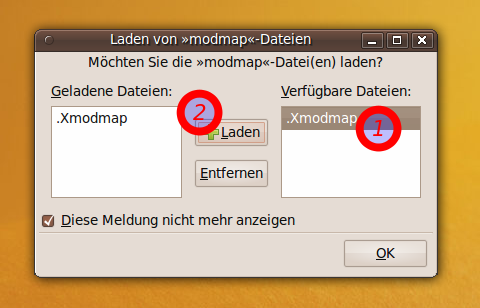
…beim nächsten Start fragt das System noch, ob die gefundenen ~/.Xmodmap auch wirklich benutzt werden soll. Ihr wählt die gerade erstellte Datei aus [1] und lässt sie laden [2]. Beim nächsten Start des Rechners erscheint die Abfrage nicht mehr.
Von nun an, gibt es keine lästigen Vertipper mehr, da alle Tasten dort stecken, wo man sie auch vermutet. Fehlen nur noch Ersatztasten, auf denen die Sonderzeichen {,} oder ~ auch aufgedruckt sind, aber ich glaube für Programmierer ist die Apple-Tastatur sowieso nichts 😉


















Schreibe einen Kommentar