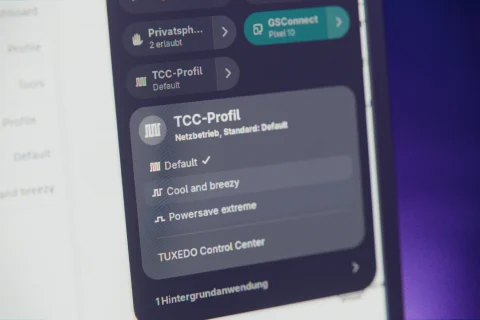
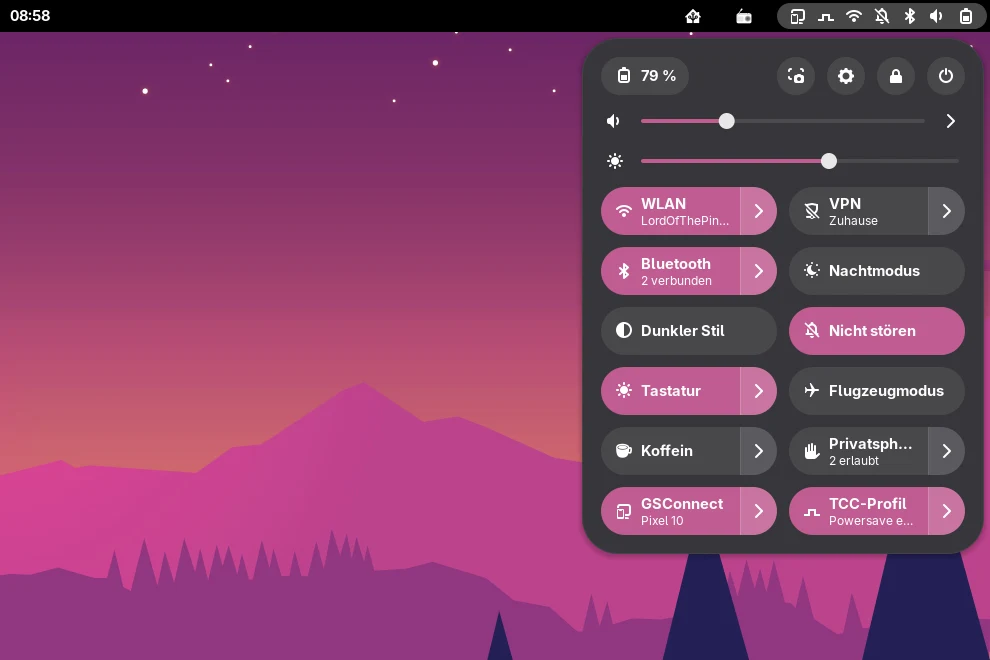
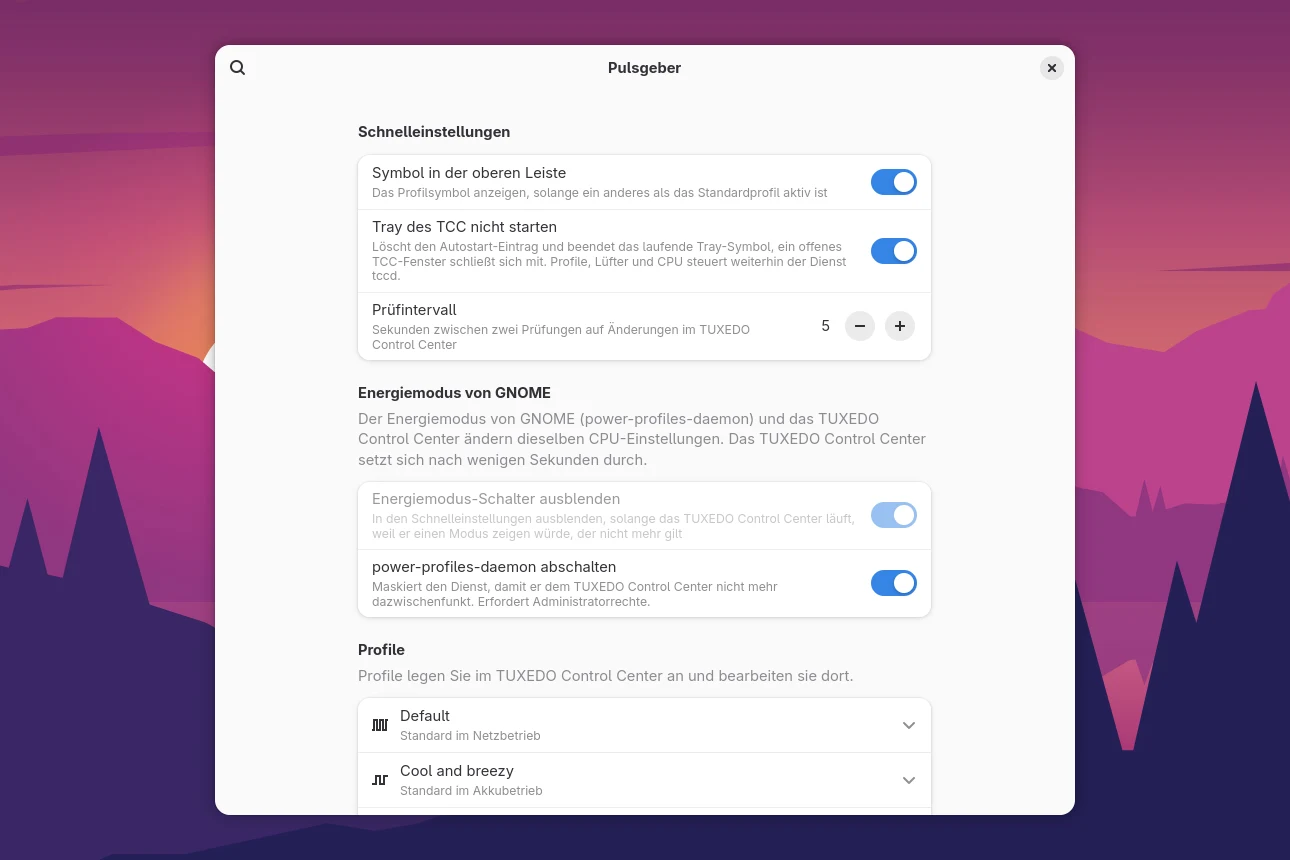
Wer ein Notebook von TUXEDO besitzt, regelt Lüfter und Prozessor über das TUXEDO Control Center. Zum Umschalten zwischen „leise“ und „volle Leistung“ musste man bisher die App oder ihr Tray-Symbol öffnen. Pulsgeber legt die Profile dorthin, wo GNOME seine Energiemodi zeigt: in die Schnelleinstellungen oben rechts.
Im Alltag reicht dann ein Klick: unterwegs am Akku das sparsame Profil, am Schreibtisch volle Leistung für den Compiler oder das Spiel. Pulsgeber merkt sich die Wahl bis zum nächsten Wechsel der Stromquelle und zeigt im Menü, welches Profil danach greift. Das Control Center brauchst du nur noch, um Profile anzulegen und zu bearbeiten.
Was Pulsgeber kann
Eine Pille für alle Profile
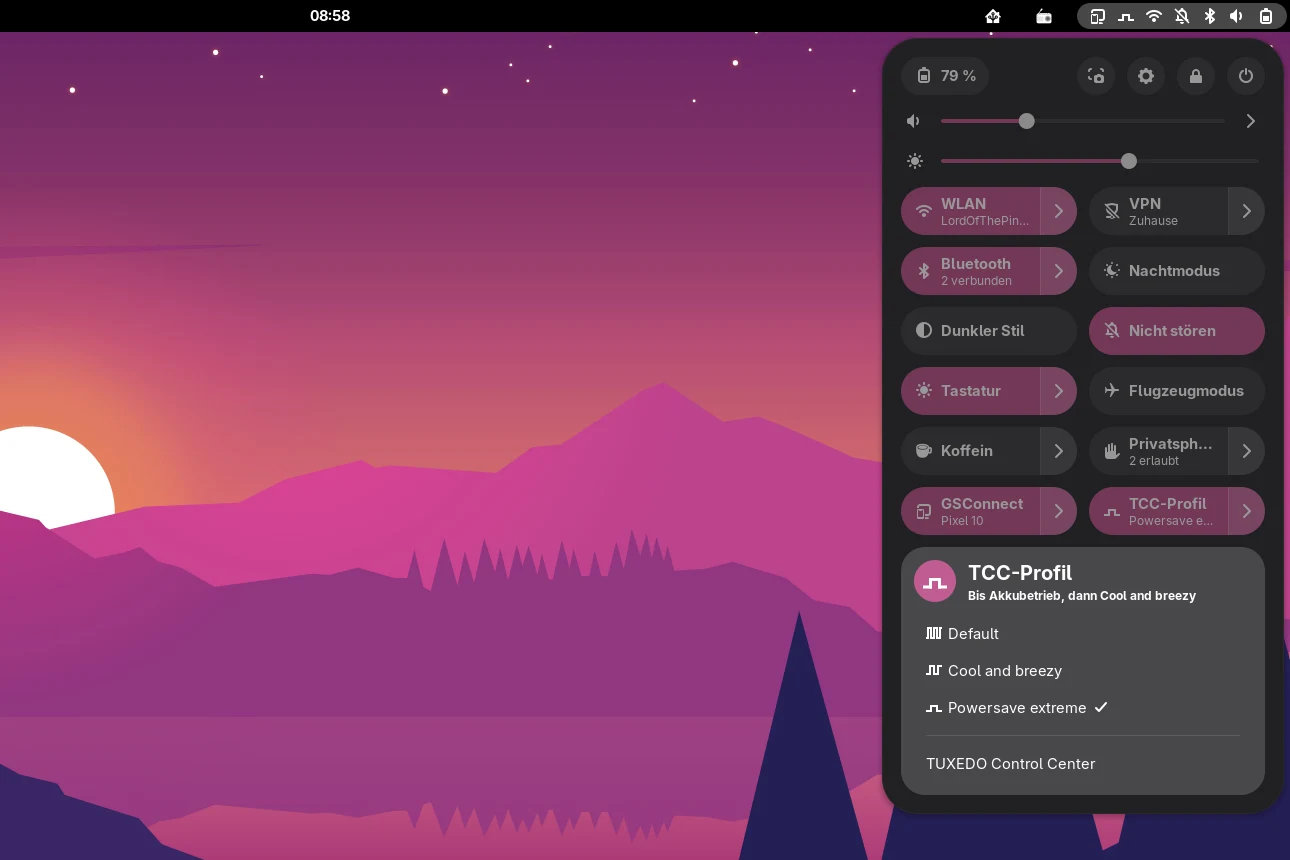
Das Menü zeigt alle Profile aus dem Control Center. Ein Klick auf die Pille wechselt wie bei GNOMEs Energiemodus zwischen Standard und zuletzt gewähltem Profil.
Netz und Akku im Blick
Ein von Hand gewähltes Profil gilt bis zum nächsten Wechsel der Stromquelle. Der Menükopf sagt, was danach kommt, etwa „Bis Akkubetrieb, dann Cool and breezy“.
Control Center bleibt im Takt
Pulsgeber schaltet über den Systemdienst tccd. Das Control Center zeigt den Wechsel sofort an, Änderungen dort übernimmt Pulsgeber im eingestellten Prüfintervall.
Eigene Symbole
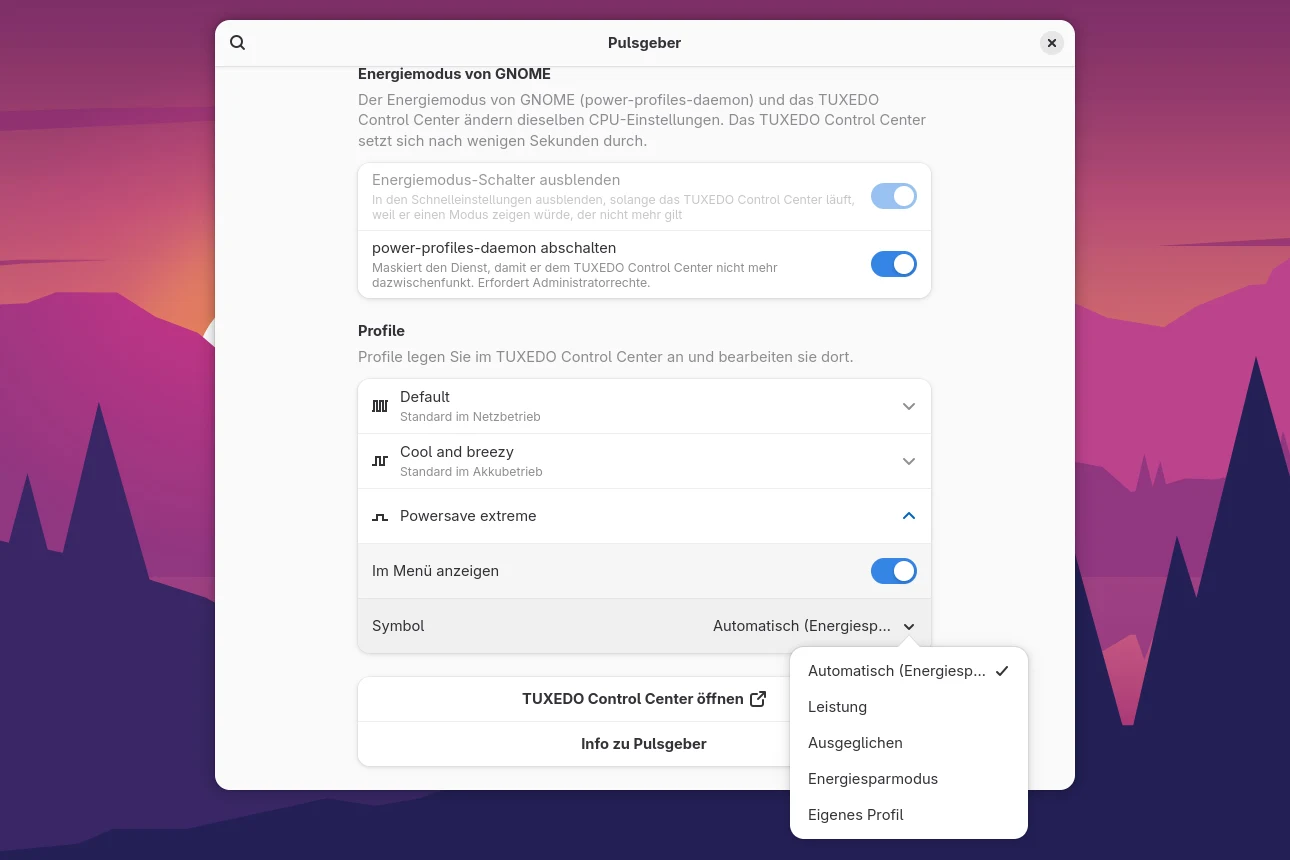
Ein Puls für Stromsparen, zwei für Ausgewogen, drei für Leistung, einer über dem Schieberegler für eigene Profile. Auf Wunsch zeigt die obere Leiste das Symbol, solange nicht das Standardprofil läuft.
Kein Tray nötig
Auf Wunsch startet das Tray des Control Centers nicht mehr. Der Menüeintrag „TUXEDO Control Center“ öffnet die App bei Bedarf.
Ruhe mit power-profiles-daemon
Pulsgeber blendet GNOMEs Energiemodus aus und schaltet ppd auf Wunsch ab, damit sich die beiden Dienste nicht gegenseitig überschreiben.
Profile ein- und ausblenden
In den Einstellungen bestimmst du, welche Profile im Menü stehen und welches Symbol sie tragen. Gelöschte Profile räumt Pulsgeber selbst auf.
Deutsch und Englisch
Pulsgeber folgt der Sprache von GNOME. Weitere Sprachen lassen sich über eine po-Datei ergänzen.
In drei Schritten startklar
Control Center installieren
Pulsgeber braucht den laufenden Dienst tccd aus dem Paket tuxedo-control-center. Auf TUXEDO OS ist er schon da.
Erweiterung installieren
Das ZIP-Paket aus dem Release laden und einspielen:
gnome-extensions install pulsgeber@linuxundich.de.shell-extension.zipAb- und wieder anmelden
Unter Wayland lädt GNOME neue Erweiterungen erst nach der Anmeldung. Dann aktivieren:
gnome-extensions enable pulsgeber@linuxundich.deFragen und Antworten
Brauche ich die TUXEDO-Control-Center-App noch?
Nur zum Anlegen und Bearbeiten von Profilen und zum Zuordnen von Netz- und Akkubetrieb. Angewendet werden die Profile vom Systemdienst tccd, der ab dem Systemstart läuft. Mit ihm spricht Pulsgeber direkt.
Warum verschwindet GNOMEs Energiemodus?
power-profiles-daemon und tccd schreiben dieselben Prozessor-Einstellungen. tccd stellt sein Profil alle zehn Sekunden wieder her, ein Wechsel im GNOME-Schalter hält also nur kurz. Deshalb blendet Pulsgeber den Schalter aus.
Wie schnell sieht Pulsgeber Änderungen aus dem Control Center?
tccd meldet einen Profilwechsel nicht von selbst, deshalb fragt Pulsgeber regelmäßig nach, standardmäßig alle fünf Sekunden. Das Intervall lässt sich in den Einstellungen ändern. Beim Öffnen des Menüs ist der Stand ohnehin aktuell.
Warum heißen meine Profile anders als auf anderen Notebooks?
Das Control Center bringt je nach Modell eigene Standardprofile mit. Ältere Geräte bekommen „Default“, „Cool and breezy“ und „Powersave extreme“, neuere „Energie sparen“, „Leise“, „Office und Multimedia“ und teils „Hohe Leistung“. Pulsgeber zeigt sie so, wie sie im Control Center heißen.
Funktioniert das auch ohne TUXEDO-Notebook?
Nein. Ohne tccd gibt es keine Profile, die Pulsgeber umschalten könnte.
Ist Pulsgeber ein Produkt von TUXEDO?
Nein. Pulsgeber ist ein inoffizielles Community-Projekt und nicht mit TUXEDO Computers verbunden. TUXEDO leistet dafür keinen Support, Fehler meldest du bitte auf GitHub.
Versionen
| 0.5.1 | 26. Okt. 2026 | Passt zum TUXEDO Control Center 3.1, Tray lässt sich wieder abschalten |
| 0.5.0 | 11. Okt. 2026 | Beendet das Control Center über systemd, weniger Schreibzugriffe |
| 0.4.1 | 5. Okt. 2026 | Richtige Namen für die neuen TCC-Standardprofile |
| 0.4.0 | 2. Okt. 2026 | Eigenes Symbol für in TCC angelegte Profile |
| 0.3.0 | 2. Okt. 2026 | „Tray nicht starten“ beendet auch die geöffnete App sauber |
| 0.2.0 | 1. Okt. 2026 | Profilsymbole, Energiemodus ausblenden, ppd abschalten |
| 0.1.0 | 1. Okt. 2026 | Erste Version mit Pille, Menü und Einstellungen |
Fehler gefunden oder Idee?
Melde dich über die Issues auf GitHub. Übersetzungen nehme ich gern als po-Datei im Ordner po/ entgegen.
Pulsgeber ist KI-unterstützt entstanden. Code, Symbole und Übersetzungen sind mit Hilfe von KI nach meinen Vorgaben entstanden. Ich habe die Entscheidungen getroffen, die Ergebnisse geprüft und alles auf meinen eigenen Geräten getestet.
Im Blog
Pulsgeber: TUXEDO-Control-Center-Profile in den GNOME-Schnelleinstellungen
Mit Pulsgeber wechselt ihr die Profile des TUXEDO Control Centers direkt aus den Schnelleinstellungen von GNOME. Meine kleine Shell-Erweiterung ist ab sofort in Version…