

Seitdem ich das erste Mal das Pipelight-Plugin für Ubuntu und andere Linux-Distributionen vorgestellt habe, ist schon wieder eine ganze Weile ins Land gegangen. Inzwischen kann das Plugin nicht nur Silverlight aus der Windows-Welt auf den Linux-Desktop holen, sondern auch andere für Windows-Rechner gedachte Browser-Plugins wie Adobe Flash, Shockwave oder das Browser-Plugin des Adobe Readers. Das wird sicherlich den einen oder anderen freuen, für mich persönlich ist jedoch eher nur Silverlight von Interesse. So lassen sich die Video-on-Demand-Dienste von Watchever, Maxdome und neu auch Amazon Instant Video auch unter Linux nutzen, ohne dass man allzu große Klimmzüge machen müsste. Da ich gerade eine Amazon Prime Mitgliedschaft habe, kann ich alle drei Anbieter unter Linux austesten.
Die Installation von Pipelight ist inzwischen nicht mehr sonderlich schwer. Die speziell angepasste Wine-Version hat sich eigentlich in allen „inoffiziellen“ Paketquellen der Linux-Distributionen breit gemacht. Unter Ubuntu lässt sich Pipelight recht einfach aus dem PPA des Pipelight Dev Team installieren. Noch leichter geht es unter Arch Linux und Derivaten wie Manjaro, Netrunner oder Antergos. Bei diesen Distributionen könnt ihr Pipelight über ein eigenes Repository sehr einfach und ohne großen Aufwand einspielen und aktuell halten. Inzwischen müsst ihr allerdings darauf achten den richtigen Browser zu verwenden. Chrome, Chromium oder Opera unterstützen das dafür nötige Browser-Plugin nicht mehr.
Pipelight installieren
Pipelight und Ubuntu
Es gilt die Paketquelle einzubinden, das Plugin aus dieser zu installieren und dann Silverlight zu aktivieren. Ubuntu-User finden im Wiki von ubuntuusers.de eine gute Anleitung, allerdings ist diese noch in der Baustelle des Wikis. Ich beschränke mich daher einfach nur schnell auf die nackte Installation der Pakete.
sudo add-apt-repository ppa:pipelight/stable
sudo apt-get update
sudo apt-get install --install-recommends pipelight-multi
sudo pipelight-plugin --update
sudo pipelight-plugin --enable silverlight
Pipelight und Arch Linux
Wer mit Arch Linux unterwegs ist hat es noch leichter. Selbstverständlich hat Pipelight den Weg in das AUR gefunden. Schmeißt also euren liebsten AUR-Helper an, und zieht euch Pipelight aus dem User Repository. Der einzige Haken an der Sache: Da im Zuge der Installation aus dem AUR ein angepasstes Wine gebaut werden muss, dauert die Installation aus dem Quellcode schon eine ganze Weile, besonders auf älteren Rechnern.
pacaur -S pipelightUPDATE 28.04.2014: Alternativ könnt ihr jedoch inzwischen das AUR links liegen lassen und Pipelight fertig kompiliert installieren. Das spart euch einiges an Zeit, denn das Kompilieren braucht selbst auf schnellen Rechnern eine ganze Weile. Zudem wird Pipelight recht häufig aktualisiert, daher müsst ihr euch immer wieder durch das Kompilieren quälen. Von daher ist es für die meisten Arch-User wohl geschickter, das offizielle Pipelight-Arch-Repo zu nutzen. Bearbeitet dazu die /etc/pacman.conf und fügt ans Ende das Repository ein.
sudo nano /etc/pacman.conf
...
[pipelight]
Server = http://repos.fds-team.de/stable/arch/$arch
Anschließend installiert ihr die entsprechendes Keys in eurem System. Lasst Pacman die Paketquellen neu einlesen und installiert dann Pipelight. Im Gegensatz zur AUR-Version der Installation muss Silverlight am Ende noch von Hand aktiviert werden.
sudo pacman-key -r E49CC0415DC2D5CA
sudo pacman-key --lsign-key E49CC0415DC2D5CA
pacman -Sy
sudo pacman -S pipelight
sudo pipelight-plugin --enable silverlight
Nach der Installation von Pipelight
Hinweis: Aufgrund der Verbannung von NPAPI-Plugins aus Version 35 von Chrome und Chromium, lässt sich Pipelight aktuell nur noch mit Firefox, Midori und anderen Browser nutzen, die nach wie vor noch NPAPI-Plugins unterstützen. Watchever und Co. melden bei Chrome und Chromium immer fehlendes Silverlight, egal was man tut!
Nach der Installation muss man sich eigentlich um nichts mehr kümmern, allerdings solltet ihr nicht sofort zu Maxdome, Watchever und Co. rennen, es gilt noch den Diensten vorzutäuschen, dass ihr mit einem Windows-Rechner unterwegs seid. Alleine Silverlight/Pipelight als Plugin im Browser installiert zu haben, reicht leider nicht aus. UPDATE 08.04.2014: Mit dem Update auf Pipelight 0.2.6 ist das Ändern des User-Agents nicht mehr zwingend nötig, testet daher den von euch genutzten VoD-Dienst erst einmal ohne einen User-Agent-Changer aus.

Dazu müsst ihr euch kleines Add-On installieren, dass den User-Agent des Browser ändert. Für Chrome/Chromium gibt es dafür zum Beispiel den User-Agent Switcher for Chrome. Wer lieber mit Firefox im Netz unterwegs ist, kann zum User Agent Overrider greifen. Für Opera gibt es den User-Agent Switcher. Nehmt als Agent am besten einen Firefox für Windows oder MacOS X. Einen Internet Explorer vorzugaukeln solltet ihr vermeiden, da sonst die Seiten ihr Glück mit Active X versuchen. Ich nutze als User-Agent folgenden String, und hatte damit bei allen Diensten Erfolg.
"Mozilla/5.0 (Windows NT 6.1; WOW64; rv:22.0) Gecko/20100101 Firefox/22.0"Zudem solltet ihr bei Problemen noch die Cookies der bereits von euch besuchten VoD-Anbieter löschen. Diese registrieren nämlich unter anderem mit welchem System ihr unterwegs seid und speichern diese Informationen per Cookie im Browser ab. So kann es vorkommen, dass der Dienst nach wie vor behauptet keine Filme unter Linux abspielen zu können, obwohl ihr bereits den User-Agent bereits geändert habt. Ich konnte das selber bei Maxdome nachvollziehen, der Dienst ließ sich erst nach dem Löschen der Cookies zur Mitarbeit bewegen.
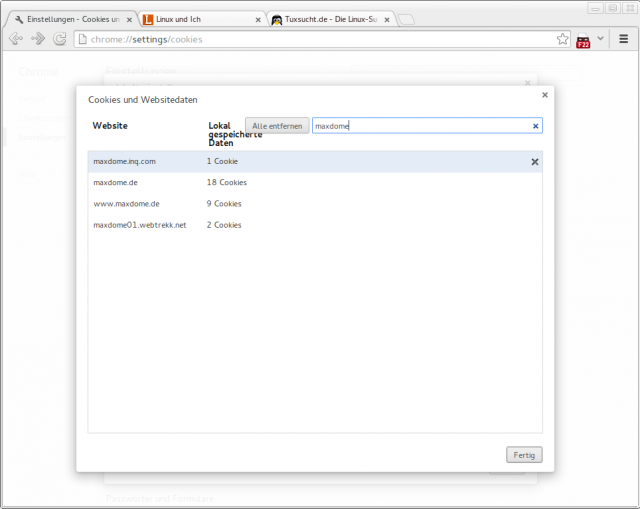
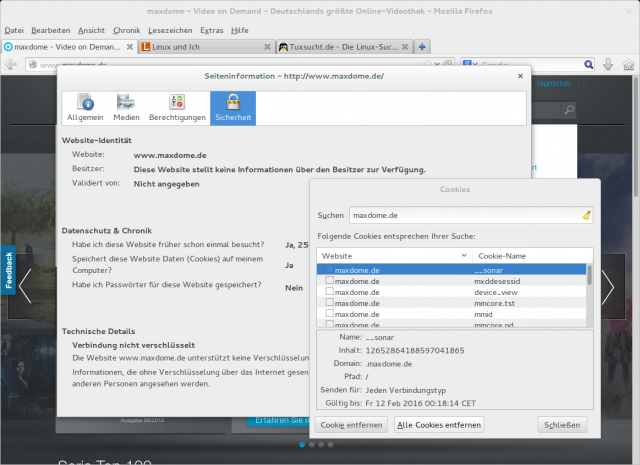
Löscht daher die Cookies von Maxdome, Watchever und Co: Unter Chrome/Chromium findet ihr die Settings unter Einstellungen » Erweiterte Einstellungen ausblenden » Inhaltseinstellungen » Alle Cookies und Webseitedaten. Arbeitet ihr mit Firefox, dann klickt am besten mit der rechten Maustaste in die Maxdome-, Watchever- oder Amazon-Video-Seite und lasst euch da die Seiteninformationen anzeigen. Dort geht ihr in den Reiter Sicherheit und tippt auf Cookies anzeigen. Ein Klick auf Alle Cookies entfernen räumt dann endgültig auf.
Pipelight und Watchever
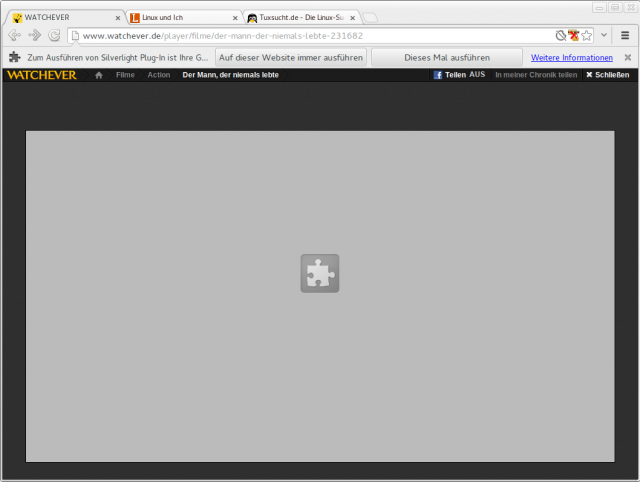
Wie gut funktioniert denn nun aber Pipelight? Lassen sich damit wirklich die bereits in Deutschland aktiven VoD-Anbieter nutzen? Die Antwort ist relativ kurz: Ja! Ich habe aktuell Zugang zu den großen „drei“: Watchever, Maxdome und Amazon Instant Video getestet, dazu noch mit dem Online-TV-Anbieter Magine. Zu Sky Go fehlt mir leider aktuell ein Account, allerdings gehe ich davon aus, dass Pipelight auch mit Sky Go gut funktioniert, so schreiben es zumindest diverse Leute in den Linux-Foren.
Zum Einsatz kommt bei mir hier Arch Linux auf einem PC mit ein Core i7. Im Browser teste ich die Dienste mit Chrome. Rechenpower ist also reichlich vorhanden und gestreamte Videos laufen ohne Ruckler oder graphische Probleme. Die CPU ist bei mir zu etwa 33 Prozent ausgelastet. Von daher gehe ich davon aus, dass ihr mit einem Rechner mit halbwegs aktueller Core-CPU ähnlich gute Ergebnisse erzielen können solltet.


Maxdome
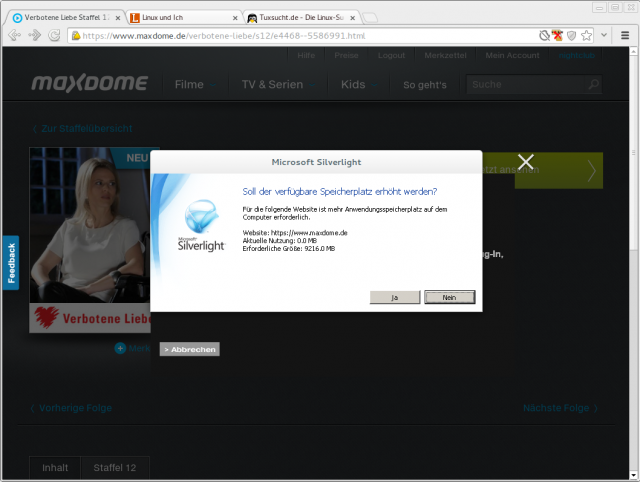
Bei Maxdome kann ich nur die Gratis-Stream wie etwa diverse Soaps austesten, also verzeiht mir die peinlichen Screenshots 😉 Beim Aufruf eines Films in Maxdome meldet sich Silverlight mit dem Wunsch mehr Daten im Speicher ablegen zu dürfen. Erlaubt man das Reservieren von über 9 GByte Daten, dann geht es auch weiter mit dem Video. Über die Qualität des Streams kann man auch mit Pipelight unter Linux nicht meckern.


Pipelight und Amazon Instant Video
Auch das ehemalige Lovefilm bzw. jetzt Amazon Instant Video bietet Video-on-Demand auf Basis von Silverlight an. Hier gilt es auch wieder der Webseite zu erlauben das Plugin zu laden, schon kann man in der recht reichhaltigen Auswahl von Amazon Instant Video stöbern und Videos abspielen lassen. Die Qualität ist wie bei den anderen Anbietern OK, auch die Prozessorauslastung hält sich wie zuvor in Grenzen.

Kein Fullscreen unter GNOME3
Ein Problem habe ich allerdings im Zusammenspiel von Pipelight und GNOME3 entdeckt, die Problematik steht auch bereits im Bugtracker des Projekts. Schaltet ihr unter GNOME3 das Video in den Vollbildmodus, dann sieht man dieses für einen kurzen Moment, allerdings verschwindet das Vollbildvideo sofort wieder. Im Browser sieht man dann kein Video mehr laufen, es bleibt nur noch eine schwarze Box im Fenster, während der Ton des Videos noch aus den Boxen kommt. Das passiert nicht nur wie hier auf den Screenshots zu sehen bei Amazon, sondern auch bei Maxdome und Watchever.
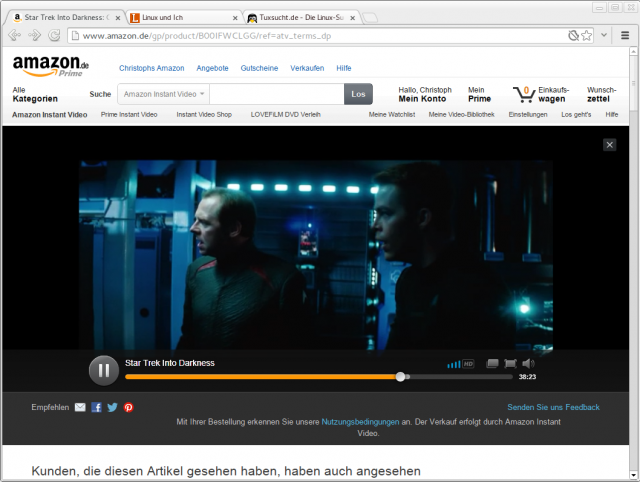
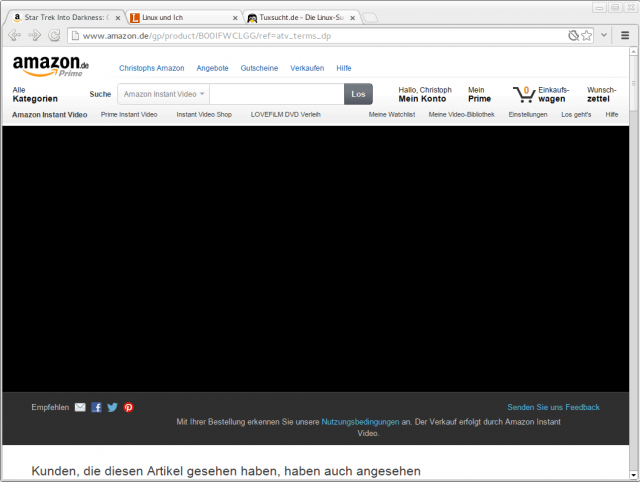

Das ist schade, denn es wäre ein richtiger Showstopper für GNOME-Fans. Eine richtige Lösung für dieses Problem habe ich aktuell noch nicht, doch im Bug wird zumindest ein recht brauchbarer Workaround genannt. Schaltet einfach wie gewohnt in den Fullscreen-Modus, so dass das Videobild schwarz wird. Wechselt dann aber mit einem mehrfachen Druck auf Strg + Esc (nicht Strg + Tab !) durch die einzelnen Fenster eures Desktops, diese werden beim Aktivieren mit einem breiteren schwarzen Rahmen ummalt. Tippt so oft auf Strg + Esc bis ihr zu einem inhaltslosen Rahmen über den ganzen Desktop kommt, das ist das das Videobild im Fullscreen.



















Schreibe einen Kommentar