VirtualBox im Fullscreen-Mode auf dem sekundären Monitor schieben

Avatar von Christoph Langner

1 Min. Lesezeit

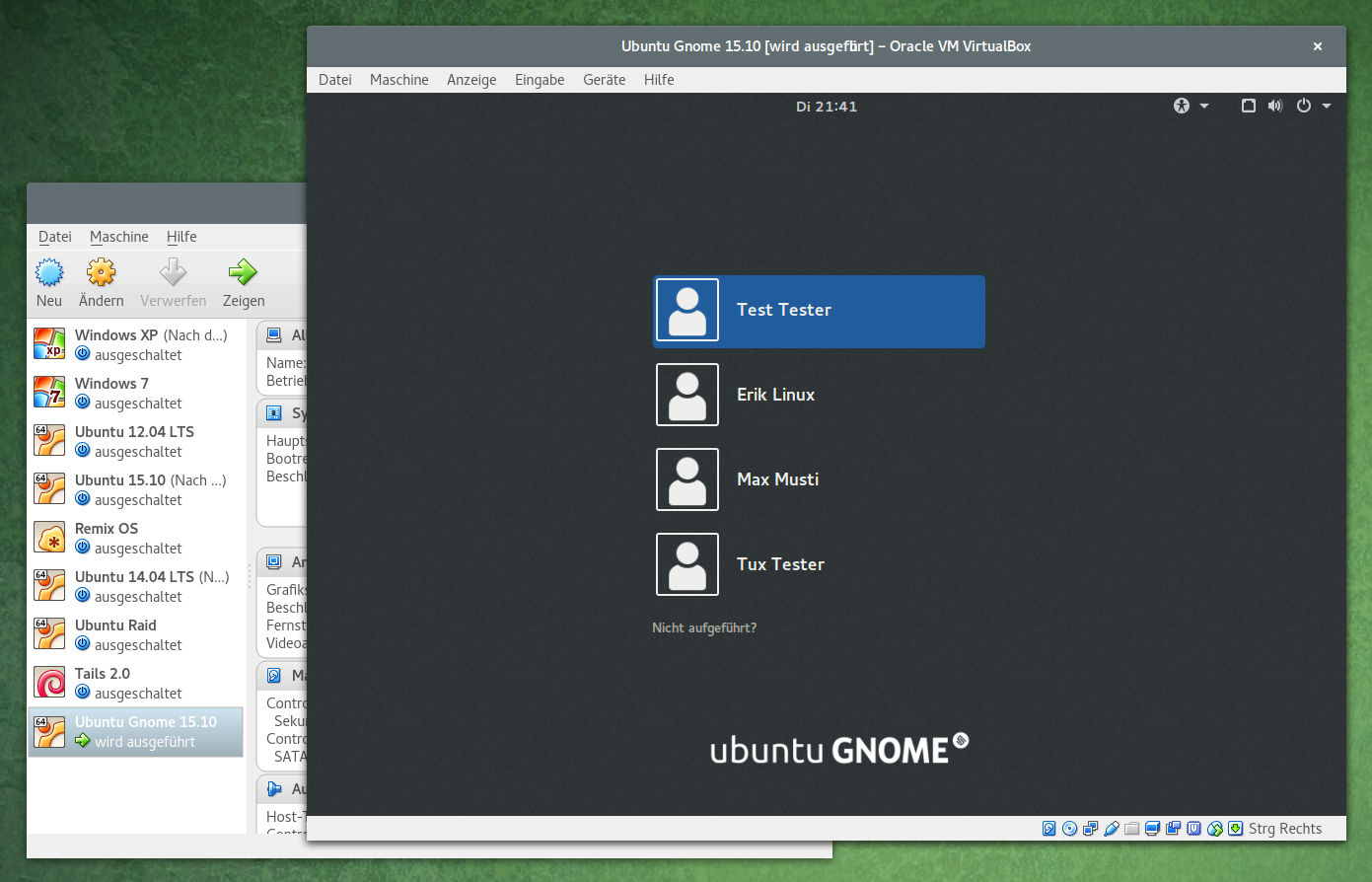
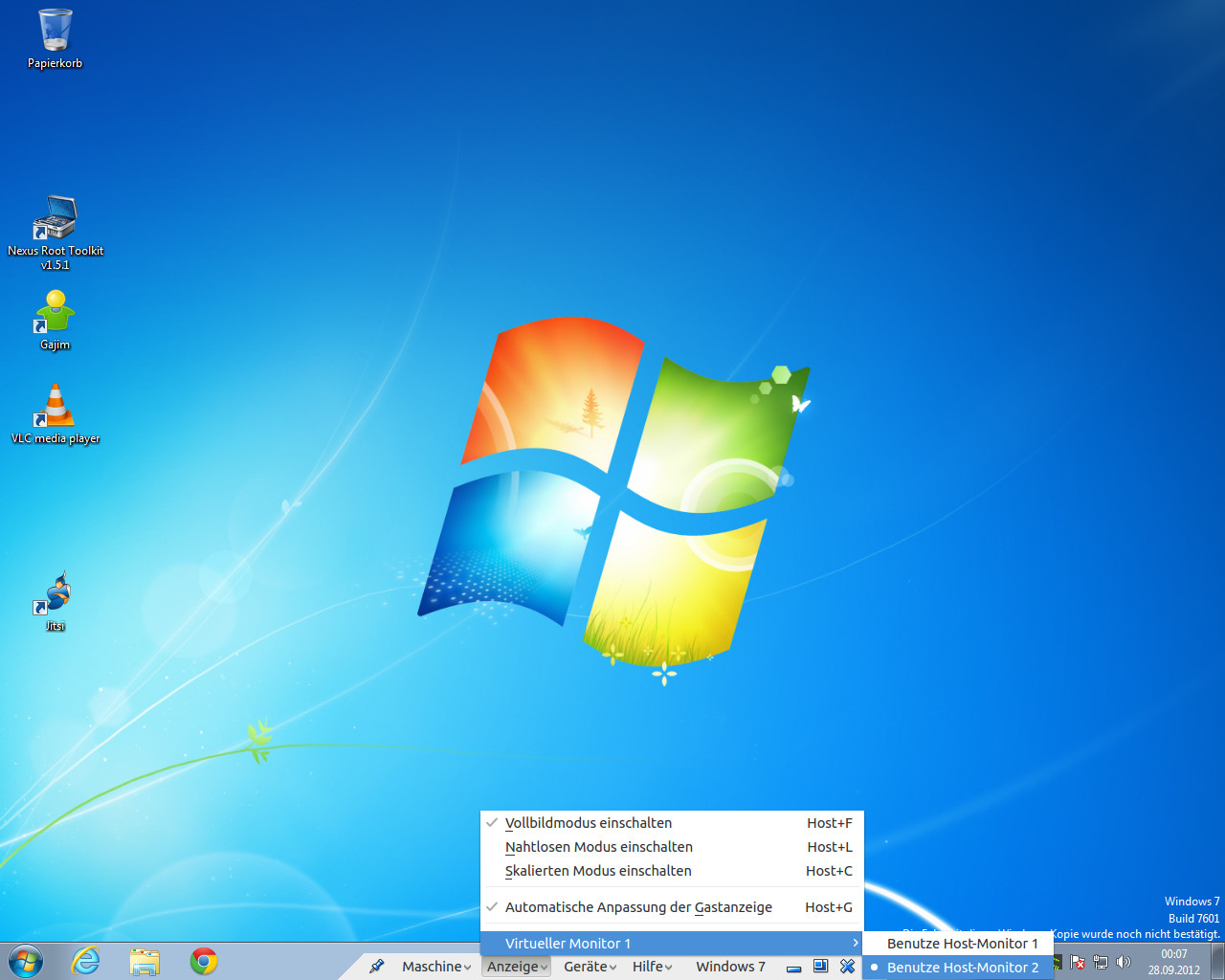
In VirtualBox schiebt das Kontextmenü unter Anzeige > Virtueller Monitor eine VM im Vollbild auf den zweiten Bildschirm.

VirtualBox Ubuntu Gnome

Der Tipp ist mit Sicherheit kein Überknaller, aber habt Ihr VirtualBox auf einem System mit zwei Bildschirmen im Einsatz und möchtet die VM als Vollbild auf dem sekundären Display haben? Ich dachte schon, dass man hier in irgendwelchen Konfigurationsdateien schrauben müsste, aber schaut doch einfach mal in das Kontextmenü der VM. Unter Anzeige findet sich die Option Virtueller Monitor, dort könnt ihr die virtuelle Maschine auf den zweiten Schirm schieben.

Ähnliche Beiträge

7 Kommentare zu „VirtualBox im Fullscreen-Mode auf dem sekundären Monitor schieben“

  1. Avatar von blubi

    hehe, das gleiche Problem hatte ich vor 2 Tagen auch als ich von VMWare auf VirtualBox gewechselt bin.

  2. Avatar von Andreas

    Mein Problem ist, dass dieser kleine Tool-Bar unten nicht mehr da ist, wenn ich einmal den Monitor gewechselt habe.

    Das ist zwar ein Luxusproblem, denn ich brauche eigentlich weder den Vollbild- noch den Nahtlos-Modus, denn ich kann ja das VM-Fenster schieben wohin ich will aber falls jemand eine Lösung weiss…

    1. Avatar von Christoph

      Das ist in der Tat buggy, nach dem Wechsel des Displays erscheint das Menü nicht mehr… Zwei Workarounds konnte ich finden (Bei Strg immer in der Standardeinstellung die rechts Strg-Taste nutzen):

      1)
      Display wechseln,
      Strg+F um aus Fullscreen zu gehen
      Strg+F um wieder in Fullscreen zu gehen
      …Menü ist wieder da

      2)
      Einfach statt dem Menü Strg+Pos1 drücken, um Menüleiste als Kontext-Menü zu öffnen

      Grüße
      Christoph

  3. Avatar von Andreas

    Vielen Dank.

    Menü Strg+Pos1 merken scheint mir besonders sinnvoll, da man die übrigen Befehle ja immer über ein Menü erreicht.

    Ansonsten liebe ich die VB, sie läuft bei mir unter Kubuntu sehr stabil und ist eigentlich auch einfach zu nutzen.

    Das mit dem Drag & Drop (war ein anderer Beitrag von Dir) funktioniert bei mir allerdings auch nicht. Der Cursor bekommt zwar ein grünes „+“ aber nichts passiert. Finde ich jetzt aber nicht so schlimm, da ich meine Daten-Partition eh in die VB eingebunden habe.

  4. Avatar von fred

    Hello!
    you are victim of duplicate content, attention!
    this is gulty: http://arabtecno.com/virtualbox-im-fullscreen-mode-auf-dem-sekundaren-monitor-schieben.html

    1. Avatar von Christoph

      Hi Fred, thanks for the hint. I know of this domain qutie a while, but there’s not much i can do 🙁

      Christoph

  5. Avatar von Nicolas

    cool danke, ist ja richtig gut versteckt, hätte das nie gefunden, dachte schon erst das würde garnicht gehen

Schreibe einen Kommentar

Deine E-Mail-Adresse wird nicht veröffentlicht. Erforderliche Felder sind mit * markiert

Markdown wird unterstützt: **fett**, _kursiv_, [Linktext](URL), `Code`, Zeilen mit - für Listen, 1. für nummerierte Listen, dreifache Backticks für Codeblöcke.

Sicherheitsabfrage: Welches Logo ist das? Beschreibung des Logos: Orangefarbener Fuchs, eingerollt um eine Kugel.

Linux und Ich — VirtualBox im Fullscreen-Mode auf dem sekundären Monitor schieben
https://linuxundich.de/virtualbox-im-fullscreen-mode-auf-dem-sekundaren-monitor-schieben/ — gedruckt am 4. Oktober 2026