
Ein Blog über Ubuntu, Linux, Android und IT
Aero Snap mit GNOME und Compiz
Dieser Beitrag wurde vor mehr als sechs Monaten veröffentlicht. Bedenke bitte, dass die hier angebotene Information nicht mehr aktuell und gültig sein könnte. Informiere dich daher bitte auch an anderer Stelle über dieses Thema. Sollten sich neue Informationen ergeben haben, so kannst du mich auch gerne auf diese über einen Kommentar hinweisen. Vielen Dank!Windows 7 hat mit Aero Snap eine praktische Funktion hinzugewonnen. Greift man mit der Maus ein Fenster am Rahmen und zieht es an den linken bzw. rechten Rand des Desktops, dann wird es auf der rechten/linken Bildschirmhälfte maximiert. Zieht man es an den oberen Rand, dann wird das Fenster komplett maximiert.
Unter Tricks und Tricks zum Fenstermanagement mit GNOME hatte ich ja schon geschrieben, wie man diese Funktionalität auch mit Ubuntu und dem Grid-Plugin aus Compiz nachahmen kann. Allerdings benötigte man hierfür noch Tastenkombinationen, um die einzelnen Aktionen auszulösen.
Wie die Jungs von OMG!UBUNTU! jedoch herausgefunden haben, könnt Ihr die Funktionalität von Aero Snap praktisch vollständig mit Compiz nachbilden. Dazu muss nicht außergewöhnlich viel Gefrickelt werden, Ubuntu bringt alles nötige von Haus aus mit.
Zuerst müsst ihr den CompizConfig Einstellungs-Manager und das Tool wmctrl installieren. Beides ist in den Paketquellen vorhanden und lässt sich via…
$ sudo apt-get install compizconfig-settings-manager wmctrl
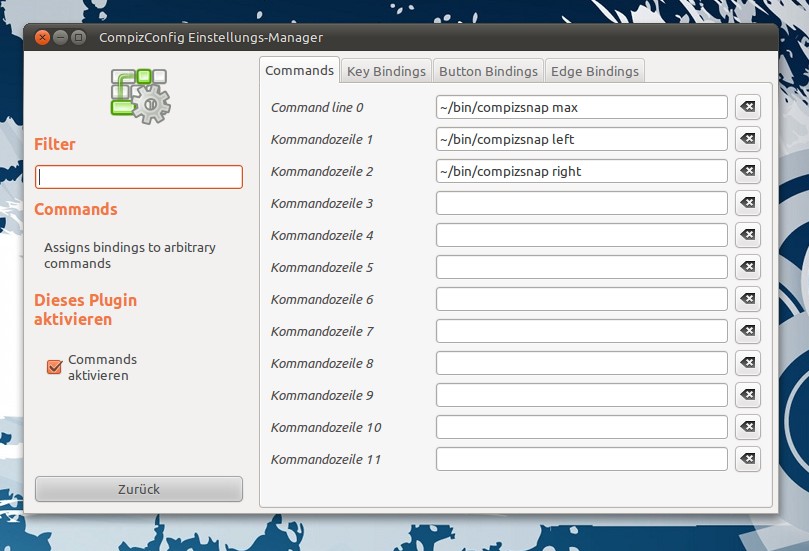
… auf Euer System laden. Nun startet Ihr den CCSM über “System -> Einstellungen -> CompizConfig Einstellungs-Manager” und geht in das Plugin “Commands”. Aktiviert das Plugin [1] und tragt dort das Kommando…
WIDTH=`xdpyinfo | grep 'dimensions:' | cut -f 2 -d ':' | cut -f 1 -d 'x'` && HALF=$(($WIDTH/2)) && wmctrl -r :ACTIVE: -b add,maximized_vert && wmctrl -r :ACTIVE: -e 0,0,0,$HALF,-1
…in der ersten Zeile, den Befehl…
WIDTH=`xdpyinfo | grep 'dimensions:' | cut -f 2 -d ':' | cut -f 1 -d 'x'` && HALF=$(($WIDTH/2)) && wmctrl -r :ACTIVE: -b add,maximized_vert && wmctrl -r :ACTIVE: -e 0,$HALF,0,$HALF,-1
…in der Zweiten und letztendlich das Kommando…
wmctrl -r :ACTIVE: -b add,maximized_vert,maximized_horz
in der Dritten Zeile ein [2].
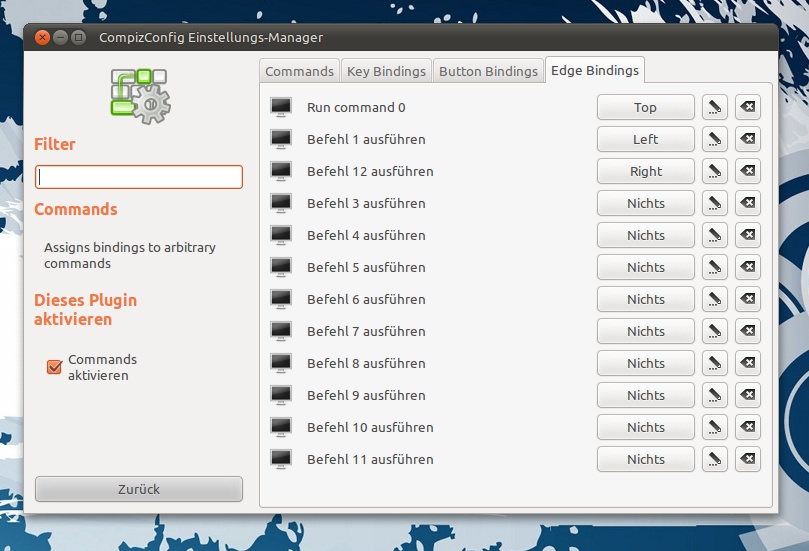
Geht dann in die Lasche “Edge Bindings” des Command-Plugins und legt die Befehle auf die entsprechenden Kanten des Bildschirms. Lasst Euch durch den Vertipper im Dialog nicht verwirren. Mit “Befehl 12 ausführen” ist der Befehl 2 gemeint…
Eventuell kollidieren die Einstellungen mit bereits von Euch getroffenen Einstellungen von Compiz. So braucht etwa der Würfel ebenfalls die Bildschirmkanten. Hier müsst Ihr Euch entscheiden, Aero Snap oder der Würfel 
Verlasst dann das Commands-Plugin und geht in die “Allgemeinen Optionen”. Es wäre unpraktisch, wenn Fenster sofort maximiert werden, sobald sich die Maus der Kante nähert. Daher solltet Ihr hier die “Verzögerung der Rand-Aktionen” erhöhen. Je nach Wunsch könnt Ihr hier einen Wert von rund 400ms einstellen.
Nun seid Ihr fertig. Nehmt ein Fenster und führt es zum rechten Rand, es sollte nun automatisch auf die rechte Bildschirmhälfte ausgedehnt werden. Zieht das Fenster wieder vom Rand weg und es ist wieder bei der alten Größe. Aero Snap, made by Compiz 
Liebe Feed- und Planetleser. Eventuell wird das Video bei Euch nicht angezeigt. Kommt doch bitte auf das Blog, dann solltet Ihr das Video sehen können. Vielen Dank.
Ein kleines Problem konnte ich entdecken… Compiz unterscheidet bei den Aktionen nicht, ob man gerade ein Fenster in der “Hand” hat oder nicht. Compiz maximiert das aktuell aktive Fenster auch dann, wenn man einfach nur mit der Maus an den Bildschirmrand fährt und gar kein Fenster verschiebt. Aus diesem Grund sollte man die oben erwähnte Verzögerung nicht zu gering einstellen.
Das könnte Euch auch gefallen...
Anzeige...
| Artikel drucken | Dieser Beitrag wurde von Christoph am 11. November 2009 um 15:24 veröffentlicht und unter GNU/Linux abgelegt. Du kannst allen Antworten zu diesem Beitrag durch RSS 2.0 folgen. Du kannst eine Antwort schreiben oder einen Trackback von deiner eigenen Seite hinterlassen. |
- detructor’s status on Wednesday, 11-Nov-09 16:49:34 UTC – Identi.ca
- Tweets die Aero Snap mit GNOME und Compiz | Linux und Ich erwähnt — Topsy.com
- menschenskind » Blog Archive » Aero Snap für ubuntu
- Destillat KW46-2009 | duetsch.info – GNU/Linux, Open Source, Softwareentwicklung, Selbstmanagement, Vim …
- Aero Snap unter Ubuntu mit Compiz
- Umstieg auf Ubuntu: Aero Snap « blog.enplotz


vor 9 Monaten
Nur zur Info: KDE 4.4 wird eine Aero Snap Implementierung erhalten, welche standardmäßig aktiviert ist.
vor 9 Monaten
Danke für deine Anleitung! Sehr schön geschrieben und hilfreich.
Ich habe die Befehle für das anpassen der Fenster auf halbe Bildschirmhälften an die Ecken unten Links geklammert, so kann ich meinen schönen Würfel behalten und kann trotzdem Aero Snap nutzen, auch wenns nicht genauso wie bei Win funktioniert, für mich eine sehr schöne Lösung, es geht ja auch nicht daran Windows genau nachzubilden, sondern eine sinnvolle und gut Funktion zu haben.
vor 9 Monaten
Klasse Artikel! Danke
vor 9 Monaten
Danke Chrissss,
wieder einmal eine Super Anleitung um enthaltene versteckte Funktionen zu aktivieren.
Drehe meinen Würfel mit der mittleren Maus-Taste (Drehrad).
Gruß DeKa
vor 9 Monaten
cool, danke für den Artikel
vor 9 Monaten
Danke für das Lob von Euch. Ich hab mittlerweile die obere Bildschirmkante deaktiviert, so dass Fenster nicht mehr komplett maximiert werden. Es passiert einfach ZU oft dass ich irgendein Fenster aus Versehen maximiere, nur weil ich gerade im Startmenü war…
vor 9 Monaten
ach noch etwas wie macht man eigentlich einen Trackback in identi.ca? Hab das noch nie hinbekommen und bevor ich den Artikel jetzt wieder auf identi.ca schmeiß und keinen trackback bekomm wollt ich doch lieber mal fragen
Oder geht das nicht?
vor 9 Monaten
detru, das passiert eigentlich automatisch. Ich wüsste nicht dass man da irgendwas besonderes machen müsste. Wenn ich via identi.ca einen Blog via Dent ankündige, dann landet automatisch ein Trackback im Blog.
vor 9 Monaten
stimmt, hat funktioniert
vor 9 Monaten
Sehr unspektakuläre Funktion muss ich sagen, aber kaum hat sie Windows muss sie natürlich jedes System nachahmen. Bewirbt man minimale Neuerungen mit genügend Marketing Budget scheint es aber, dass ein patch für ein Betriebssystem auf einmal zu einer Erfolgreichen neuen Version mutiert.
vor 9 Monaten
Hi Chris,
danke für den wiedermal spitzenmäßigen Beitrag =)
kleine Info: Bei mir wollten die Befehle nicht, da hab ich die mal via Terminal ausführen lassen:
Ich musste das Paket wmctrl nachinstallieren, dann gings einwandtfrei.
Grüße
vor 9 Monaten
He me, die Installation von wmctrl wird oben erwähnt
Danke für das Lob!
vor 9 Monaten
Danke!
vor 9 Monaten
Super Anleitung, danke vielmals!
vor 9 Monaten
sehr geil chris, hab ich direkt ma getrackbackt. hoffe, das funzt
vor 9 Monaten
> Sehr unspektakuläre Funktion muss ich sagen, aber kaum hat sie >Windows muss sie natürlich jedes System nachahmen. Bewirbt man >minimale Neuerungen mit genügend Marketing Budget scheint es >aber, dass ein patch für ein Betriebssystem auf einmal zu einer >Erfolgreichen neuen Version mutiert.
das hat damit nichts zu tuen. Diese Funktion ist einfach enorm genial. Es vereinfacht vieles. Ich muss oft Text tippen und dazu was im Web suchen, oder bspw. in einem Forum hilfe geben und in einer 2. FF instanz nach lösungen suchen (falls mir mal keine Einfällt).
Jedesmal die Fenster genau (oder annäherend) gleich groß zu positionieren ist enorm unschön…da ist das einfache an den Rand geziehe doch schon viel besser.
Das einzige was mich jetzt noch stört: Bei Windows ist das ganze noch etwas besser: Man zieht das aktive Fenster nach (bspw) links, das zuletzt aktive Fenster/alle anderen Fenster werden dann rechts optimal angeordnet.
Sowas müsste doch auch zu realisieren sein?!
Ich hab im settings manager ein “virtual grid” entdeckt. Das tut im Prinzip genau das, aber es hat keine Möglichkeit das ganze per Maus-am-Rand Befehl durchzuführen.
Someone?
vor 9 Monaten
Sehr lässig, vielen Dank.
vor 9 Monaten
Bei mir werden die Fenster leider nicht passenden nebeneinander angeordnet, sie überlappen mit ca 5 Pixel. Sieht sehr hässlich aus und darum nützt mir diese Funktion leider nichts.
vor 9 Monaten
@Päde
wenn ich das ganze richtig verstehe, sollte das hier funktionieren.
1. Befehl:
2. Befehl:
ich weiß gerad nicht ob man in der “HALF” Variablen auch Kommawerte speichern kann, ich denke mal nicht, daher -3. Damit sollte dann zwischen 2 Fenstern exakt 1 Pixel frei sein.
Was ich getan habe ist einfach nur die Breite des Fensters (was in der Variablen “HALF” gespeichert wird, die sich durch die Breite des Bildschirms/2 berechnet) 3 Pixel abzuziehen (-3).
Gruß
detru
//Edit: Passende Tags gesetzt.
vor 9 Monaten
sooo. Ich hab jetzt mal ein bisschen damit rumgespielt und so funktionierts jetzt:
1. Befehl (bzw. linke Seite):
mit der -5 (oder welche Zahl auch immer) reduziert man die breite des Fensters. Soweit kein problem…(3 Klammern sind btw. notwendig, nicht wie vormals geschrieben 2)
2. Befehl (bzw. rechte Seite):
bis ich verstanden hatte wie der funktioniert hats etwas gedauert: Man gibt mit $Half den “startpunkt” vom Fenster an. Gesehen wird dieser vom linken Rand. “HALFWIDTH” gibt die breite des Fensters an, dürfte soweit klar sein. Das gemeine: wmctrl “shrinkt” das Fenster beidseitig, nicht einseitig. Daher muss man den Wert den man bei der breite abzieht zum “startpunkt” dazuzählen.
und wie schon vermutet: kommawerte werden nicht akzeptiert.
achja, meine Auflösung ist btw.: 1920*1200, dafür ist das auch “optimiert”.
//Edit: Passende Tags gesetzt.
vor 9 Monaten
@Christoph danke…war gedanklich auf ubuntuusers
vor 9 Monaten
Die Syntax-Vielfalt ist auch einfach furchtbar. Hab hier auch schon mit verschiedenen Markups experimentiert, aber irgendwas zerschießt es immer, daher bleibe ich bei Good-Old-Html
vor 9 Monaten
also der Mittelklick oder Rechtsklick auf das Maximieren Symbol reicht mir eigentlich
vor 9 Monaten
was mir gestern noch aufgefallen ist: Wenn ich kein Fenster offen habe und an den rechten Bildschirmrand gehe, dann wird die linke Seite meines Desktops (Hintergrundbild + Icons) nochmal auf die rechte Seite gepackt.
Ich kann heut Abend mal nen Screenshot hochladen.
vor 9 Monaten
hier der Screenshot (maus war am rechten Rand des Bildschirms)
http://img81.imageshack.us/img81/8594/bildschirmfotof.png
vor 9 Monaten
detru, das sieht so aus als ob sich da irgendwie die Effekte von Compiz überlagern, sieht komisch aus, kann ich auch bei mir nicht nachvollziehen. Ich würde man versuchen Compiz auf den Standard zurückzusetzen (~/.gconf/apps/compiz löschen) und dann nochmal neu anzufangen.
vor 9 Monaten
> sieht komisch aus, kann ich auch bei mir nicht nachvollziehen
das wollte ich nur wissen
es ist nicht schlimm, aber war halt irgendwie strange^^
vor 9 Monaten
Hallo,
kann man denn Aero Snap auch schon in KDE 4.3.x aktivieren? Oder geht das wirklich erst mit KDE 4.4?
Danke.
vor 9 Monaten
seaman, Martin von oben ist KDE-Entwickler, von daher tippe ich drauf, dass das stimmt, was er schreibt
vor 9 Monaten
Ah, ok. Danke dir.
Aber dieses “standardmäßig” ließe mich mutmaßen, dass es jetzt schon geht, es aber unter Umständen noch nicht ausgereift ist.
Aber ok, dann warte ich noch bis Januar/Februar, wenn KDE 4.4 erscheint.
vor 9 Monaten
Avoid annoying overlapping windows
Execute the following script to generate wmctrl commands for GNOME and/or KDE for your resolution (without annoying overlapping windows). See the script itself for more info.
The script is also available at:
http://ubuntuforums.org/showthread.php?p=8441295#post8441295
grid.sh:
vor 6 Monaten
Super, super und nochmal super! Ich freu mich wie ein Schneekönig. Vielen Dank, die Funktion ist für mich eine ganz große Bereicherung.
Super Blog den du hast!
vor 6 Monaten
Super, klappt bei mir. Danke.
vor 6 Monaten
Habe die Funktion einige Stunden getestet und festgestellt, dass Sie nur funktioniert, wenn man kein Fenster unter dem zu skalierenden Fenster hat. Überlappen die Fenster nämlich, klappt die Funktion nicht mehr. Würde mich über abhelfende Tipps freuen.
vor 5 Monaten
Hm, Irgendwie funktionieren die Seiten nicht richtig, den Code habe ich 1:1 Kopiert eingefügt und an die Edge bindings eingepasst. Benutze Gnome, jemand eine Idee woran das liegt?
vor 3 Monaten
Die Umsetzung klappt super. Ich habe die Funktionen auf super+left, super+right, usw. gesetzt und nicht auf Edge Binding. Durch die Tastennutzung passiert es einem nicht ausversehen, dass die Größe der Fenster verändert werden.
Zusätzlich habe ich noch folgenden 4. Befehl hinzugefügt:
wmctrl -r :ACTIVE: -b remove,maximized_vert,maximized_horz
Dieser wird mittels super+down benutzt. Damit wird das Fenster wieder auf den ursprünglichen Zustand gebracht.
vor 3 Monaten
Bei mir unter Lucid funktioniert irgendwie das wiederherstellen der alten Größe nicht… Wenn die den Befehl im Terminal ausführe geht es allerdings. Wenn der Befehl einmal im Terminal ausgeführt wurde funktioniert das wiederherstellen mit dem Terminal dann auch immer wieder.
Jemand eine Idee?
vor 2 Monaten
Hallo,
super Anleitung. Leider funktionieren die Key Bindings bei mir nur, wenn ich die Maus ohne Fenster in die Ecken fahre. Ich verwende nun Key-Bindings.
vor 4 Wochen
Welche Werte braucht man bei zwei Monitoren? Momentan springt das Fenster vom linken auf den rechten Monitor und umgekehrt
vor 4 Wochen
Hallo Keks, ich denke nicht dass du das mit einem DualScreen-Setup hinbekommst. Für Compiz ist das ein großer Bildschirm.
vor 1 Woche
Hey,
erstmal eine Superanleitung, war genau das was ich gesucht hab. Das lief bei mir problemlos ca. 3 Tage. Und ab heute hab ich das gleiche Problem wie es detru vor ca. 9 Monaten schon geäußert hat. Das löschen von .gconf/apps/compiz hat leider nichts gebracht. Hab das ganze mal näher im hackerboard beschrieben. http://www.hackerboard.de/linux-unix/42185-geteilter-bildschirm.html
Danke schon mal wenn hier wer eine Ahnung hat wie ich meinen PC wieder zum funktionieren bringe!
Gruß
vor 1 Woche
Du schreibst dort “Compiz zu deaktivieren bringt nur etwas Besserung, die rechte Hälfte wird links und anders rum angezeigt”, dann kann das ja gar nicht mit dem “Aero Snap” zu tun haben. Denn ohne Compiz, keine Desktop Effekte, kein Fake Aero Snap. Von daher denke ich eher dass die xorg.conf verkonfiguriert ist.
vor 1 Tag
Hallo,
besten Dank für die Anleitung. Funktioniert unter Ubuntu 10.04 super, unter Debian squeeze leider nicht. Wenn ich die Kommandos manuell in der shell ausführe, funktioniert alles. Sobald ich die Fenster aber an den Rand des Bildschirms ziehe, passiert leider gar nichts. Jemand eine Idee wie ich AeroSnap auch unter Debian zum Laufen bekomme?