
XnView gehört zu den Windows-Klassikern. Schon zu Zeiten von Windows 2000 gehörte der Bildbetrachter zu meiner Standard-Softwareausstattung, und ich habe mich jedes Mal gefreut, wenn ich auf essential-freebies.de ein Update entdeckt habe. Später kam mit XnView MP eine Fassung für Linux dazu. Vom Namen her fast verwandt, sonst aber ein ganz anderes Kaliber ist XL-View: ein junger Bildbetrachter nur für JPEG XL.
Was XL-View kann
Das Projekt liegt seit Juli 2026 auf GitHub, ist in Rust geschrieben und steht unter der GPL 3. Es läuft unter Linux und Windows. Im Mittelpunkt stehen Fotos im JPEG-XL-Format, auch HDR-Aufnahmen und große Panoramen. Auf HDR-Bildschirmen zeigt XL-View den vollen Helligkeitsumfang, auf normalen Displays rechnet es HDR-Bilder passend herunter. JPEG, PNG oder RAW-Dateien öffnet das Programm dagegen nicht.
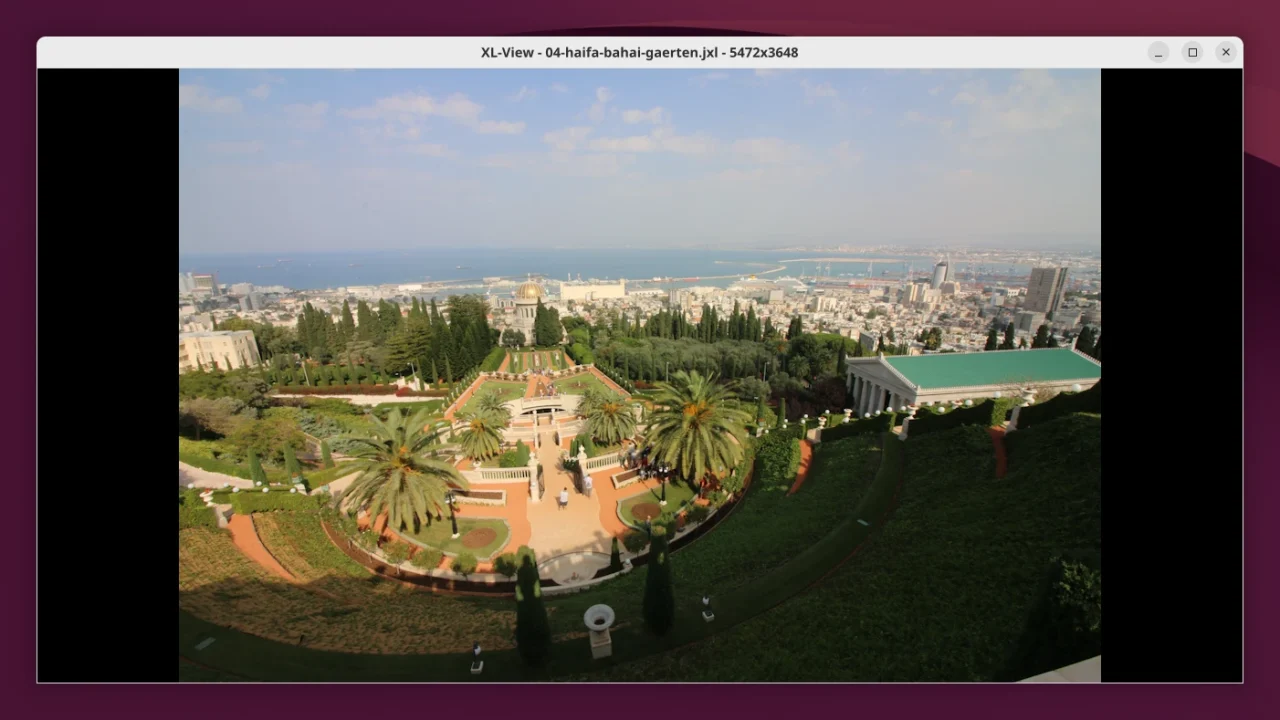
Große Bilder lädt XL-View im Hintergrund, das Fenster bleibt dabei bedienbar, und beim Verschieben ruckelt nichts. Die Nachbarn im selben Ordner lädt es schon vorab, sodass ihr mit den Pfeiltasten flott durchblättert. Bedient wird fast alles per Tastatur: F passt das Bild ins Fenster ein, 1 zeigt es pixelgenau, mit [ und ] ändert ihr die Belichtung, und B wechselt den Hintergrund.
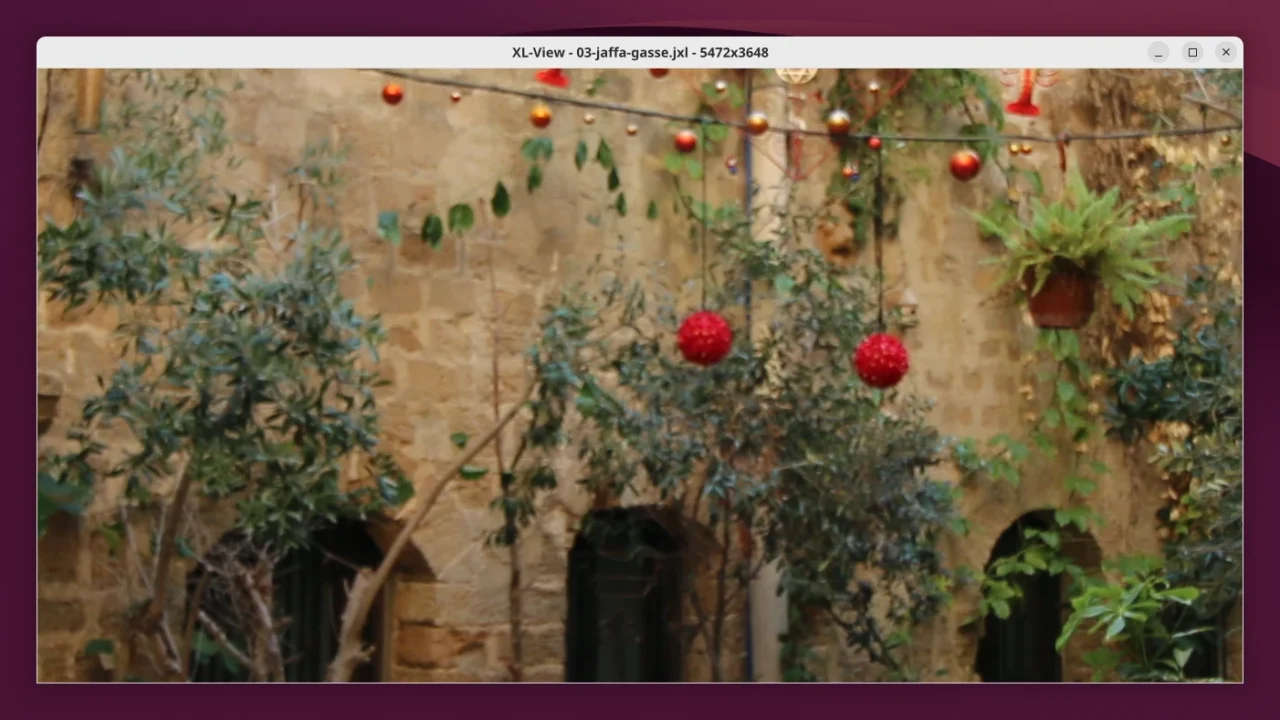
Die neue Version 0.5.0 vom 21. November kann mit sogenannten Gain Maps umgehen. Solche Bilder enthalten ein normales Bild und dazu Infos, aus denen sich eine HDR-Fassung berechnen lässt. HDR-Bildschirme bekommen dann die HDR-Version, normale Displays das Grundbild. Außerdem gibt es jetzt ein Histogramm, die HDR-Darstellung wurde verbessert, und das AppImage kann sich selbst aktualisieren.
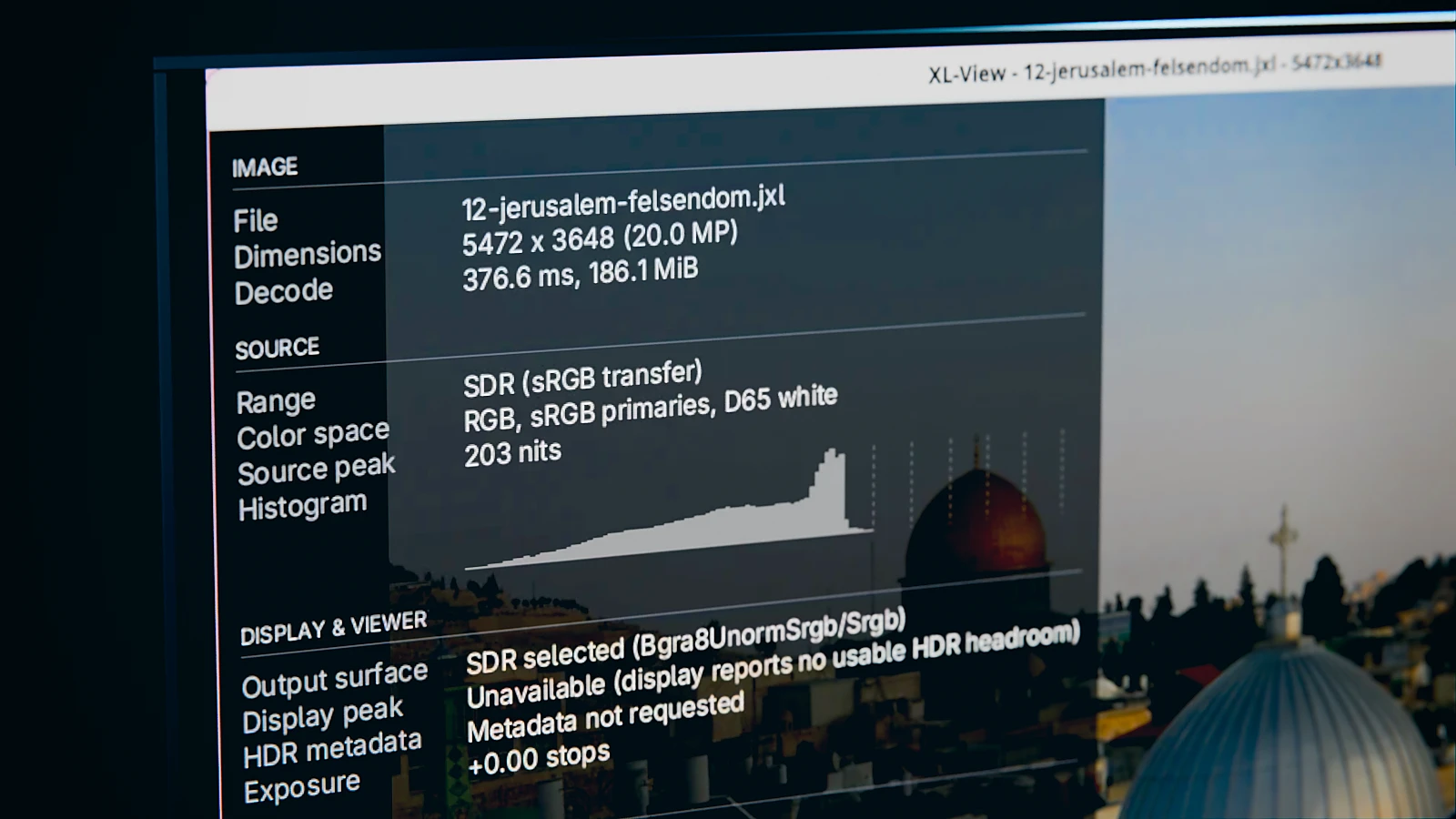
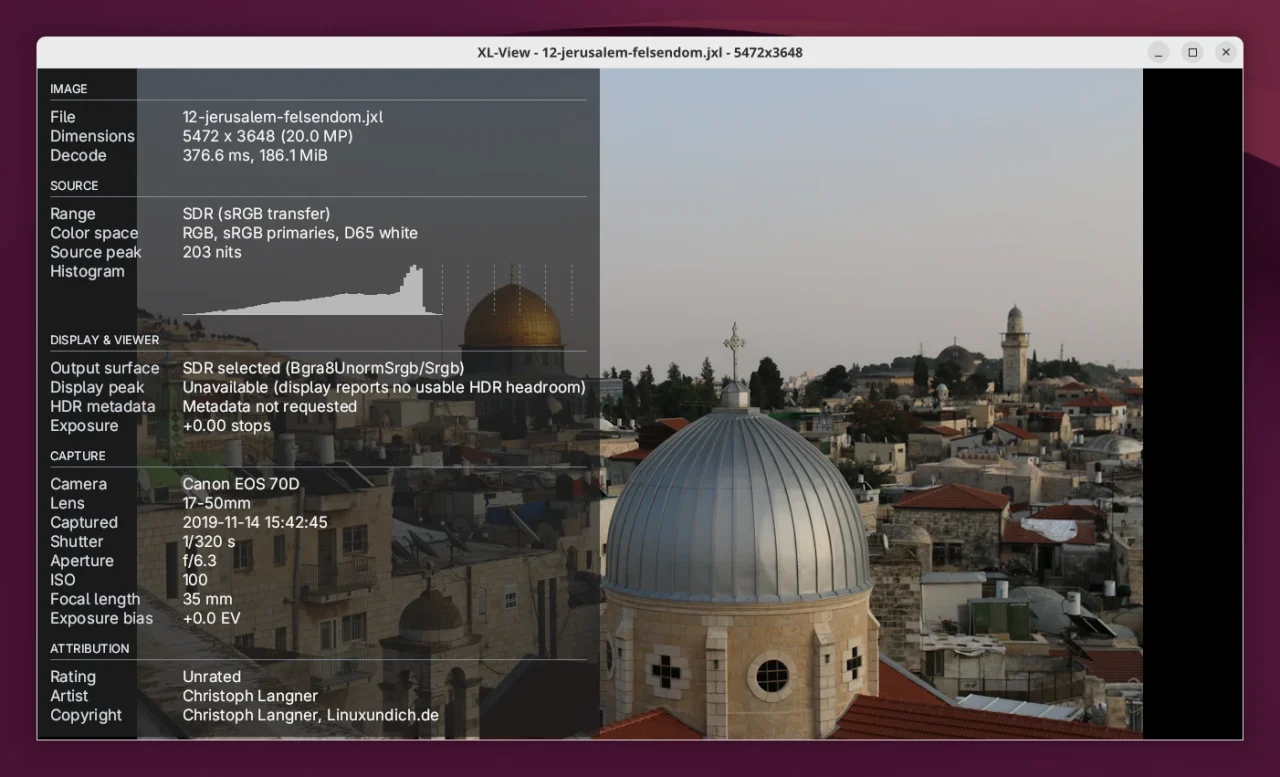
Drückt ihr I, blendet XL-View eine Infotafel über das Bild: Auflösung, Farbraum, Histogramm, die gewählte Ausgabe und die EXIF-Daten mit Kamera, Objektiv, Blende und Belichtungszeit. Die Beschriftung gibt es allerdings nur auf Englisch. Mein Testsystem hat kein HDR-Display, das meldet XL-View dort ebenfalls und zeigt die Fotos ganz normal in SDR, also mit dem üblichen Helligkeitsumfang.
XL-View unter Ubuntu installieren
Für Linux gibt es ein AppImage. Voraussetzung sind eine Wayland-Sitzung, denn ein Rückfall auf X11 fehlt, und ein funktionierender Vulkan-Treiber. Ubuntu 26.10 bringt beides mit, das AppImage lief bei mir ohne zusätzliche Pakete. Ladet die Datei von der Release-Seite herunter, macht sie ausführbar und startet sie mit einem Bild als Parameter:
cd ~/Downloads
wget https://github.com/andrinbr/xl-view/releases/download/v0.5.0/xl-view-v0.5.0-linux-x86_64.AppImage
chmod +x xl-view-v0.5.0-linux-x86_64.AppImage
./xl-view-v0.5.0-linux-x86_64.AppImage ~/Bilder/Israel/05-rosch-hanikra-grotte.jxl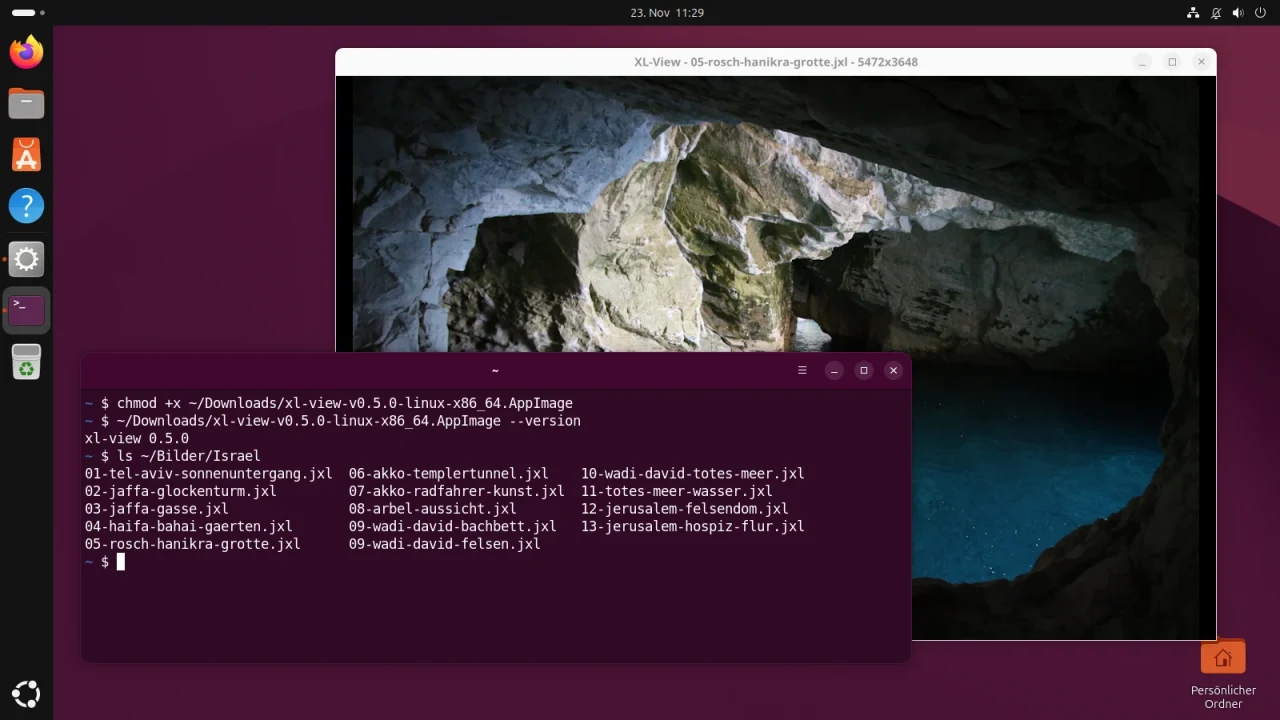
Ohne Parameter begrüßt euch XL-View mit einem Startbildschirm. Bilder öffnet ihr dann mit O oder Strg+O oder zieht sie einfach ins Fenster. Einen Eintrag im Anwendungsmenü legt das AppImage nicht selbst an. Das erledigt etwa Gear Lever, auf das die Anleitung von XL-View verweist: Ihr wählt dort die heruntergeladene Datei aus, den Rest samt Menüeintrag übernimmt das Programm.
Fotos nach JPEG XL umwandeln
Weil XL-View nur JPEG XL öffnet, braucht ihr erst passende Bilder. Ich habe dafür vierzehn Fotos meiner Israel-Reise von 2019 umgewandelt, aufgenommen mit einer Canon EOS 70D. Das nötige Werkzeug cjxl steckt bei Ubuntu im Paket libjxl-tools. Die Schleife unten wandelt alle JPEG-Dateien im aktuellen Ordner um, die Originale bleiben dabei unangetastet liegen:
sudo apt install libjxl-tools
for f in *.jpg; do cjxl "$f" "${f%.jpg}.jxl"; done
Bei JPEG-Dateien arbeitet cjxl von Haus aus verlustfrei: Es packt die vorhandenen Bilddaten nur geschickter zusammen. Meine vierzehn Fotos schrumpften so von 98 auf 79 MByte, also um rund ein Fünftel. Mit djxl lässt sich das Original-JPEG wieder herstellen, bei mir Bit für Bit identisch. Der Dateimanager von Ubuntu zeigt für die neuen Dateien übrigens ab Werk Vorschaubilder an.
Einschätzung
Mit XnView teilt XL-View nur den Klang des Namens. Wer seine Fotos schon als JPEG XL ablegt oder sich einen HDR-Monitor gegönnt hat, bekommt einen schlanken Betrachter, der genau dafür gebaut ist und Histogramm wie EXIF-Daten auf Tastendruck liefert. Für den Alltag mit gemischten Formaten bleibt er dagegen ein Spezialist, denn JPEG, PNG und RAW muss er einem anderen Programm überlassen.
Schreibe einen Kommentar