
Ich sehe oft Screenshots von hübschen GNOME Desktops mit Anwendungen, die man selten zu Gesicht bekommt und man frägt sich, was ist das? Wie bekommen sie das hin? Taugt das überhaupt? Daher mal ne kleine Vorstellung „meines“ Desktops…
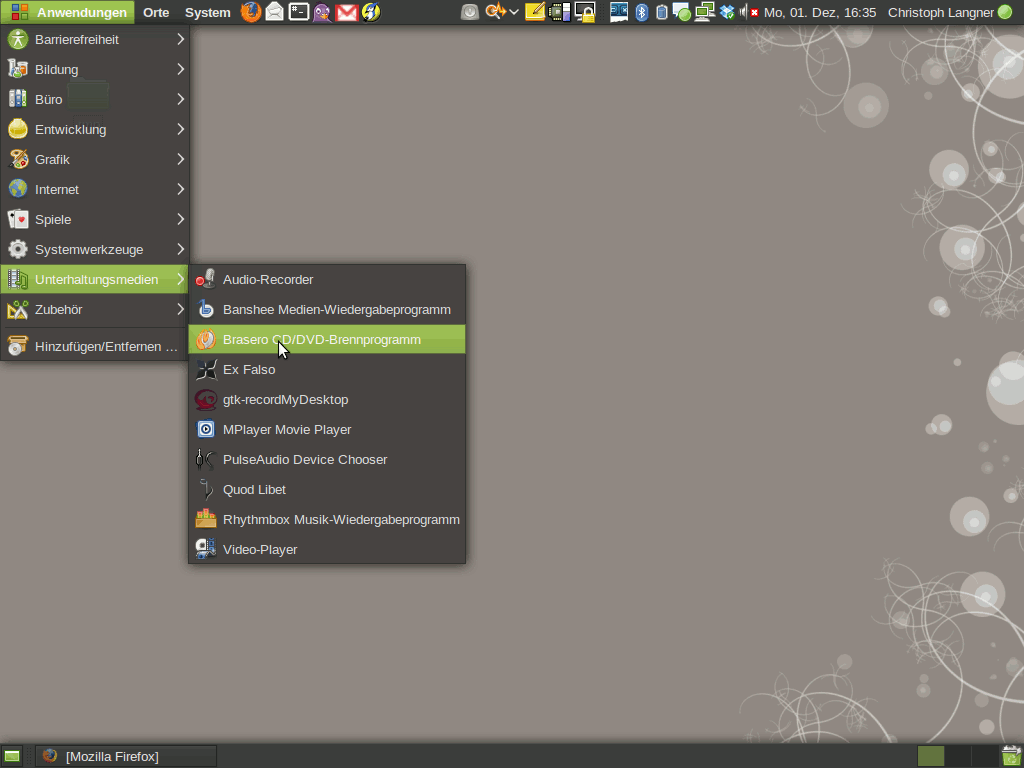
Einmal aufgeräumt:
Einmal mit Anwendungen…
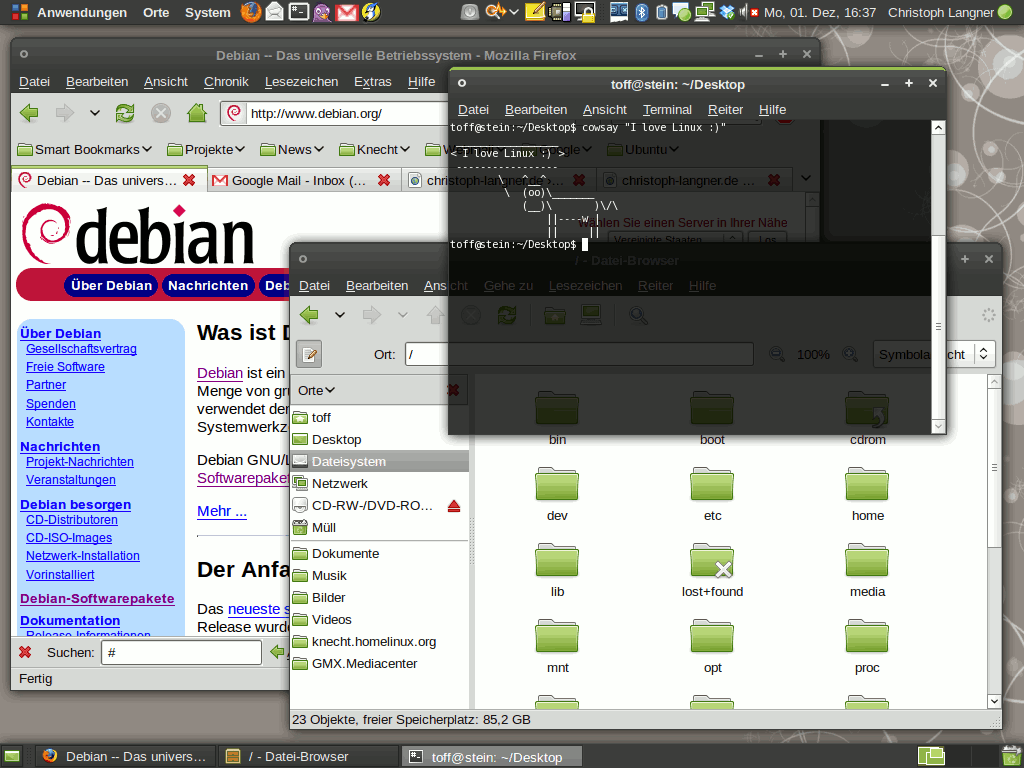
Was sieht man? Ubuntu „Intrepid Ibex“ 8.10 mit einem Standard GNOME. Keine angesagten Docks oder Screenlets, bislang konnte ich noch keinen Zweck in diesen Dingern entdecken. Was ich jedoch tierisch mag ist GNOME Do und Musik-Player Banshee…Nun zum Aussehen:
GNOME
[UPDATE 17.5.2009: Seit ein paar Wochen hat sich die Installation des Themes deutlich vereinfacht, da eine Paketquelle für das Shiki-Metacity Theme und die GNOME-Colors Icons erstellt wurde. Informationen hierzu findet ihr unter Paketquelle für Shiki-Colors.]
Icons: GNOME-colors
Die GNOME–colors Icons passen perfekt zum später genutzten Shiki-Colors Thema. Das Theme lässt sich wie üblich installieren, also System | Einstellungen | Erscheinungsbild öffnen und die heruntergeladene .tar.gz Datei in das Fenster ziehen.
GTK und Metacity: Shiki-Colors
Das benutzte Theme für GNOME, also die GTK-Engine und Metacity ist Shiki-Colors. Ich persönlich bevorzuge die „Clearlooks-Only“ Version, da die Scrollbalken sonst bei maximierten Fenstern nicht komplett rechtsbündig sind. So muss man nicht zielen, wenn man mit der Maus den Scrollbalken greifen will.
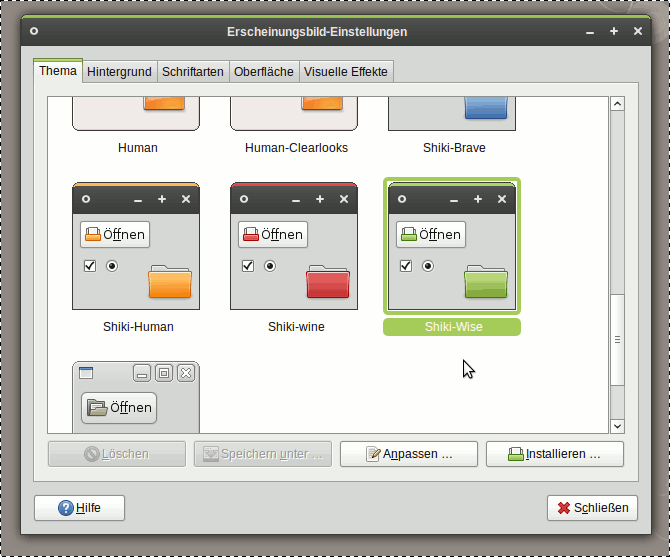
Beide Themen sind nach wie vor in Entwicklung. Es lohnt sich daher ab und zu mal wieder auf die Homepage der Projekte einen Blick zu werfen, sonst verpasst man die eine oder andere Neuerung.
Wallpaper: GNOME Backgrounds
Für das Wallpaper finde ich ein Hintergrundbild aus dem „Wallpaper-Contest“ für GNOME 2.24 recht schön.
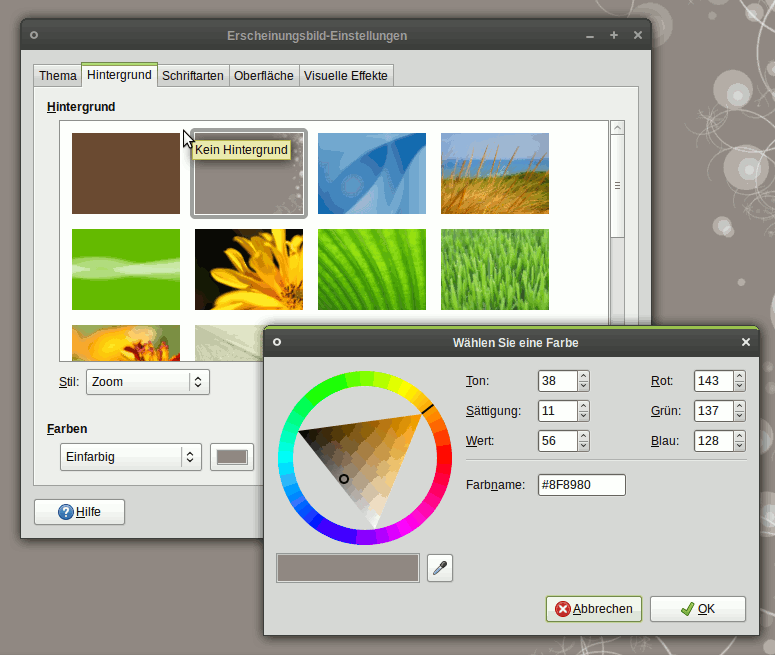
Man kann diese Bilder in einem aktuellen Ubuntu oder Debian über das Paket gnome-backgrounds nachinstallieren.
$ sudo apt-get install gnome-backgrounds
Das von mir genutzte Bild ist transparent. Das heißt, nur die Ornamente auf der rechten Seite sind farbig. Die Farbe des Hintergrundes kann man dann frei wählen. Ich persönlich mag graue Hintergründe, daher wähle ich #8F8980…
Einstellungen für Compiz
Nun fehlt noch Compiz. Auch hier gibt es ein paar Dinge einzustellen.
Schatten
Für das Shiki-Colors Theme ist es gut, wenn man die Schatten der Fenster und die Transparenz der Titelleisten ändert. Man kann sich durch den „CompizConfig Einstellungs-Manager“ graben. Einfacher geht es jedoch mit ein paar Befehlen…
$ gconftool-2 --type float --set /apps/gwd/metacity_theme_opacity 1
$ gconftool-2 --type float --set /apps/compiz/plugins/decoration/allscreens/options/shadow_opacity 0.85
$ gconftool-2 --type float --set /apps/compiz/plugins/decoration/allscreens/options/shadow_radius 12
Transparente Menüs
Eine leichte Transparenz in den Menüs finde ich recht hübsch. Dazu empfehle ich jedoch wirklich den CompizConfig Einstellungs-Manager. Diesen muss man jedoch nachträglich installieren. Man findet ihn wie immer in den Paketquellen…
$ sudo apt-get install compizconfig-settings-manager
Danach kann man ihn über System | Einstellungen | CompizConfig Einstellungs-Manager aufrufen. Achtung, bitte nicht erschrecken, das Ding ist unheimlich komplex. Man muss jedoch nicht tief eintauchen.
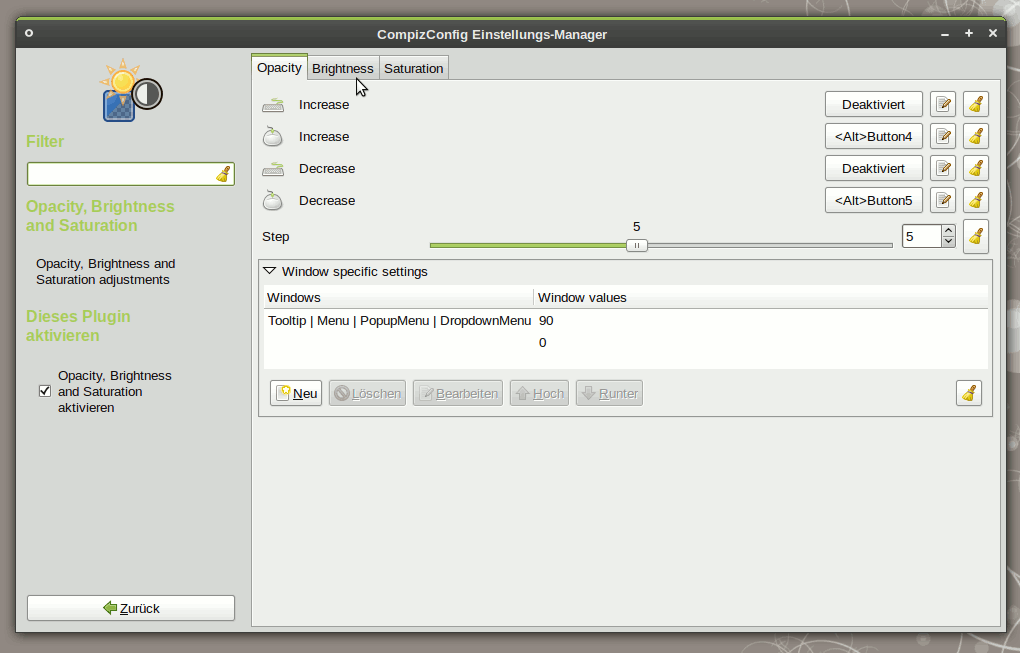
Unter „Opacity, Brightness und Saturation“ findet man die passenden Einstellungen. Hier fügt man im Reiter „Opacity“ eine neue Regel ein. Die Regel soll
Tooltip | Menu | PopupMenu | DropdownMenu
betreffen, den Wert kann man beispielsweise auf „90“ setzen. Dies bewirkt eine leichte Transparenz der Menüs.
Panels in der Desktop-Tafel
Des weiteren finde ich das Expo Plugin wunderbar. Ich finde es jedoch noch einen Tick besser, wenn ich die Panels auch bei der „Tafel“ sehe. Dies kann man wieder über den CompizConfig Einstellungs-Manager erreichen. Im Modul „Expo“ und dem Reiter „Aussehen“ findet man die Option „Hide Panels/Docks in Expo“, die exakt dieses bewirkt.
GDM
Zum Shiki-Colors Theme gibt es ein passende Thema für den Login Manager GDM. Es nennt sich Arc-Colors und findet sich ebenfalls auf gnome-look.org.
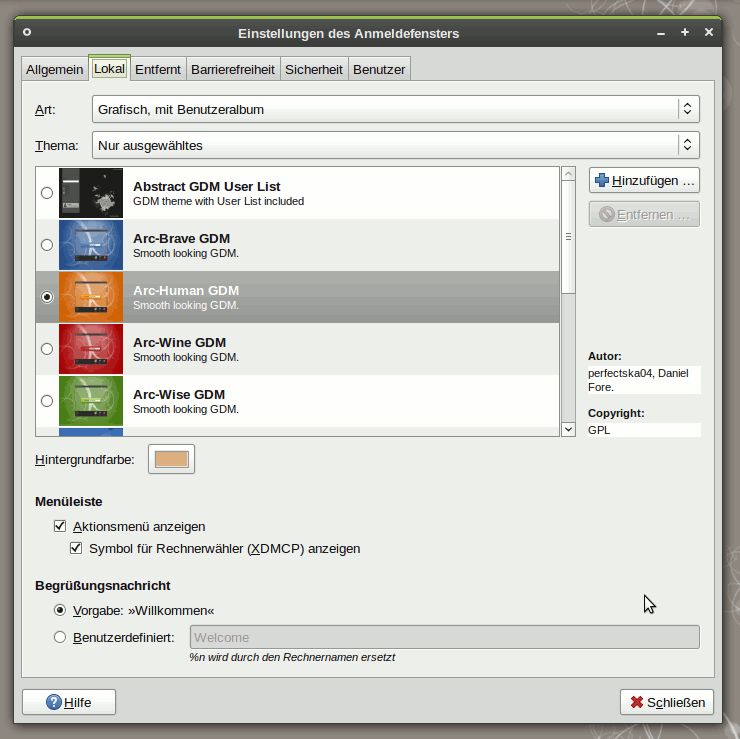
Auch die Installation eines GDM-Themes ist recht einfach. In GNOME öffnet man System | Systemverwaltung | Anmeldefenster | Lokal und installiert das Thema über Hinzufügen. Natürlich darf man nicht vergessen das gerade installierte Thema auch zu aktivieren.
Schriften
Ich habe mich in die Liberation Fonts von Redhat verschaut. Sie sehen modern und schlicht aus, mit weniger Serifen als die DejaVu oder Bitstream Vera Fonts. Die Fonts sind in Debian und Ubuntu enthalten, man muss sie jedoch über die Paketverwaltung nachinstallieren
$ sudo apt-get install ttf-liberation
Danach muss man in GNOME natürlich noch unter System | Einstellungen | Erscheinungsbild | Schriftarten bestimmen, dass die Fonts benutzt werden. Für kleine Schriften im Terminal bevorzuge ich jedoch nach wie vor DejaVu.
Letztendlich passe ich noch die Schriftenglättung an meine Bedürfnisse an. Ich persönlich mag ordentlich geglättete Schriften. Daher aktiviere ich unter System | Einstellungen | Erscheinungsbild | Schriftarten die Option Glättung mittels Subpixel (LCDs). Viele mögen lieber krakelige scharfe Schriften. Hier muss jeder für sich selber ausprobieren…
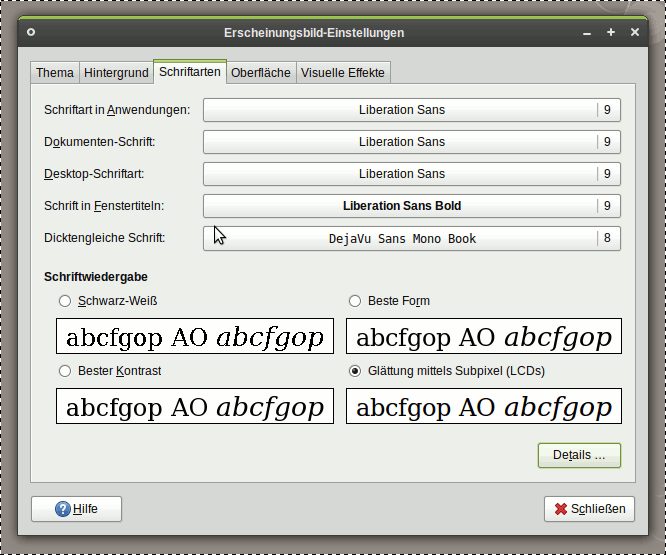
Für ein wirklich ausgeglichenes Schriftbild empfehle ich noch einen „Trick“ von Tombuntu. Aufgrund von Bedenken bezüglich einer Reihe von TrueType Patenten sind ein paar Antialiasing-Features in GNOME zwar vorhanden, von Haus aus jedoch deaktiviert. Über eine selbst erstellte ~/.fonts.conf kann man sie jedoch aktivieren. Als Inhalt kann man dieses
<?xml version="1.0"?>
<!DOCTYPE fontconfig SYSTEM "fonts.dtd">
<fontconfig>
  <match target="font">
    <edit name="autohint" mode="assign">
      <bool>true</bool>
    </edit>
  </match>
</fontconfig>
einfügen. Die Änderungen werden aktiviert, wenn man sich neu einloggt. Viel Spaß beim Basteln 🙂










Schreibe einen Kommentar