
Updates, die die Abstürze des Nautilus Dateimanagers im Zusammenhang mit den Erweiterungen Nautilus-Open-Terminal und Ubuntu One beheben werden, sind ja mittlerweile veröffentlicht worden. Die Abstürze sollten daher mittlerweile Geschichte sein. Wer dennoch eine Alternative zu Nautilus-Open-Terminal sucht, der sollte sich vielleicht mal Nautilus Terminal ansehen. Die Erweiterung zaubert ein Terminal direkt in den Dateimanager, in der Version 1.0 versteht sich die Erweiterung jetzt auch mit Nautilus 3.x, so dass man sie unter Ubuntu Oneiric 11.10 benutzen kann.
Die Installation der Erweiterung kann direkt aus dem PPA des Entwicklers erfolgen. Der übliche Dreisprung aus Quelle einbinden, Quellen neu einlesen und Paket installieren bringt einen unter Ubuntu zum Ziel. Abschließend muss Nautilus noch komplett neu gestartet werden.
sudo add-apt-repository ppa:flozz/flozz
sudo apt-get update
sudo apt-get install nautilus-terminal
killall nautilus
Danach erscheint automatisch beim Start des Dateimanagers ein Terminal im oberen Bereich des Anwendungsfensters. Über den „Griff“ zwischen Terminal und Dateien könnt ihr das Terminal vergrößern oder eben auch komplett reduzieren, so dass man es nicht mehr sieht. Alternativ könnt ihr auch das Terminal mit [F4] aus- und wieder einblenden. Des Weiteren könnt ihr Dateien aus dem Dateimanager ins Terminal ziehen, so dass der Pfad der Datei übernommen wird und Inhalte mit [Strg]+[Shift]+[C] bzw. [Strg]+[Shift]+[V] kopieren bzw. auch wieder einfügen.
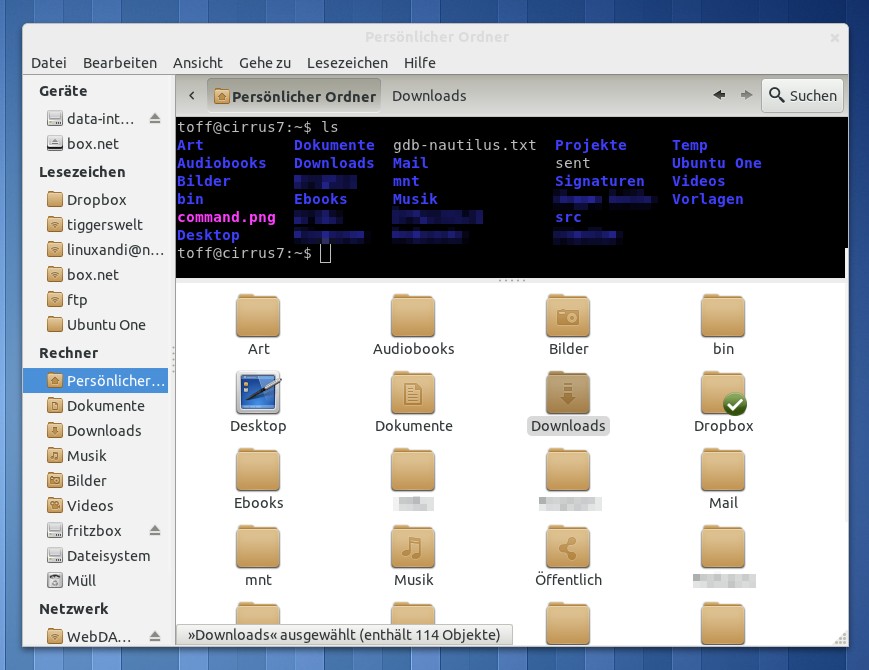
Solltet ihr das Terminal permanent anpassen wollen, so könnt ihr das über die Konfigurationsdatei ~/.nautilus-terminal machen. Die Datei existiert von Haus aus nicht, daher müsst ihr sie mit einem Editor anlegen…
gedit ~/.nautilus-terminal…und dann z.B. diese Zeilen einfügen. Über sie könnt ihr die Höhe des Terminalbereiches bestimmen, die Position des Terminals angeben und auch sagen ob das Terminal von Haus aus sichtbar sein soll. Optional könnt ihr auch noch angeben, dass eine andere Shell benutzt werden soll.
[general]
#The terminal height (lines)
def_term_height=5
#The terminal default visibility in new windows? (1: Visible, 0: Hidden)
def_visible=1
#The terminal position (1: Top, 0: Bottom)
#NOTE: it's not recommended to put the terminal on the bottom
term_on_top=1

[terminal]
#The shell to use (Nautilus Terminal use the user's defined shell by default)
shell=/bin/bash
Nautilus Terminal ist sicherlich eine tolle Ergänzung zum Dateimanager. Ich hab die Erweiterung bei mir so eingestellt, dass sie von Haus aus ausgeblendet ist und erst mit F4 sichtbar wird. So hab ich immer ein Terminal mit dem aktuellen Ordner zur Hand, ohne dass ich mir den Desktop mit Terminalfenstern zukleistern muss.





Schreibe einen Kommentar