
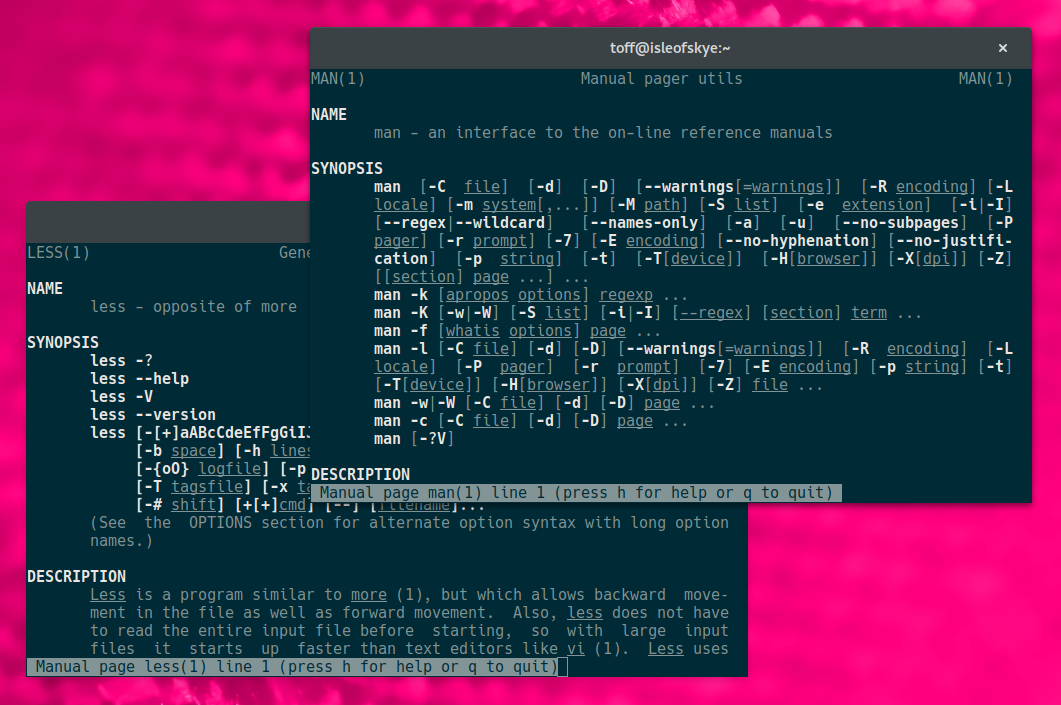
Von manpages haben mit Sicherheit auch Linux-Neulinge schon etwas gehört, aber bropages? Was ist das? Bropages — Fans von How I met your mother dürften die Anspielung erkennen — ist ein relativ neues Projekt, das zu Befehlen keine super-ausführlichen Erklärungen geben möchte, sondern einfach und simpel anhand von ein paar Beispielen erklären will, was man wie mit einem Terminalbefehl machen kann. Die Bropages sind daher ein wenig vergleichbar mit commandlinefu.com, zu beiden Seiten gibt es auch Terminal-Frontends, denn meistens braucht man solche Infos eben dann, wenn man sowieso gerade im Terminal steckt.
Bropages
Die Bropages sind ein noch relativ junges Projekt, demzufolge ist die Installation leider nicht ganz simpel. Für Arch Linux gibt es zwar schon ein Paket im AUR, doch unter Ubuntu/Debian hat sich das Projekt noch nicht in die Paketquellen oder wenigstens ein PPA geschmuggelt. Von daher hat man gerade unter Ubuntu ein wenig mehr Arbeit vor sich, da die Bropages auf Ruby aufbauen und wohl die meisten erstmal Ruby auf dem Rechner einrichten müssten. Die Installation der Bropages ist dann aber nach dem ordentlichem Einrichten der Ruby-Umgebung als RubyGem relativ leicht.

Ruby unter Ubuntu/Debian installieren
Holt euch erst einmal Ruby aus der Paketverwaltung…
sudo apt-get install rubyRubyGems zum PATH hinzufügen
Tragt den Pfad zum Installationsverzeichnis der RubyGems in eure ~/.bashrc oder ~/.profile ein und startet danach…
if which ruby >/dev/null && which gem >/dev/null; then
    PATH="$(ruby -rubygems -e 'puts Gem.user_dir')/bin:$PATH"
fi
… das Terminal neu. Der $PATH sollte nun um den Pfad zu ~/.gem/ruby/... in eurem Homeverzeichnis erweitert worden sein.
echo $PATH
/home/toff/.gem/ruby/2.1.0/bin:/usr/local/sbin:/usr/local/bin:/usr/bin:/usr/bin/core_perl
Bropages installieren
Anschließend lassen sich in Ubuntu, Debian oder Linux Mint die Bropages installieren. Für Arch-Linux-User verweise ich einfach nur nochmal auf das Paket im AUR, ihr könnt euch das Ganze Prozedere zuvor ersparen.
gem install bropages
gem update bropages
Bro, wie funktioniert…
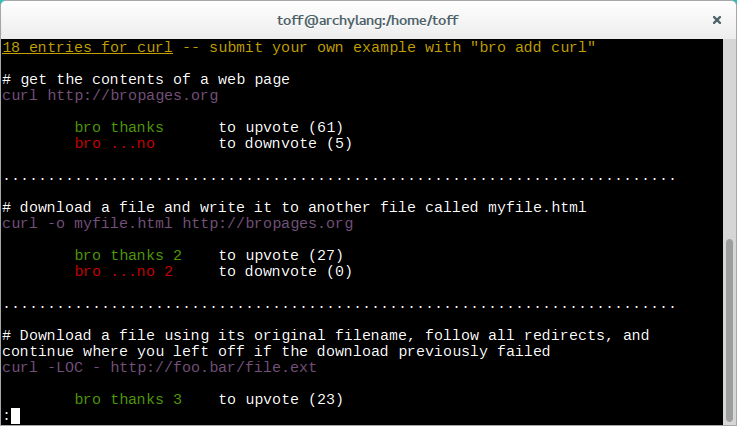
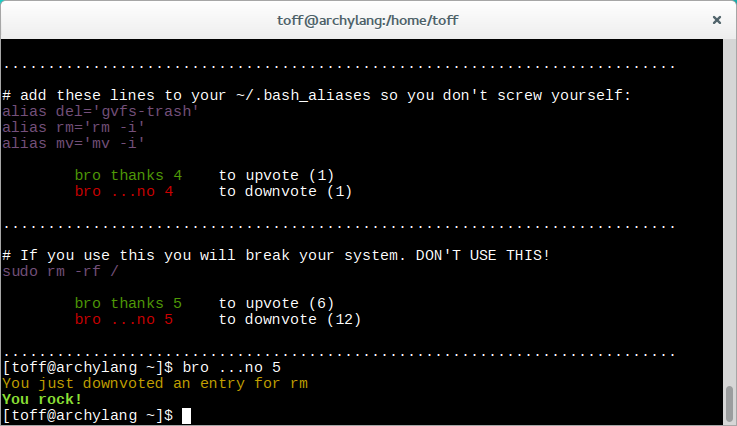
Nun solltet ihr die Bropages zu einer ganzen Reihe von Befehlen aufrufen können. Über bro lassen sich auch weitere Kommandos hinzufüge und Kommandos aus der zuletzt abgerufene Bropage hoch- oder abstufen. Allerdings müsst ihr euch dazu mit eurer E-Mail-Adresse bei den Bropages authentifizieren, die geschieht beim ersten mal, wenn ihr eine entsprechende Aktion ausführt.
# Bro, was hat es mit curl auf sich?
bro curl

# Füge ein neues Beispiel zu den Bropages hinzu.
bro add curl

# Werte das Beispiel X bzw. Y auf oder ab.
bro thanks X
bro no Y
commandlinefu.com
Alternativ gibt es auch zu commandlinefu.com ein Terminal-Frontend, so dass man sich direkt aus dem Terminal heraus Tipps zu einzelnen Kommandos holen kann. Im Gegensatz zu den Bropages liefert commandlinefu.com jedoch eher „abgefahrene“ Beispiele, als dass man schnell mal die Syntax eines Kommandos nachschlagen kann. Nichts desto trotz kann man besonders von commandlinefu.com viel über Terminalbefehle lernen.
Das Frontend hat sich auch noch nicht in die Paketquellen von Ubuntu/Debian oder in ein PPA gekämpft, von daher muss man „fu“ wie auch die Bropages unter Ubuntu, Debian und Linux Mint von Hand installieren. Arch-Linuxer haben es wie immer einfacher, hier gibt es fu-git bereits im AUR. Die folgenden Installationshinweise gelten daher nur für die Ubuntu-User unter euch.
git clone git://github.com/samirahmed/fu.git
cd fu/
sudo make install
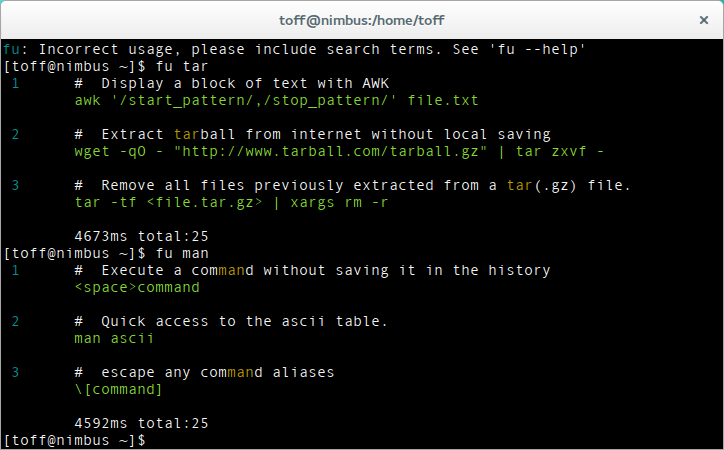
Nach der Installation lässt sich nun commandlinefu.com durchsuchen. fu beschränkt dabei die Ausgabe von Haus aus auf die ersten drei Treffer, so dass es im Terminal halbwegs übersichtlich bleibt.
fu tar
fu pdf
fu find
Hängt man an den Aufruf jedoch die Option -a, dann spuckt fu sämtliche zum Suchparameter passenden Ergebnisse aus. Alternativ lassen sich auch mit -n x die ersten x Suchtreffer ausgeben.
fu -a tar
fu -n 5 tar
Will man ein bisschen mehr über eines der Beispiele wissen, dann könnt ihr euch mit der Option „-v“ neben der Anzahl der Upvotes auch die URL zum Beispiel auf commandlinefu.com ausgeben lassen.
fu -v tarSo nun ab ins Terminal und löst eure Problemchen mit ein bisschen „Command Line Magic“. Aber passt auf, dass ihr nicht zu lange bastelt, sonst vertändelt ihr euch und ihr verpasst die eigentlich wichtigen Sachen im Leben 😉




Schreibe einen Kommentar