Kategorie
GNU/Linux
Veröffentlicht
Lesezeit
1 Minute
Diskussion
10 Kommentare

GNU/Linux

Probleme beim Verbindungsaufbau mit dem Network-Manager debuggen

Wenn der Network-Manager nur „Verbindung fehlgeschlagen“ meldet: So bringt man ihn als Programm im Terminal zum Reden.

Netzwerkkabel
Yuri Samoilov, Network connector, CC BY 2.0

Wenn man in verschiedenen Netzwerken unterwegs ist oder VPN-Verbindungen verwendet, dann kommt es sicherlich ab und an vor, dass der Verbindungsaufbau zum gewünschten Netzwerk fehlschlägt. Der Grund dafür liegt nicht zwangsläufig am eigenen System, oft stimmt irgendwas an der Infrastruktur des Netzwerks nicht. Das Problem ist nur, wie findet man heraus, was falsch läuft? Der Netzwerk-Manager meldet zwar, dass der Verbindungsaufbau nicht geklappt hat, doch oft ist die Fehlermeldung wenig aussagekräftig oder es ist erst gar keine vorhanden. Es bleibt einem daher oft nichts anderes übrig, als sich den Network-Manager zur Brust zu nehmen und ihn zum Reden zu überreden.

Als Beispiel soll der Zugang zu einem VPN dienen. Die eingestellte Konfiguration ging früher einmal, doch von heute auf morgen meldet der Network-Manager nur noch, dass der Zugang zum VPN nicht aufgebaut werden konnte. Warum? Darüber schweigt sich der NM aus.
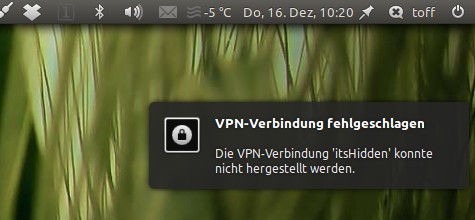
Um an etwas aussagekräftigere Informationen zu kommen, muss man den Network-Manager als Dienst beenden und als Programm starten. Nur so kommt man ohne großen Aufwand an die Logs. Startet daher ein Terminal-Fenster und beendet den Dienst des Network-Managers.

Terminal2 Zeilen
sudo service network-manager stop
network-manager stop/waiting

Nun könnt Ihr den NM von Hand starten, die Option „–no-daemon“ verhindert, dass der Network-Manager wieder als Dienst im Hintergrund verschwindet und nichts ausgibt.

Terminal5 Zeilen
sudo NetworkManager --no-daemon
NetworkManager[9685]: <info> NetworkManager (version 0.8.1) is starting...
[...]
NetworkManager[9685]: <info> Activation (eth0) successful, device activated.
NetworkManager[9685]: <info> Activation (eth0) Stage 5 of 5 (IP Configure Commit) complete.

Jetzt seid Ihr so weit, dass ihr Fehler im Verbindungsaufbau suchen könnt. Wenn es um eine LAN- oder WLAN-Verbindung geht, dann stehen die Fehler vielleicht schon im Log, das beim Start des NM als Programm entstanden ist. In meinem Beispiel tauchen die relevanten Einträge natürlich erst auf, wenn ich die VPN-Verbindung über das Network-Manager-Applet starte.

Code6 Zeilen
[...]
** Message: nm-pptp-ppp-plugin: (nm_phasechange): status 5 / phase 'establish'
nm-pptp-service-4465 warn[open_inetsock:pptp_callmgr.c:329]: connect: Connection refused
nm-pptp-service-4465 fatal[callmgr_main:pptp_callmgr.c:127]: Could not open control connection to 94.75.253.244
nm-pptp-service-4465 fatal[open_callmgr:pptp.c:487]: Call manager exited with error 256
[...]

Im vorliegenden Fall sieht man also erst im Log, dass das VPN-Gateway zwar antwortet, den Verbindungsaufbau jedoch aus irgendeinem Grund ablehnt. Das ist natürlich noch nicht die Lösung des Problems, doch man ist ihr zumindest einen Schritt näher.

Nachdem Ihr nun eine etwas ausführlichere Antwort auf die Frage bekommen habt, warum denn nun der Verbindungsaufbau nicht klappt, und Ihr vielleicht auch euer Problem lösen konntet, könnt Ihr den Network-Manager in der Konsole mit Strg+C abbrechen und ihn wieder ordentlich als Dienst starten.

Terminal2 Zeilen
sudo service network-manager start
network-manager start/running, process 10413

Danach läuft der NM wieder brav im Hintergrund und Ihr könnt das Terminalfenster schließen. Der ganze Aufwand löst natürlich nicht eure Verbindungsprobleme, doch der Daemon-Modus des Network-Managers hilft euch, die Probleme einzugrenzen.

Diskussion 10 Kommentare, zuletzt am

Christoph Autor „Hallo Jose, ich habe Teamdrive leider nicht probiert, kann daher nur schwer helfen. Hast du mal in das Linux-Forum von TeamDrive gesehen?Dort bekommst du …“

Alle 10 Kommentare lesenKommentar schreiben

10 Kommentare

Schreibe einen Kommentar

Deine E-Mail-Adresse wird nicht veröffentlicht.

Markdown wird unterstützt: **fett**, _kursiv_, [Linktext](URL), `Code`, Zeilen mit - für Listen, 1. für nummerierte Listen, dreifache Backticks für Codeblöcke.

Sicherheitsprüfung: läuft automatisch, du musst nichts tun.

  1. Avatar von slave2

    Danke für den Artikel – meinst du, das könnte auch helfen, wenn der nm zwar aussagt, dass er eine Verbindung aufgebaut hat, aber keinen Internetzugang bietet? Das passiert auf allen VAIOs (3 bisher) seit ubuntu 10.04 so einmal die Woche ca. Der Router lässt sich auch nicht anpingen dann.

    1. Avatar von Christoph

      Es kann dir helfen, muss es aber nicht 😉 Wenn der NM eine Verbindung aufbauen konnte, dann hat er eigentlich seinen Job getan, wenn du trotzdem nicht ins Netz kommst, dann würde ich in einem Ubuntu-Forum mal einen Thread erstellen und die in http://forum.ubuntuusers.de/topic/vor-dem-erstellen-eines-neuen-beitrags-bitte-/ erfragten Infos anfügen. Diese Fragen erschlagen eigentlich alle benötigen Infos zur Analyse eines Verbindungsproblems.

      1. Avatar von slave2

        Ah, das wollte ich wissen, merci.

        Die Info-Auflistung von ditsch kenn ich inzwischen auswendig, und ich hatte das in den verschiedenen Foren mal gepostet; aber wehe, es kamen nur Tips, was man für Musik hören soll. Pech gehabt.

        Hab auch so ne Menge gelernt.

  2. Avatar von Max

    Ich hab stattdessen cnetworkmanger installiert, damit kann man zusätzlich zum aktiven daemon in der Konsole arbeiten.
    Mit der Option -m wird der debug-modus gestartet.

    Eigentlich hab ich das Prog installiert um später mal WLan automatisch deaktivieren zu können, wenn ein Lan aktiv ist und um in Netzwerken in denen ich nicht meinen Router finde von meiner festen IP auf eine automatische zu wechseln.

    MfG Max

  3. Avatar von Steffi

    Danke für diesen Tipp. Ich mühe mich schon seit Tagen mit dem WLAN in meiner Firma rum. Ich bin drin, aber nicht so wirklich. Der Manager gibt keinen Fehler aus. Vielleicht finde ich ja so raus wo’s hängt.

    Dankeschön
    Steffi

  4. Avatar von eibIX

    Ich hatte vor einiger Zeit meinen Asus EeePC 901 mit Ubuntu per WLAN ans Netz bringen wollen und bin immer an der Anmeldung mit dem Networkmanager gescheitert. Des Rätsels Lösung war eine fehlerhafte Einstellung in der FitzBox. Hier war zur Verschlüsselung WPA&WPA2 eingestellt. Damit kann der nm wohl nicht umgehen. Nachdem ich das in der FritzBox auf WPA2 geändert habe lief es problemlos.
    Aber auch hier hatte ich keine Hinweise in meinem System finden können und bin durch Zufall über einen Beitrag in einem Forum auf die Lösung gekommen.

    cu…
    Thomas

  5. Avatar von Frankie

    Hallo!

    Schöner Artikel. Man kann die ganze Sache aber auch einfacher haben. Bevor man die VPN-Verbindung oder was auch immer herstellt, einfach ein …

    tail -f /var/log/syslog

    in die Konsole eingeben und man sieht genau was hinter den Kulissen abgeht.
    Ansonsten, tolle Site. Komme regelmäßig mal hier vorbei.

    Frohe Weihnachten!
    Frankie

  6. Avatar von José Ayala Villareal
    José Ayala Villareal

    Hallo, ich habe folgendes Problem: ich habe den Client von TeamDrive Version 3 (Cloud-Sync Produkt aus Deutschland, ähnlich Dropbox) installiert. Sobald ich diesen starte, bricht die WLAN Verbindung, weil der Network Manager beendet wird.
    Ich kenne mich mit der Console und Befehle nicht so aus.
    Gibt es evtl. Hinweise hierzu? Danke!
    Anm.: früher, mit dem Client zurt Version 2 von TeamDrive hatte ich das Problem nicht.

    Mein System:
    Laptop (Lenovo)
    Linux Mint 9 (Isadora)
    Kein Windows.

Mehr aus dem Blog

Gerade diskutiert

Kategorien

Schlagwörter

Zeilen sind breiter als der Bildschirm. Quer halten zeigt mehr – oder Umbrechen einschalten.

Linux und Ich — Probleme beim Verbindungsaufbau mit dem Network-Manager debuggen
https://linuxundich.de/probleme-beim-verbindungsaufbau-mit-dem-network-manager-debuggen/ — gedruckt am 24. Oktober 2026