Zum falschen Zeitpunkt anspringenden Bildschirmschoner (oder sich automatisch abdunkelnde Bildschirme) können ziemlich nervig sein. Besonders wenn aufgrund von Bugs Mechanismen zum Unterdrücken des Bildschirmschoners nicht funktionieren. Von daher kennen Viele das Problem, dass beim Abspielen von Videos über VLC oder mplayer oder auch beim Streamen von Videos über YouTube, der Bildschirmschoner anspringt.
Der Hund bei diesem Problem ist an mehreren Orten begraben. Zum einen natürlich am zuvor genannten Bug. Das Kommando
vermittelt bis dato dem Bildschirmschoner nicht mehr, dass Aktion auf dem Bildschirm stattfindet. Dadurch scheitern zahlreiche Programme daran den Bildschirmschoner zu unterdrücken. Etwas anders gelagert ist der Fall bei Adobe Flash. Hier hat Adobe bislang eine entsprechende Funktionalität gar nicht erst eingebaut. Beim Abspielen eines Videos, egal ob im Browser oder im Vollbild, springt also immer der Bildschirmschoner an.
Abhilfe schafft hier das kleine Programm Caffeine (beachtet auch die Launchpad-Seite). Neben der Möglichkeit manuell zu bestimmen, dass für X Minuten sämtliche Bildschirmschoner und Stromsparmechanismen unterdrückt werden sollen, kann Caffeine im Hintergrund die Prozessliste überwachen und so automatisch beim Start von bspw. mplayer den Bildschirmschoner deaktivieren.
Ihr findet das Programm leider noch in keiner Ubuntu-Version (Anleitungen für andere Linux-Distribuntionen und Bezugsmöglichkeiten für den Quelltext findet Ihr im Wiki von Caffeine), doch für aktuelle Ubuntus gibt es eine PPA-Paketquelle der Entwickler, die Ihr ohne große Bedenken nutzen könnt, da sie nur das Programm enthält. Über…
$ sudo add-apt-repository ppa:caffeine-developers/ppa $ sudo apt-get update && sudo apt-get install caffeine
…habt ihr Caffeine daher in wenigen Momenten installiert. Danach könnt Ihr das Programm aus dem Menü über “Anwendungen -> Zubehör -> Caffeine” starten. Nach dem Start nistet sich Caffeine unauffällig im Panel ein. Ein Klick auf das Programm füllt das Icon mit Kaffee und verhindert so, dass der Bildschirmschoner aktiv wird. Ein weiterer Klick auf das Icon leert den Kaffee und alles ist wieder auf “Normalzustand”. Über einen Rechtsklick auf das Icon könnt Ihr eine Zeitdauer manuell bestimmen.
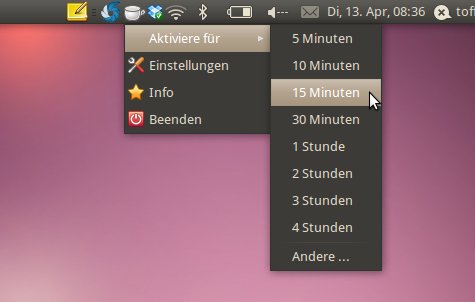
Über den Menüpunkt “Einstellungen” könnt Ihr erweiterte Funktionen festlegen. So lassen sich Prozesse überwachen lassen, bei denen Caffeine automatisch den Bildschirmschoner blockieren soll und auch festlegen, dass Flash-Videos beachtet werden. Des Weiteren ist natürlich der Punkt “Caffeine beim Anmelden starten” wichtig, wenn Ihr wollt dass das Programm automatisch geladen wird.
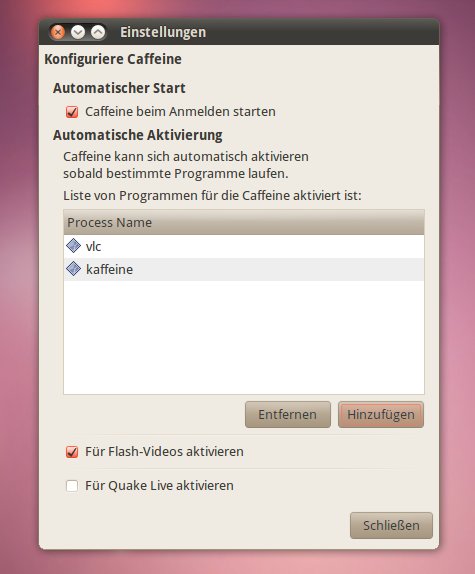
Allerdings funktioniert dies nicht bei allen Flash-Videos. Caffeine überwacht den /tmp Ordner auf temporäre Dateien von Adobe Flash. Sobald Caffeine ein Flash-Video erkennt, wird der Bildschirmschoner unterdrückt. Allerdings legt nicht jeder Flash-Video-Player solche Dateien an, so klappt das Unterdrücken des Bildschirmschoners bei YouTube gut, doch z.B. bei Videos auf Spiegel Online geht gar nichts. Das Problem ist bekannt, doch noch gibt es dafür wohl keine Lösung.
Als einzige Alternative bietet sich nur ein Skript an, das im englischen Ubuntu-Forum unter HOWTO: Disable screen saver while Flash is running vorgestellt wird. Ich hab das Ding jedoch nicht ausprobiert, da es nicht zwischen “Nützlichen” (Sprich Inhalten) und “Flash-Müll” (Werbung, etc.) unterscheiden kann.



13. April 2010 um 13:59 Uhr
Ich habe hier ein GNOME-Applet in Betrieb, was sich “Energiesparenmodus-Unterdrückungsapplet” nennt. Wenn ich mich jetzt nicht täusche, ist das standardmäßig für die GNOME-Panel verfügbar: “Rechtsklick > Zum Panel hinzufügen > Energiesparen…”
Ein Klick auf das entsprechende Symbol und der Rechner fährt dann nicht mehr in den Energiesparmodus. Es ist damit nicht so funktional, wie Dein Programm-Tipp, aber tut seine Dienste bisher einwandfrei. Man vergisst lediglich zu gerne, dass man es wieder deaktivieren muss…
13. April 2010 um 14:12 Uhr
“(…) vermittelt bis dato dem Bildschirmschoner nicht mehr, dass Aktion auf dem Bildschirm stattfindet.”
Das kann aber auch sinnvoll sein. Anderenfalls würden automatisch nachgeladene Inhalte auf Websites, selbst blinkende .gif-Bildchen auch den Screenblanker verhindern.
13. April 2010 um 14:13 Uhr
Yep, das muss natürlich sinnvoll genutzt werden. Bspw. nur im Vollbild.
13. April 2010 um 14:16 Uhr
Hey,
genau sowas hat mir bisher gefehlt. Hab auch mal nen Link auf meinem Blog gesetzt
13. April 2010 um 14:16 Uhr
Bildschirmschoner ganz abschalten und Gut is.
Linu74
13. April 2010 um 14:28 Uhr
und dann wieder anschalten und wieder abschalten und wieder anschalten……………………..
Gerade weil ich nicht immer meine Standardeinstellungen umändern möchte, ist doch so ein Programm gut.
zB gestern, ich habe etwas runtergeladen und wollte das der PC nicht in Standby geht um 3 Uhr morgens. Also hab ich die Einstellung verändert. Heute musste ich wieder alles rückgängig machen.
13. April 2010 um 14:29 Uhr
An den Bildschirmen von Laptops sind selten Ein-/Ausschalter, des weiteren dunkeln viele Laptops im Akkubetrieb ab. Die Zeit kann man zwar in der Energieverwaltung einstellen, doch es ist praktisch, wenn Caffeine sowohl den Bildschirmschoner wie auch die Energiesparfunktion automatisch blockiert.
13. April 2010 um 14:35 Uhr
Es geht ja nicht nur um den Bildschirmschoner, sondern auch um den Ruhezustand des Monitors. In diesem kann einiges an Strom eingespart werden. Ich habe hier ein Watt-Messgerät angeschlossen und kann den Unterschied zwischen eingeschaltetem und ausgeschaltetem Monitor deutlich feststellen (ca. 33Watt). Bei einem PC, der den ganzen Tag läuft, läppert sich das.
13. April 2010 um 14:45 Uhr
sudo sudo apt-get update && sudo apt-get install caffeine
Heißt es nicht
sudo apt-get update && sudo apt-get install caffeine
Annsonsten vielen Dank für den Tipp, sowas habe ich gesucht, weil mir das mit dem VLC echt auf die :-X ging und ich eigendlich den Bildschirmschoner auf 2Std eingestellt habe
13. April 2010 um 14:51 Uhr
Danke für den Hinweis, da war ein sudo zu viel
13. April 2010 um 15:08 Uhr
Kein Problem – ich dachte schon, daß ich den Befehl mir falsch notiert hätte, weil Du den häufiger schon in einer Zeile kombinierst hast
13. April 2010 um 15:55 Uhr
sudo muß eindeutig mit mit Rootrechten gestartet werden, das’ doch klar.
Das OSX-Pendant ist vor einiger Zeit z.B. auf http://www.aptgetupdate.de/2008/04/30/mac-aufputschmittel-fuer-den-desktop/ erwähnt worden (und später auch die Linux-Version).
Das mit dem Vergessen des Wiederaktivierens ist eindeutig ein Punkt.
13. April 2010 um 15:58 Uhr
Sorry, Crissss, ich habe angenommen, bei “Zitieren”, auch wenn man nicht quotet, bleibt die Antwort im Thread.
13. April 2010 um 16:19 Uhr
Sind Bildschirmschoner bei heutigen LCD-Displays eigentlich noch notwendig?
13. April 2010 um 16:26 Uhr
Vielen Dank für deinen Tip. Ich hab mal ein ähnliches Skript gebastelt, welches den Suspend unterbindet, solange Musik über Songbird abgespielt wird:
http://www.produnis.de/blog/?p=1003
13. April 2010 um 16:28 Uhr
Sie verlieren Helligkeit wenn sie Laufen. Also eher den ganzen Bildschirm ausschalten. Bei dunklen Bildschirmschonern könnte der Stromverbrauch runter gehen.
13. April 2010 um 21:59 Uhr
Ich finde Bildschirmschoner sollten der Vergangenheit angehören. Bei LCD-Bildschirmen sind diese nicht mehr notwendig. Ich würde dafür plädieren, dass ab der nächsten Ubuntu Version als Standard eingeführt wird, dass bei Untätigkeit der Bildschirm abgedunkelt bzw. in den Sparmodus versetzt wird.
Der eigentliche Zweck der “Bildschirmschoner” ist zum Stromfressen mutiert.
13. April 2010 um 16:59 Uhr
Vielleicht sollte man nochmal erwähnen, dass so eine Lösung im Prinzip nur Flickschusterei bedeutet. Die Bugs in den Programmen, durch die der Bildschirmschoner trotzdem anspringt, sollten beseitigt werden anstatt so ein Programm nutzen zu müssen.
Nichts desto trotz die momentan beste Lösung, besonders, da man auf die Flash-Entwicklung praktisch keinen Einfluss nehmen kann.
13. April 2010 um 17:33 Uhr
Klar, deswegen weise ich ja extra auf den Bug hin
Allerdings finde ich es praktisch mit Caffeine die Stromsparmechanismen eines Notebooks kurzeitig und ohne Konfigurationen unterdrücken zu können. Manchmal nervt die “Abdunkelei”, allerdings will ich nicht ganz auf sie verzichten.
13. April 2010 um 20:24 Uhr
Man benutze einfach den Präsentations-Modus der Energieverwaltung!
Fertig und aus.
Des weiteren finde ich Bildschirmschoner grundsätzlich nervig, diese sollten nur auf Abruf (zB. beim Sperren) starten.
13. April 2010 um 20:48 Uhr
> Man benutze einfach den Präsentations-Modus der Energieverwaltung!
Gibts bei GNOME nicht.
> Des weiteren finde ich Bildschirmschoner grundsätzlich nervig, diese sollten nur auf Abruf (zB. beim Sperren) starten.
Eigentlich stören sie nicht, nur Inhibit müsste halt korrekt funktionieren.
13. April 2010 um 20:33 Uhr
Ich schalte den Bildschirm per Tastenkombination aus bzw. Dunkel. Strg + Alt + L das reicht mir. Aber ich bin ja neugierig und Teste das auch mal mit Caffeine.
Linu74
13. April 2010 um 21:37 Uhr
Ich muss leider feststellen, dass Caffeine auf meiner Arch-Maschine nach dem Stand-By meine Prozessorauslastung ganz regelmäßig nach oben steigen lässt, aber trotzdem nicht den Bildschirmschoner deaktiviert. Schade.
killermoehre
13. April 2010 um 22:45 Uhr
Hi killermoehre, hab extra mit PowerTop nachgesehen ob Caffeine die WakeUps der CPU nach oben treibt, das war bei mit Ubuntu Karmic und Lucid nicht der Fall.
13. April 2010 um 23:58 Uhr
Hallo Christoph,
habe das Programm nach deinen Text oben installiert.
Beim Starten aus den Anwendungen heraus erscheint
Caffeine nicht im Panel. Ein Blick in die Systemüberwachnung zeigt das das Programm abgestartet
ist aber nicht aktiv. Das Programm über den Starter
in den Panel zu legen und zu Starten bringt auch nichts.
Was hab ich falsch gemacht, oder wo könnte der Fehler
liegen? Benutze Karmic!
Danke
14. April 2010 um 00:30 Uhr
Ich vermute dass dir das Applet “Benachrichtigungsfeld” im Panel fehlt. Dort “minimieren” sich laufende Programme hin. Der NetworkManager erscheint bspw. dort.
14. April 2010 um 07:24 Uhr
Hallo Christoph,
denke das wird es sein, weil ich irgendwie das Applet
”Benachrichtigungsfeld” entfernt hatte bzw. gelöscht hatte.
Habe mich auch schon gewundert das der Network Manager
und andere Meldungen nicht mehr angezeigt wurden!
Werde heute Abend das Applett wieder einfügen.
Danke für den Hinweis!
14. April 2010 um 07:54 Uhr
Witzig, häufig wird auf diese Seite verlinkt und es sind immer aktuelle Tipps, die mir helfen
Ich glaube ich sollte den RSS-Feed aktivieren
Gruß aus Kiel,
cm
14. April 2010 um 11:17 Uhr
Muss immer wieder lachen, wie in den ganzen Blogs die Unzulänglichkeiten von Linux bzw. den grafischen Oberflächen dokumentiert werden, aber man ständig behauptet, dass alles funktioniert. Gerade die vielen kleinen Dingen, die sehr nervig sind, machen eben den Unterschied zu professionell entwickelten Betriebsystemen aus.
14. April 2010 um 14:57 Uhr
Es ist ein Hobbyprojekt, woran niemand verdient… das kann unter jedem System passieren.
killermoehre
14. April 2010 um 17:39 Uhr
Jedes System hat seine Unzulänglichkeiten. Linux hat die seinen, andere Systeme die ihren.
Pingback: I wanna watch this!
19. Juli 2011 um 22:55 Uhr
Obwohl das schon ein älterer Beitrag ist, möchte ich hier noch meinen Senf zum Problem mit Flash dazugeben. Heute legt Flash m. W. gar keine Videos in /tmp mehr ab, womit die Lösung von Caffeine nirgendwo mehr funktionieren kann, deshalb: Bei den von Caffeine zu überwachenden Prozessen kann man das Flash-Plugin angeben, in meinem Fall heisst es plugin-container (Flash 11 Beta für Natty 64bit), meistens aber wohl npluginwrapper, oder so ähnlich. Diese Lösung ist nicht so elegant, weil Caffeine so nicht zwischen nützlichem Content und Müll unterscheiden kann, aber sobald der Browser geschlossen wird, werden die Stromsparmechanismen wieder aktiv.
19. Juli 2011 um 22:57 Uhr
Hi kaspar, das ist eine gute Idee den Artikel mal aufzugreifen. Vielleicht schaffe ich es am WE den Beitrag mal zu aktualisieren.
Pingback: Application Indicators machen Applets für das GNOME Panel vergessen | Linux und Ich
6. Mai 2012 um 20:35 Uhr
Hallo,
ich habe das neue Ubuntu 12.3 (glaub ich ist es) drauf. Caffeine ist nun im Startmenü stürzt aber gleich ab. Bei der Installation wollte es python-central und den ganzen rattenschwanz dazu. Das sollte aber bei Ubuntu dabei sein? Oder. Ih kriegs auch nicht rein. Bin ich zu schnell auf die neu Version? Ich schaue Filme mit VLC am PC und aller 10Min geht der Energiesparmodus an. Bleibt mir nur Totem? Bei dem soll das nicht sein.
Gruß
7. Mai 2012 um 19:53 Uhr
Hallo Ingo, die neue Version lautet 12.04, erschienen im Monat April (also 04) und dem Jahr 2012, daher immer diese “komischen” Versionsnummern
Ich meine, dass Caffeine bzgl. VLC gar nicht mehr gebraucht wird. Kann es sein, dass du das Deaktivieren des Bildschirmschoners in VLC abgeschaltet hast? Überprüfe die entsprechende Option, siehe Screenshot, mal in den Einstellungen.
Grüße
Christoph
//PS: Ich nutze nie immer, aber abundan, VLC und mir ist schon lange nicht mehr aufgefallen, dass der Bildschirmschoner beim Abspielen eines Videos (im Vollbild) anspringen würde, und das ganz ohne Caffeine.