GNOME mit Emerald und dem Ordinance-Theme

Avatar von Christoph Langner

5 Min. Lesezeit

87 Aufrufe

Das Emerald-Theme Ordinance zusammen mit Faenza-Icons und dem Ubuntu-Font – Schritt für Schritt zum neuen GNOME-Desktop.

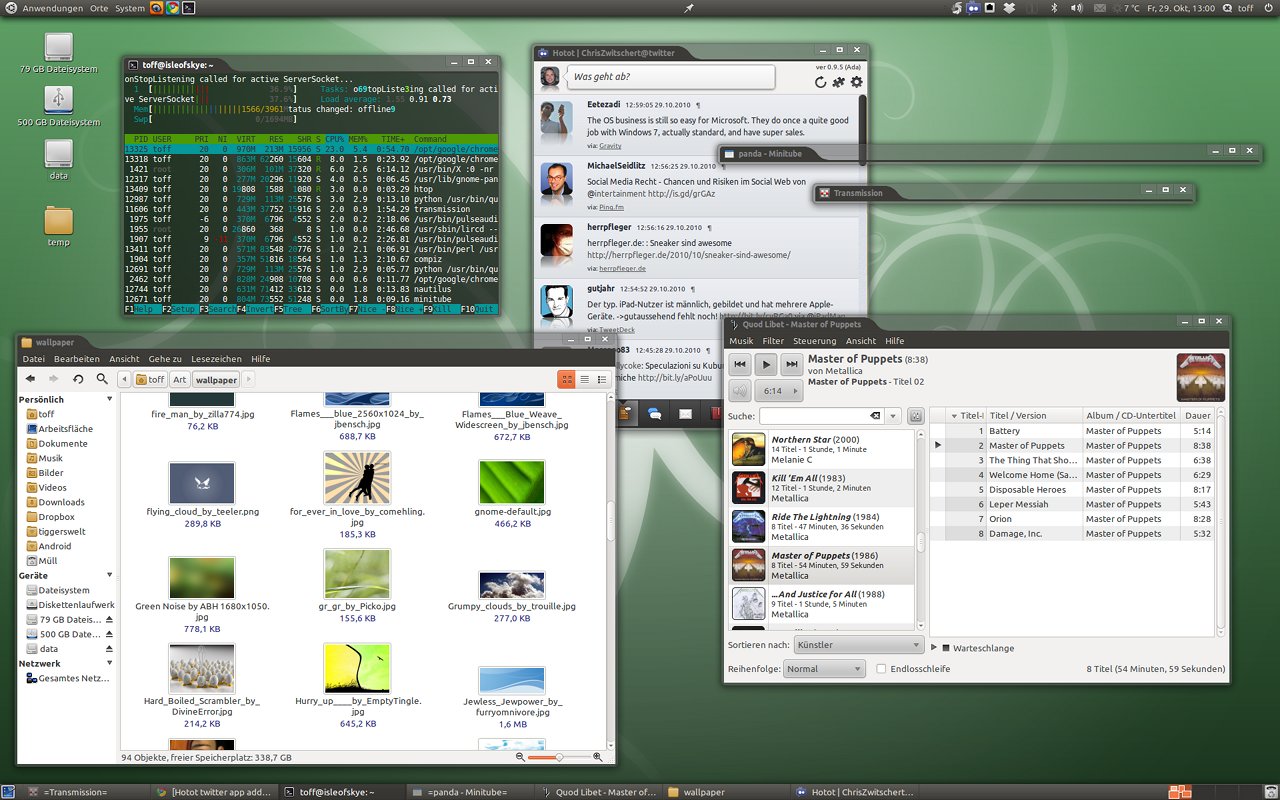
Ordinance mit Faenza-Icons

Mit Beiträgen zu Shiki&GNOME-Colors, dem Elementary-Desktop oder auch Equinox&Faenza habe ich euch ja schon öfters interessante Themes für den GNOME-Desktop vorgestellt. In dieser Reihe möchte ich nun fortfahren und euch das Ordinance-Theme für Emerald näher bringen. Zusammen mit den Ambiance-Themes von Ubuntu (oder auch anderen GNOME-Themes), macht Ordinance auf dem Desktop einen wirklich guten Eindruck. Diese Anpassung des Desktops erfordert leider ein bisschen Handarbeit, doch mehr als ein paar Minuten solltet Ihr für das Einrichten des Themes nicht brauchen.

Bislang habe ich den alternativen Fenster-Dekorator Emerald ziemlich ignoriert. Die Themes des „normalen“ Fenster-Dekorators GTK Window Decorator hatten mir eigentlich immer gefallen und die meisten Themes, die es für Emerald gab, haben mich nie wirklich vom Hocker gerissen. Doch mit Ordinance habe ich endlich auch mal ein Theme gefunden, das mir nicht nur auf den Screenshots gefällt.
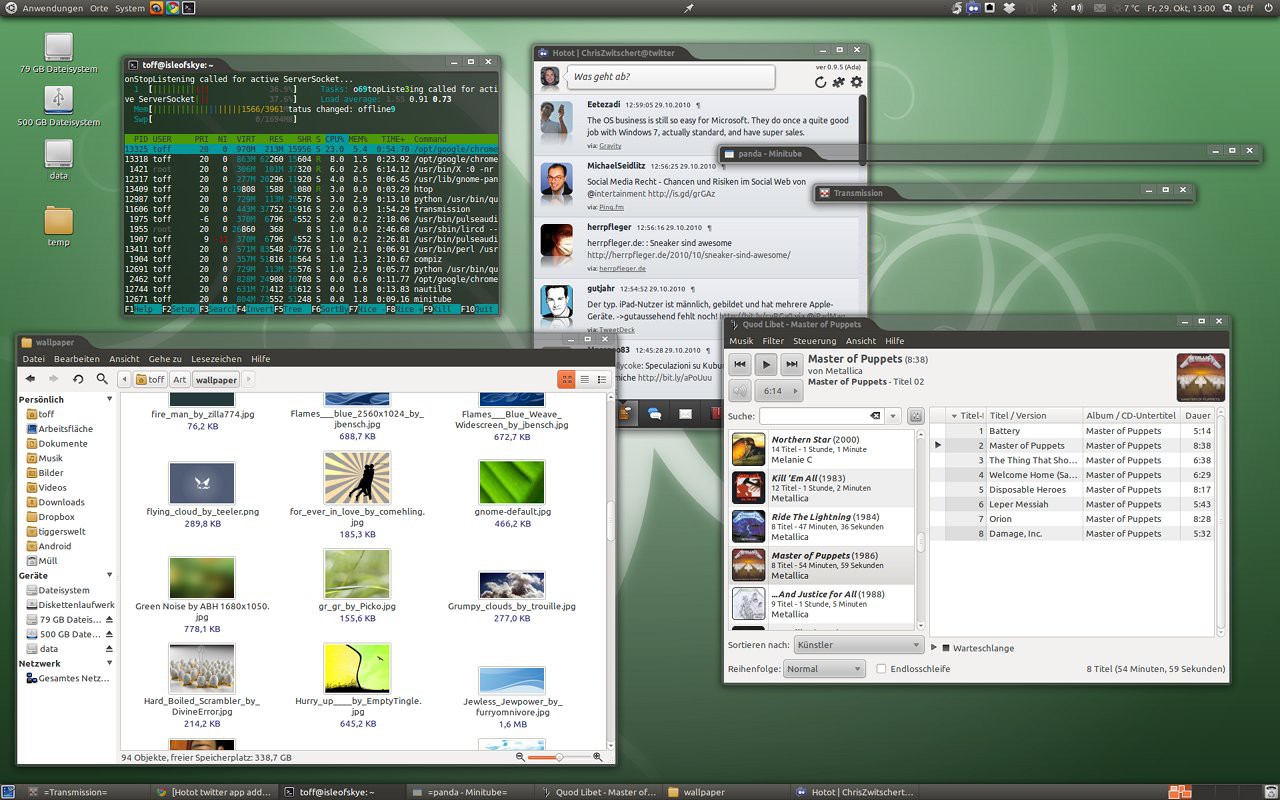
Aber erstmal ein kurzer Ausflug zum Thema Fenster-Dekorator. Der Fenster-Dekorator ist auf eurem Desktop dafür zuständig, dass nicht nur ein „nacktes“ Anwendungsfenster auf dem Bildschirm zu sehen ist, sondern eben auch ein Rahmen mit einem Fenstertext und Schaltflächen zum Minimieren oder Maximieren von Fenstern. Emerald entstand im Rahmen des (mittlerweile wieder in Compiz integrierten) Forks Beryl von Compiz und lässt sich deutlich umfangreicher gestalten als der übliche GTK Window Decorator.

Emerald und das Ordinance-Theme

In einem ersten Schritt müsst Ihr Emerald sowie den CompizConfig Einstellungs-Manager installieren. Diesen braucht ihr, um später Emerald als den automatisch zu startenden Fenster-Dekorator auswählen zu können. Beide Pakete werden von Haus aus nicht bei einer Ubuntu-Installation auf dem Rechner eingespielt.

$ sudo apt-get install emerald compizconfig-settings-manager

Danach könnt Ihr euch an die Installation des Themes machen. Wie üblich ist gnome-look.org die Quelle für solche Themes. Auf der Seite zu Ordinance Emerald findet Ihr den Download. Alternativ gibt es auch noch die Themes Ordinary, Ordinary Shiki Inverted oder Ordinary für Metacity. Diese Themes standen entweder für Ordinance Pate, oder sind alternative Entwicklungen. Optional gibt es Ordinary auch für Metacity, so dass man sich nicht zwangsläufig mit Emerald auseinandersetzen muss.

Die heruntergeladene .emerald-Datei könnt Ihr direkt in den Emerald Motiv Manager importieren. Ihr findet ihn üblicherweise unter „System -> Einstellungen“. Einfach „Import“ [1] auswählen und dann die emerald-Datei herauspicken. Das Theme sollte dann sofort im Manager auftauchen, wählt es nach dem Import gleich aus, indem Ihr es einfach nur selektiert [2].

Lasst euch nun erstmal nicht verwirren, dass sich auf eurem Desktop nichts tut. Aktuell läuft ja Emerald noch gar nicht, daher wirkt sich das Theme auch noch gar nicht aus. Öffnet daher ein Terminal-Fenster und gebt…

$ emerald --replace &

…ein. Dies startet Emerald und beendet den Fenster-Dekorator von GNOME. Wenn Ihr Ordinance als Theme verwendet, dann passt Ambiance als Theme am besten zum Fensterrahmen. Achtet also darauf, dass Ihr unter „System -> Einstellungen -> Erscheinungsbild“ auch „Ambiance“ als Theme verwendet. Erst dann passt die Menüfarbe zum Fensterrahmen.
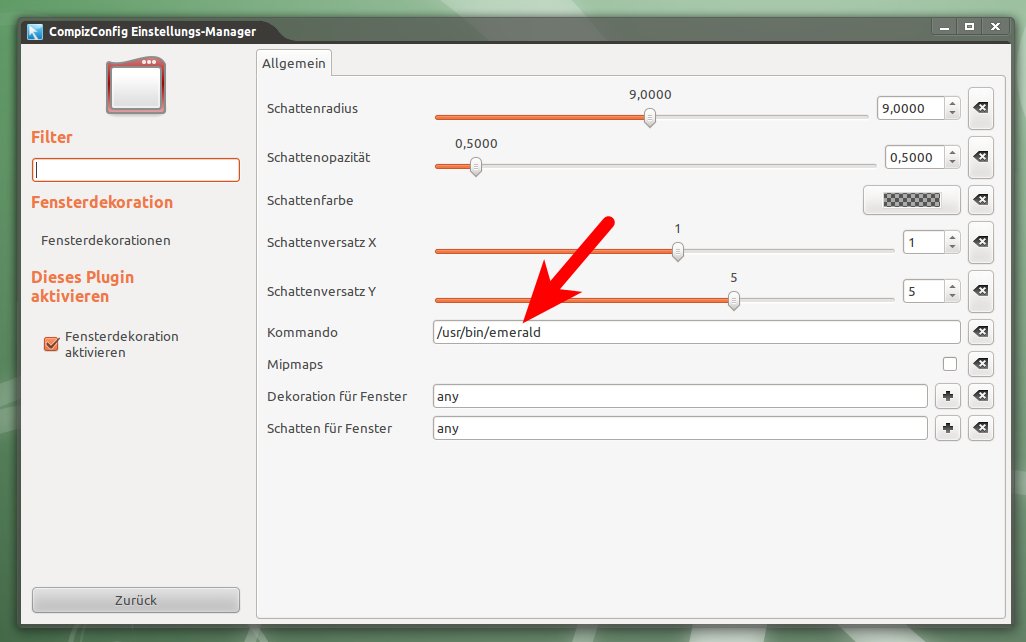
Sollte euch das Theme gefallen, so solltet Ihr noch dafür sorgen, dass Emerald beim nächsten Start des Systems automatisch geladen wird. Im aktuellen Zustand würde der „herkömmliche“ Fenster-Dekorator geladen werden. Startet dazu den CompizConfig Einstellungs-Manager über den gleichnamigen Eintrag in „System -> Einstellungen“. Sucht dort das Plugin „Fensterdekoration“ heraus und ändert dort im Feld Kommando den Eintrag in „/usr/bin/emerald“ ab (Siehe auch im Screenshot oben).

Faenza-Icons

Im obigen Screenshot vom Desktop seht Ihr die in meinen Augen wirklich gut geratenen Faenza Icons, ich hatte sie auch schon im Beitrag Equinox-Theme mit Faenza-Icons für GNOME einmal erwähnt. Ich meine, dass die Icons auch recht gut zu Ordinance passen. Ihr könnt sie in Ubuntu bequem über das PPA des Designers installieren…

$ sudo add-apt-repository ppa:tiheum/equinox
$ sudo apt-get update && sudo apt-get install faenza-icon-theme

…so bekommt Ihr automatisch auch Neuerungen installiert, denn das Theme ist noch nicht ganz komplett und in der Vergangenheit gab es schon des Öfteren Updates des Icon-Themes, die das Aussehen des Themes nochmal deutlich aufpoliert haben.
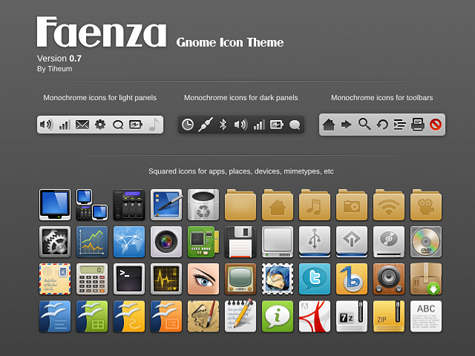
Nach der Installation des Themes könnt Ihr es unter „System -> Einstellungen -> Erscheinungsbild -> Thema -> Anpassen -> Symbole“ auswählen. Ich würde euch zur Variante „Faenza-Dark“ für dunkle Panels raten, da diese besser zum abgedunkelten Panel des Ambiance-Themes passt.

Ubuntu-Font

Ich persönlich mag die Ubuntu-Schriftart recht gerne als Font für den Desktop. Bei Ubuntu-Maverick wird er ja schon von Haus aus mitgeliefert. Wer Karmic oder Lucid fährt, der muss/kann den Font von Hand installieren. WebUpd8 pflegt den Ubuntu-Font in seinem PPA, so dass Ihr ihn entweder über das PPA…

$ sudo add-apt-repository ppa:webupd8team/ubuntu-font-family
$ sudo apt-get update && sudo apt-get install ttf-ubuntu-font-family

…oder auch von Hand über Launchpad recht schnell installieren könnt. Nach der Installation müsst Ihr den Font unter „System -> Einstellungen -> Erscheinungsbild -> Schriftarten“ noch auswählen, leider müsst Ihr das für jeden Text wiederholen. Eine dicktengleiche Schrift bietet der Ubuntu-Font bis dato noch nicht, hier könnt Ihr also entweder die Voreinstellung „monospace“ lassen oder etwa Droid Sans wählen.
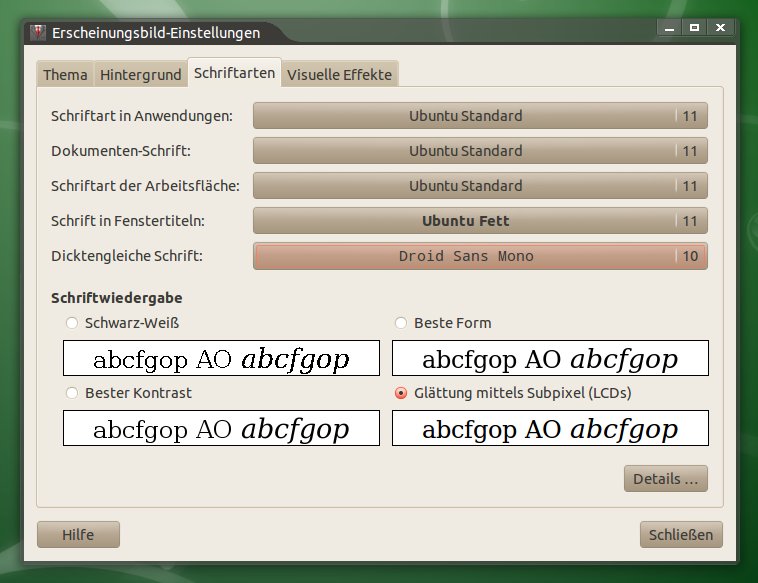
Was noch fehlt ist die Schrift im Titel der von Emerald gezeichneten Fensterrahmen. Diese passt sich nicht automatisch an die Systemschriften an. Öffnet daher nochmal den Emerald Motiv Manager und bearbeitet das Design (Siehe Screenshot). Wählt einfach den Ubuntu Font als Schrift für die Fenstertitel aus. Spielt vielleicht auch ein bisschen mit der Schriftgröße.

Ambiance für Chrome/Chromium

Damit sich Chrome oder Chromium gut in das Design einfügt, solltet Ihr in Chrome/Chromium unter „Schlüssel-Symbol -> Einstellungen -> Privates“ die Option „Titelleiste und Ränder des Systems verwenden“ aktivieren. Dadurch lässt Chrome/Chromium Emerald das Fenster rund um den Browser zeichnen.
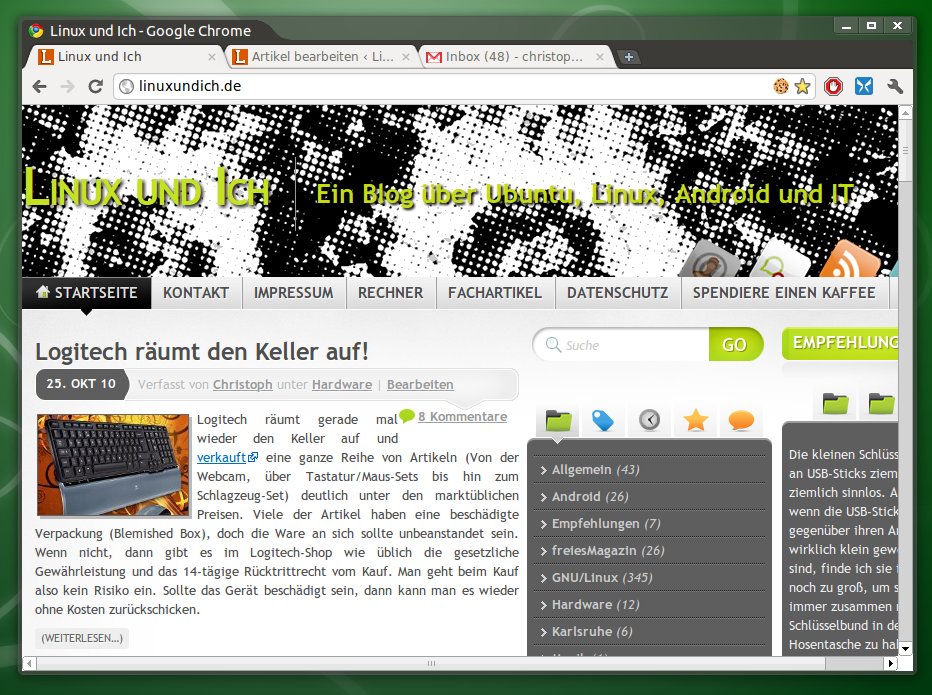
Noch sieht der Browser jedoch nicht viel besser aus. Ihr müsst noch zusätzlich das Theme Ambiance für Chrome/Chromium installieren. Erst dann fügt sich Chrome nahtlos in euer neues Theme ein

Ähnliche Beiträge

26 Kommentare zu „GNOME mit Emerald und dem Ordinance-Theme“

  1. Avatar von Sebastian

    Schöne Mukke haste da im Player 😀

  2. Avatar von Robert

    Linuxundich endlich mit angepasster Seite für Mobil Browser.
    Danke darauf hab ich schon lange gewartet. Super. Ist so um einiges angenehmer auf meinem Android Browser.
    Jetzt zum eigentlichen Thema, mein Geschmack trifft es in dem Fall nicht unbedingt. Das Icon-theme gefällt mir allerdings schon.

    Robert

    1. Avatar von Christoph

      Noch bin ich mit dem mobilen Theme allerdings nicht wirklich zufrieden. Ich hab damit schon öfters experimentiert, allerdings hat mir das Caching einen Strich durch die Rechnung gemacht und „mobile Seiten“ an normale Browser ausgeliefert. Das Problem scheint jetzt gegessen zu sein, doch mit dem von mir genutzten Framework werden Bilder nicht verkleinert etc. Muss mal sehen, in der Richtung wird sich noch ein bisschen was ändern.

      1. Avatar von Robert

        Was ich gemerkt habe ist das die Mobilseite auch immer ein wenig größer ist als der Bildschirm vom Handy. Passt sich also noch nicht komplett an.
        Hängt das mit den nicht verkleinerten Bilder zusammen. Bei anderen WordPress Mobilseiten ist das immer angepasst.

  3. Avatar von McDope

    An sich gefällt mir die Deco sehr gut. Aber wenn man zufällig ein anderes Fenster so liegen hat das dessen Titelleiste durch die Leiste eines maximierten Fensters scheint sie es doch arg merkwürdig aus.

    Siehe Screenshot → Klick mich

    Naja, man gewöhnt sich an alles – wurde mal wieder Zeit für eine frische Deco, lange Zeit die selbe benutzt weil ich nichts schickes finden konnte. 😀

    1. Avatar von Christoph

      Du kannst dir mal die alternativ von mir verlinkten Themes anschauen. Im Prinzip ist Ordinary genauso aufgebaut, hat aber eine opaque Fensterleiste. Vielleicht passt dir das besser.

      1. Avatar von McDope

        Ja, hast Recht – Ordinary wirkt besser. Obwohl die Transparenz eigentlich recht schick ist, aber ist einfach lästig für die richtige Optik auf die Fensterpositionierung zu achten. 😀

  4. Avatar von barbican

    Ein Theme-Vorstellungsartikel in gewohnt überragender Qualität 😉
    Hab gewechselt, ich finde das Chromium-desing auch sehr schick, und dazu passt das theme ja wirklich hervorragend. Die Fensterleiste in Chromium lass ich aber kompakt, Netbook halt.

  5. Avatar von Andreas

    Hey wirklich cooles Theme! Nur eine Frage: ich hab Arch und mir fehlt das Ambiance Theme von Ubuntu. Von wo kann ich das nachinstallieren? Auf Gnome-look finde ich nicht das exakte.

    EDIT: Habs raus, es müssen die Pakete ambiance-theme-ubuntu und ubuntu-mono aus dem AUR installiert werden.

    1. Avatar von Christoph

      Hi Andreas, du kannst dir die Themes aus dem Paket http://packages.ubuntu.com/maverick/light-themes ziehen. Ich hab das mal für dich gemacht… http://dl.dropbox.com/u/107860/ambiance_radiance.zip Beachte dass du die Murrine Engine für das Theme brauchst.

      Grüße
      Christoph

      1. Avatar von Andreas

        Hey danke, so gehts natürlich auch 😉

  6. Avatar von mld

    Alternativ kannst du auch Divergence iV anschauen. Ist passend und auch ganz schick 😉

    http://gnome-look.org/content/show.php/Divergence+IV+-+“A+New+Hope“?content=133892

  7. Avatar von Henric

    Hallo und Moin Christoph!

    Danke (wieder einmal) für die perfekte Vorstellung und Anleitung zur Installation!
    Hat reibungslos geklappt! Supi!

  8. Avatar von matthias

    danke! Sehr cooles Theme

  9. Avatar von codethief

    Hey Christoph und hi an den Rest!
    nachdem ich meinen Desktop vor einiger Zeit anhand deiner Anleitung umgestaltet habe, hier ein (kurzer) Erfahrungsbericht:
    – wunderschöne Icons, angenehme Farbgebung, hübsche Fensterleisten – Daumen hoch! 🙂
    – Emerald stürzt sehr gerne ab bzw. startet ab und zu noch nicht einmal, wenn ich mich anmelde. Bisher half es immer, sich nochmal ab- und wieder anzumelden. (Oder alternativ # emerald –replace &, aber eigentlich möchte ich nicht die ganze Zeit eine Konsole offen haben.)
    – Heute kam der nach der Anmeldung der Schock: Buttons und die Hover-/Focus-Farben sind plötzlich verändert und zwar in einer Weise, die das Lesen äußerst schwer macht. Was zur Hölle ist da passiert? Ich habe doch kein bisschen am Erscheinungsbild rumgespielt.

    http://img402.imageshack.us/i/ambiancefarben.png/ Man beachte die veränderten Buttons und das Gnome-Panel (beim linken Fenstereintrag bin ich mit der Maus drüber gewesen; nicht dass ihr euch wundert).

    Sind bei mir die Farben (weshalb auch immer) falsch eingestellt? Ich habe sie bereits auf die ursprünglichen Werte zurücksetzen lassen, doch das änderte nichts. Könntet ihr mir vielleicht die richtigen Farbwerte nennen?

    Viele Grüße,
    Simon

    1. Avatar von Christoph

      Also Abstürze von Emerald kenne ich nicht, allerdings hab ich es auch manchmal bei mir, dass Emerald nicht starten möchte. Dann hilft das von dir beschriebene emerald --replace &. Dein Problem mit den Farben ist eigenartig. Hier sind mal die Original-Farben…

      …aber eigentlich gibt es ja da den Button „Auf Vorgabewerte zurücksetzen“ dafür.

      1. Avatar von codethief

        Seltsamerweise ist inzwischen wieder alles beim Alten. Wieder ohne, dass ich an den Farben herumgespielt hätte. (Die sind, wenn ich sie dem Screenshot aus meinem vorigen Post vergleiche, dieselben geblieben.)

        Die Farben auf die Vorgabewerte zurückzusetzen, hatte wie gesagt nicht den gewünschten Erfolg gebracht. (Bei der Gelegenheit fällt mir auf, dass Du offensichtlich andere Vorgabewerte als ich hast…)

  10. Avatar von Gustl

    Hallo, ich würde gerne das Theme Ordinance testen, aber bei dem befehl: $ emerald –replace &
    sagt er mir leider „Befehl nicht gefunden“

    Bin leider noch Anfänger bei Linux. Könnte mir wer helfen?
    Gruß Gustl

    1. Avatar von codethief

      Seltsam. Hast du wirklich Emerald über
      $ sudo apt-get install emerald
      installiert?

      Wenn ja, dann führe doch mal ein
      $ sudo updatedb
      und anschließend ein
      $ locate emerald
      durch.

      Falls das bei dir einige Dateien ausspuckt, dann prüfe mal, ob auch eine Datei namens „emerald“ in /usr/bin darunter ist, am besten über
      $ locate emerald | grep /usr/bin

    2. Avatar von Christoph

      Hallo Gustl, du wirst Emerald nicht installiert haben. Im Beitrag ist die Installation des Fenster-Dekorators via „sudo apt-get install emerald“ eigentlich beschrieben 🙂

      1. Avatar von Gustl

        Ja. 🙂 Danke.
        Habe es dann selbst bemerkt, das emerald nicht richtig installiert wurde. Habe es eigentlich schritt für schritt, wie es in diesem Beitrag erklärt wird, die Installation durchgeführt. Scheint wohl was falsch gelaufen zu sein.

        Danke, und weiter so! Schöner Blog.
        Gruß Gustl

  11. Avatar von Henric

    Hallo Christoph!

    Habe es jetzt mal nach deiner Beschreibung unter Natty installiert!
    Bis auf die Transparenz in der Titelleiste passt alles!
    Kann ich diese Durchsichtigkeit noch irgendwo einstellen?

    1. Avatar von Christoph

      Kannst du mir mal einen Screenshot zeigen, wie es bei dir gerade aussieht? Eigentlich müsste die Transparenz umgehend aktiv sein.

      Grüße
      Christoph

  12. Avatar von Henric

    Hier die Scrennshots:

    http://img26.imageshack.us/img26/2307/bildschirmfotoec.png

    http://img193.imageshack.us/img193/6951/bildschirmfoto1n.png

    1. Avatar von Christoph

      Hi Henric, es gibt einen Bug in Natty, so dass Emerald nicht startet. Schau dir mal http://linuxundich.de/de/ubuntu/workaround-fur-speicherzugriffsfehler-beim-start-des-emerald-fensterdekorators-unter-ubuntu-natty-11-04/ an. Es gibt esin PPA mit einer aktualisierten Version, so kannst du die Zeit überbrücken bis der Bug in Natty behoben ist.

      Grüße
      Christoph

Schreibe einen Kommentar

Deine E-Mail-Adresse wird nicht veröffentlicht. Erforderliche Felder sind mit * markiert

Markdown wird unterstützt: **fett**, _kursiv_, [Linktext](URL), `Code`, Zeilen mit - für Listen, 1. für nummerierte Listen, dreifache Backticks für Codeblöcke.

Über den Blog

Seit 2006 probiere ich hier aus, was Linux, freie Software und die passende Hardware so hergeben – von Distributions-Tests bis zum Raspberry-Pi-Projekt. Praxisnah statt bloßem Nachrichtenticker.

Zuletzt auf Mastodon

Ich finde Screenshots als Aufmacher oft langweilig. In der Vergangenheit habe ich daher oft den Bildschirm im wahrsten Sinne des Wortes abfotografiert. Das bringt etwas Leben in die Artikel –…

Kategorien

Blog unterstützen

Gefällt dir, was du hier liest? Mit einer kleinen Spende hilfst du, Hosting und neue Testgeräte zu finanzieren – und sorgst nebenbei für den nötigen Kaffee.

Linux und Ich — GNOME mit Emerald und dem Ordinance-Theme
https://linuxundich.de/gnu-linux/gnome-mit-emerald-und-dem-ordinance-theme/ — gedruckt am 24. September 2026