Google Talk hinter einem restriktiven Proxy benutzen

Avatar von Christoph Langner

1 Min. Lesezeit

Wenn nur Port 80 und 443 offen sind, bleibt Jabber außen vor. Pidgin und Gajim lassen sich aber so einstellen, dass Google Talk über https läuft.

Google Talk mit Pidgin über https

Ich (muss) mich leider recht oft in einem Netzwerk aufhalten, das außer Port 80 (also http) nur noch Port 443 (https) ins Internet lässt. Alles andere ist durch eine Firewall blockiert. Instant-Messaging über Jabber und Google Talk ist somit nicht mehr möglich. Es bleibt nur noch der „Webclient“ von Google Mail.

Doch man kann Pidgin und Gajim dazu bringen ihre Verbindung über https zu Google Talk aufzubauen, so kann man auch hinter einer SEHR restriktiven Firewall mit seinem bevorzugten IM-Programm chatten. Das Konto von Google Talk muss in Pidgin dafür wie folgt konfiguriert werden.

  • Einfach
    • Benutzer: manfred.mustermann
    • Domain: gmail.com
  • Erweitert
    • [X] Erzwinge altes SSL (Port 5223)
    • Verbindungsport: 443
    • Verbindungsserver: talk.google.com

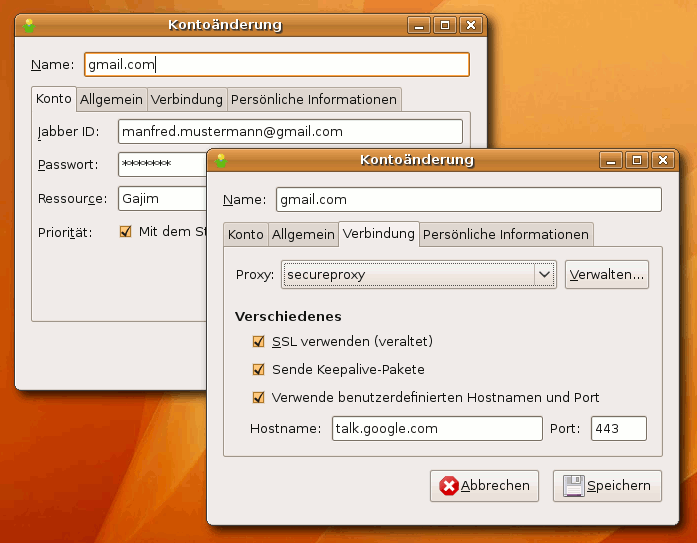
Liegt einem der reine Jabber-Client Gajim eher, so muss man in der Kontenverwaltung von Gajim im Prinzip dasselbe einstellen.

  • Konto
    • Jabber ID: manfred.mustermann@gmail.com
  • Verbindung
    • Proxy eintragen
    • [X] SSL verwenden (veraltet)
    • [X] Verwende benutzerdefinierten Hostnamen und Port
      • Hostname: talk.google.com
      • Port: 443

Danach sollte man sich sofort einloggen und chatten können. Das Übertragen von Dateien sollte eigentlich auch möglich sein, habe ich jetzt aber auch nicht getestet.

Ähnliche Beiträge

8 Kommentare zu „Google Talk hinter einem restriktiven Proxy benutzen“

  1. Avatar von scrawl

    Es gibt auch noch http://www.meebo.com/ , ein web basierter instant messenger (basiert glaub ich sogar auf der libpurple)

  2. Avatar von Christoph

    Ja, Meebo habe ich auch eine Zeit lang benutzt. Da ich jedoch mittlerweile eigentlich nur noch meinen Gmail Account für Jabber habe ich mich in Meebo schon länger nicht mehr eingeloggt. Manchmal finde ich einen IM praktischer als Webclients. Von daher bin ich happy auch Gajim oder Pidgin hinter der Firewall nutzen zu können 🙂

  3. Avatar von byte-man

    hmm, das funktioniert IMHO solange kein scanning Proxy dazwischen hängt.

  4. Avatar von Arpad Borsos
    Arpad Borsos

    Danke für die Anleitung, werde ich dann Morgen im FH Netzwerk ausprobieren.

  5. Avatar von Beni

    Vielen Dank für diesen Artikel! Mit deiner Hilfe habe ich innerhalb eines restriktiven Netzwerks einen Account bei jabber.ccc.de zum Laufen gebracht. Toll!

  6. Avatar von gido

    Moin Christoph,

    hast du hinter diesem Proxy auch Dropbox geschafft einzurichten. Sitze dummerweise auch hinter sonem blöden Ding :/

    gruß

  7. Avatar von Christoph

    Nope, habe ich nicht probiert. Aber imho müsste Dropbox über http arbeiten und den Proxy aus den Systemeinstellungen ziehen. Wenn du mit der rechten Maustaste auf das Dropbox-Icon im Panel klickst und die Eigenschaften öffnest, dann kannst du unter „Network“ auch nochmal den Proxy direkt eintragen.

  8. Avatar von Gido

    So, ich hab das Problem gelößt! Das Herrunterladen des propertären Daemon läft nicht hinter einem Proxy. Danach läuft alles Prima. Quelle und Workaround: http://danielschultz.wordpress.com/2009/11/09/dropbox-without-gnomenautilus-or-behind-a-proxy-server/

Schreibe einen Kommentar

Deine E-Mail-Adresse wird nicht veröffentlicht. Erforderliche Felder sind mit * markiert

Markdown wird unterstützt: **fett**, _kursiv_, [Linktext](URL), `Code`, Zeilen mit - für Listen, 1. für nummerierte Listen, dreifache Backticks für Codeblöcke.

Sicherheitsabfrage: Welches Logo ist das? Beschreibung des Logos: Graues Tiergesicht mit großen Augen und einem Pinsel im Maul.

Linux und Ich — Google Talk hinter einem restriktiven Proxy benutzen
https://linuxundich.de/googletalk-hinter-einem-restriktiven-proxy-benutzen/ — gedruckt am 4. Oktober 2026