
Der Dateimanager der GNOME-Desktopumgebung, früher bekannt als Nautilus und heute „Files“ beziehungsweise „Dateien“ genannt, ist nicht gerade für seinen großen Funktionsumfang berühmt. Einige nützliche Features, wie das Öffnen eines Terminalfensters im aktuellen Ordner, lassen sich jedoch über Erweiterungen nachrüsten. Eine Alternative zur bekannten Erweiterung nautilus-open-terminal ist das neuere nautilus-open-any-terminal, mit dem sich nahezu jedes Linux-Terminal konfigurieren lässt.
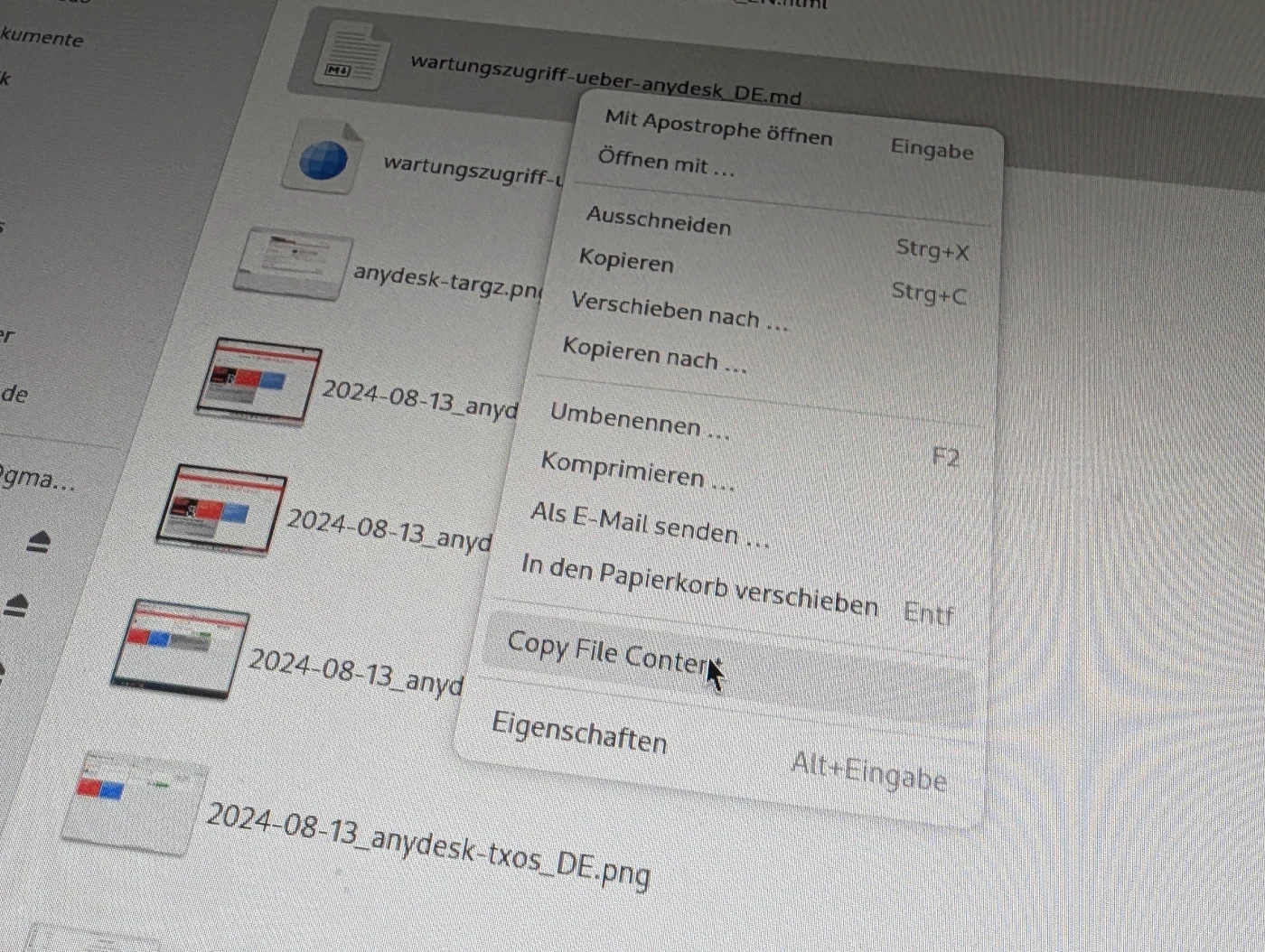
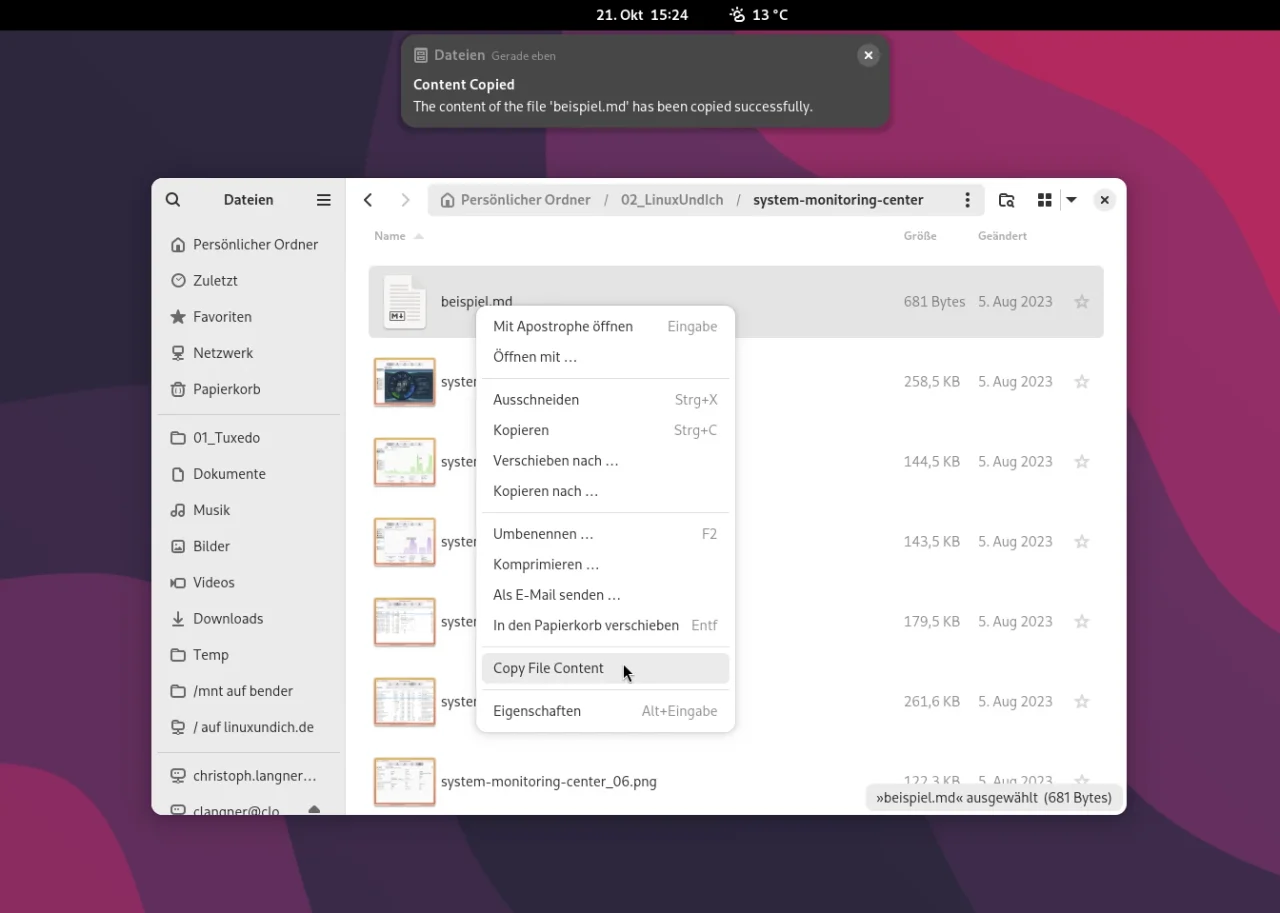
Gerade ganz frisch veröffentlicht wurde die Erweiterung Copy File Contents. Sie ermöglicht es, den Inhalt einer Datei direkt aus dem Dateimanager in die Zwischenablage des Systems zu kopieren, ohne die Datei erst einmal umständlich in einem Editor oder im Vorschau-Modus (über die Leertaste) öffnen zu müssen. Besonders für Nutzer, die regelmäßig mit Textdateien arbeiten, ist diese Erweiterung daher eine echte Erleichterung.
Voraussetzungen
Bevor ihr die Erweiterung installieren könnt, müsst ihr sicherstellen, dass das Paket nautilus-python auf eurem System vorhanden ist. Dieses Paket ist in den meisten Software-Repositories der gängigen Distributionen verfügbar. Die Installation erfolgt abhängig von der verwendeten Linux-Distribution folgendermaßen:
sudo apt install nautilus-python   # Ubuntu, Debian und Co.
sudo dnf install nautilus-python   # Fedora
sudo pacman -S python-nautilus     # Arch Linux und Co.
Installation der Erweiterung
Die Erweiterung selbst ist noch nicht in den Paketquellen verfügbar, kann aber bequem über ein Makefile oder auch manuell installiert werden. Zuerst klonst ihr das Repository und wechselt dann in das entsprechende Verzeichnis:
git clone https://github.com/EuCaue/nautilus-extension-copy-file-contents.git
cd nautilus-extension-copy-file-contents
Installation über Makefile
Mit folgendem Befehl installiert ihr die Erweiterung:
make installDabei wird die Erweiterung nach ~/.local in das Home-Verzeichnis installiert, ohne dass ihr administrative Rechte benötigt.
Manuelle Installation
Alternativ könnt ihr die Erweiterung manuell installieren. Kopiert dazu einfach das Python-Skript in den Nautilus-Erweiterungsordner:
mkdir -p ~/.local/share/nautilus-python/extensions/
cp ./src/nautilus_copy_file_contents.py ~/.local/share/nautilus-python/extensions/
Nach der Installation müsst ihr generell Nautilus neu starten. Das könnt ihr über folgenden Befehl im Terminal erledigen. Einen „richtigen“ Eintrag in den Menüs des Dateimanagers gibt es nicht.
nautilus -qDeinstallation der Erweiterung
Wenn ihr die Erweiterung deinstallieren möchtet, stehen euch ebenfalls zwei Möglichkeiten zur Verfügung:
Deinstallation über Makefile
make uninstallManuelle Deinstallation
Wechselt in das Verzeichnis der Nautilus-Erweiterungen und löscht die Datei:
cd ~/.local/share/nautilus-python/extensions/
rm nautilus_copy_file_contents.py
Entwicklung und Debugging
Falls ihr Änderungen an der Erweiterung vornehmen oder sie debuggen möchtet, könnt ihr den Debug-Modus aktivieren, indem ihr im Terminal eine Umgebungsvariable setzt. Zum Aktualisieren wiederholt ihr einfach die Installation:
export NAUTILUS_PYTHON_DEBUG=misc
make install && nautilus -q
nautilus
Nun ist die Erweiterung bereit und hilft euch, den Inhalt von Dateien schnell und unkompliziert zu kopieren.



Schreibe einen Kommentar