
Wer oft Dateien hin und her schieben muss, der vermisst unter GNOME einen Dateimanager mit zwei Ansichten wie man es beispielsweise vom guten alten Norton Commander her kennt. Zwarg ibt es mit dem Midnight Commander oder GNOME Commander Möglichkeiten zweispaltige Dateimanager nachzurüsten, doch der mc richtet sich eher an Konsolenritter und der GNOME Commander ist in manchen Dingen recht eigenartig aufgebaut.
Doch man kann auch den guten alten Nautilus zu einer zweispaltigen Anzeige überreden. Der GNOME-Entwickler Holger Berndt betreibt schon länger einen Zweig von Nautilus, in dem sich ein zweites Panel einblenden lässt. Pakete waren bislang nur für Ubuntu Jaunty erhältlich, nun gibt es auch für Ubuntu Karmic Koala 9.10 die Möglichkeit den „Zwei-Spalten-Nautilus“ über ein PPA zu installieren.
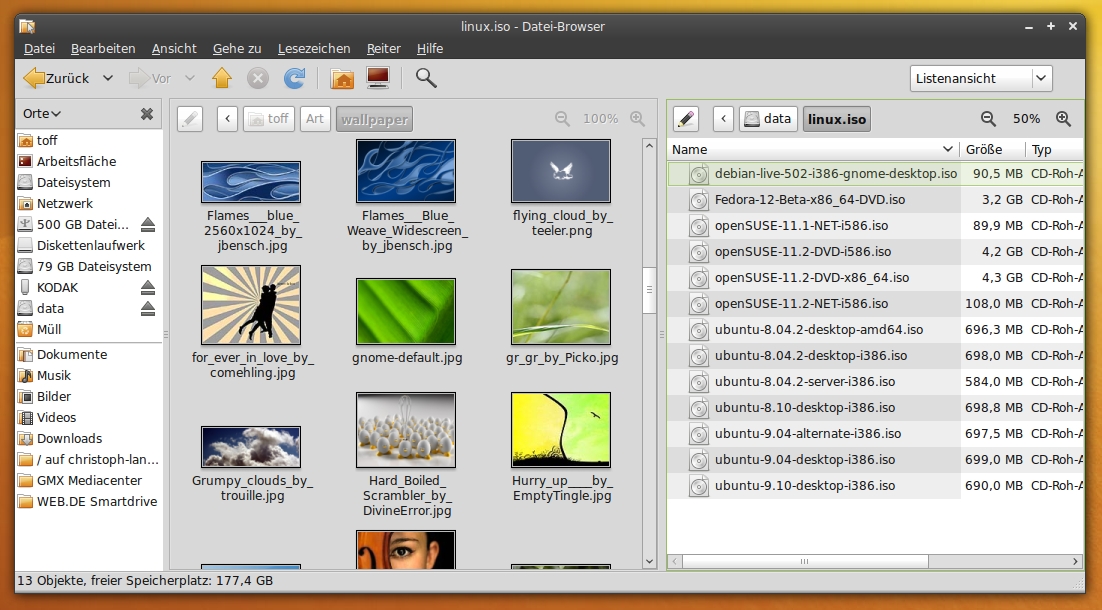
In Ubuntu Karmic könnt ihr die Paketquelle sehr bequem über ein Kommando zu Eurer Paketverwaltung hinzufügen. Führt einfach nacheinander die Befehle…
$ sudo add-apt-repository ppa:berndth/ppa
$ sudo apt-get update && sudo apt-get dist-upgrade
$ nautilus -q && nautilus &
$ exit
… aus, um die Quelle einzubinden, die neuen Pakete zu installieren und Nautilus abschließend neu zu starten. Danach könnt Ihr über Ansicht | Extra Pane oder über [F3] die zweite Ansicht in Nautilus öffnen und dann Dateien von einer Spalte zur nächsten Verschieben bzw Kopieren.




Das hat problemlos geklappt, danke für den Tipp :). Manchmal doch praktisch, eine geteilte Ansicht. Obwohl ich mir lieber immer noch ein ganz neues Paradigma im Umgang mit Dateien wünsche ;).
Sahne! Thx für den Tip
Klasse, das war genau das was ich eigentlich schon immer an Nautilus vermisst habe. Keine Ahnung wieviel Arbeit es macht solche Tipps zu recherchieren (du wartest ja häufiger mit solchen Knallern auf), aber auf jeden Fall vielen Dank!!111
Klasse Tip! Wobei ich mich mittlerweile an das Arbeiten mit Karteireitern in Nautilus gewöhnt habe und damit zwischenzeitlich genauso schnell bin.
Klasse Tip mal wieder. Werde ich die Tage direkt mal probieren. Bisher hab ich bei sowas einen 2. Tab geöffnet und dann hin und her geschoben. Allerdings bin ich der Meinung, das es beim Gnome Commander schneller ging, als der Weg über Nautilus.
KISS74
Hey, super Tipp! Habe ich grade über den Ubuntuusers Planeten gelesen! Endlich ein bequemes Kopieren/Verschieben von Verzeichnis A zu Verzeichnis B! Vielen Dank.
super tip Christoph!
kannst du mir sagen weshalb du „apt-get dist-upgrade“ aufrufst und nicht nur „apt-get upgrade“?
kyio, Gewohnheitssache 😉
ok, also ist mir doch nichts durchgegangen. bei der nautilus zweispalten lösung habe ich ab und zu eingefärbte nautilus rahmen (lila, rot, orange) ansonsten finde ich diese erweiterung absolut super.
Super. Danke. Darauf habe ich eine Ewigkeit gewartet.
Danke, danke, danke!
Endlich.
Jetzt fehlt mir nur noch die Möglichkeit, rechts auch einen Baum bzw. Orte angezeigt zu bekommen, dann ist das Gück perfekt…
🙂
Äh, kann man denn mit dieser Lösung auch ohne Maus (sprich ohne Drag&Drop) zwischen diesen Fenstern kopieren, auf einfache Weise? Die alten Zwei-Panel-Manager waren für diese Arbeitsweise optimiert, mit F5 hat man eine oder mehrere Dateien kopiert, mit F6 verschoben usw. Wenn man jetzt da trotz der zwei Panels nur mit der Maus Dateien bewegen kann – was hat man dann gewonnen? Das wäre im Endeffekt das gleiche, als wenn man zwei separate Nautilus-Fenster nebeneinander hätte.
@Usul: Du hast natürlich völlig Recht dass es gerade die Notation eines „Default-Ziels“ für Dateioperationen ist, die einen Split-View Modus sinnvoll macht und von zwei separaten Fenstern nebeneinander unterscheidet.
Aus diesem Grund gibt es Menü-Einträge, denen Tastenkürzel zugewiesen werden können. Im Einzelnen sind das „auf andere Seite kopieren/verschieben“, „zum selben Ordner wie auf der anderen Seite gehen“, und „Focus auf andere Seite“.
Übrigends geht die Notation eines Default-Ziels bis hin zu den Nautilus Skripten. Diese bekommen zusätzlich dieselben Informationen über Ort, Dateiselektion etc von der inaktiven Seite. Damit ist es (nur um ein Beispiel zu nennen) einfach, ein Nautilus-Skript zu schreiben, was mittels meld Dateien oder Verzeichnisse auf rechter und linker Seite vergleicht. Solchen Skripten kann natürlich ebenfalls ein Tastaturkürzel zugewiesen werden.
Hast du Start- und Ziel-Verzeichnis nebeneinander,
klickst du mit der rechten Maustaste
das / die zu kopierende(n) / verschiebende(n) Objekt(e) an und wählst
„Copy to“ -> „Copy to another pane“ /
„Move to“ -> „Move to another pane“! 😉
„Copy to“ und „Move to“ findest du auch unter „Bearbeiten“!
Allerdings weiß ich nicht, welche F-Tasten dafür zuständig sind!
Vielleicht sollte Christoph Langner mit dem GNOME-Entwickler Holger Berndt Kontakt aufnehmen.
Gruß,
Linux-Fan
Hallo,
ich weiß nicht was ich falsch mache, aber bei mir funktioniert das nicht. Ich bin deiner Anleitung gefolgt, aber ex gibt bei mir nicht mal im Menü Ansicht den Punkt extras und F3 öffnet mit auch keine zweiter Fensterhälfte.
Wurde die Erweiterung womöglich wieder aus dem launchpad entfernt?
Gruß DxU
@DxU: Restarte mal deinen Computer; danach hat es bei mir geklappt!
Gruß,
Linux-Fan
@Linux-Fan: Das habe ich natürlich schon probiert, ohne Erfolg.
Habs auch mal am Netbook unter UNR probiert, gleiches Ergebnis.
Das problem ist, mir fällt auch nicht so recht ein, wo ich mit der Fehlersuche beginnen soll. Kann es sein, dass aktivierte proposed/backport Quellen, das ganze verhindern?
Gruß DxU
> Kann es sein, dass aktivierte proposed/backport Quellen, das ganze verhindern?
Ja, weil in den proposed-Quellen eventuell eine neuere Version steckt. proposed solltest du NIE NIE NIE NIE aktivieren, es sei denn du stehst drauf Versuchskaninchen zu spielen. Was sagt denn
Wirklich gute Sache. Schade das ist nicht auch im gewöhnlichen Nautilus enthalten ist.
Also ich hab es eben bei meinem Desktoprechner versucht und da geht’s nicht. Hier auf dem Laptop hat es sofort funktioniert, trotz proposed-Quellen.
Auf beiden Rechnern ist Ubuntu 9.10 64bit installiert.
KISS74
Das ist mal wieder ein feiner Tipp!
Jetzt muss ich mich nur noch etwas daran gewöhnen, dass der Baum linksseitig immer den Ort des jeweils aktivierten Inhaltsfensters anzeigt, dann denke ich, dass ich diese „neue Version“ beständig benutzen werde.
@Christoph Langner:
$ apt-cache policy nautilus
nautilus:
  Installiert: 1:2.28.1-0ubuntu3
  Kandidat: 1:2.28.1-0ubuntu3
  Versions-Tabelle:
 *** 1:2.28.1-0ubuntu3 0
        100 /var/lib/dpkg/status
     1:2.28.1-0ubuntu3~hb1~karmic1 0
        500 http://ppa.launchpad.net karmic/main Packages
     1:2.28.1-0ubuntu2 0
        500 http://de.archive.ubuntu.com karmic-updates/main Packages
     1:2.28.1-0ubuntu1 0
        500 http://de.archive.ubuntu.com karmic/main Packages
Hilft dir das mir zu helfen?
Gruß DxU
Ja, die Version aus den proposed Quellen scheint installiert zu sein. Viel Spass das alles wieder auf die Version aus den normalen Quellen zu hieven (Bitte nicht mich fragen, das hast du dir selber eingebrockt 😉 )
@Christoph Langner:
Das hab ich jetzt auch nicht verlangt 😉
Na dann wirds ne lange Nacht.
Im Moment versuche ich gerade mal das auf einem frischen Livesytsem umzusetzen. Dummerweise sitze ich gerade mit UMTS in der sbahn und das livesytsem ist eben jungfräulich und zieht ausser den Paketen natürlich beim update alle seit dem erschienen Aktualisierungen.
Ok, künftig sind proposed für mich tabu. Naja ich hätts ja wissen können 😉
Eine letzte Frage aber (auch wenns nicht ganz zum Thema gehört. Siehst du Backports genauso kritisch?
Gruß DxU
Hi DxU, nein die Backports sind üblicherweise nicht so problematisch. Ich habe sie meist aktiviert. Dennoch kann es speziell mit dem PPA-Wust problematisch werden. Je mehr Paketquellen sich in deiner Paketverwaltung tummeln, je weiter du dich von „Vanilla-Ubuntu“ entfernst, desto problematischer werden Upgrades zur nächsten Version.
Hi Christoph,
Dank dir. Na das ist ja schon was, den Rest versuch ich mal im Forum zu klären.
Gruß DxU
Hi Christoph,
was lange währt, wird endlich gut.
Nach deinem Artikel „Proposed-Quellen und Paketquellen-Irrsinn“ und dem entsprechenden ikhaya Beitrag wars ganz einfach.
Proposed aus der sources.list entfernt, in Synaptic veraltet und lokal die Nautilus Pakete markiert, mit Ctrl+E die Pakete von Holger (…hb…) erzwungen, nautilus neu gestartet und glänzende Augen bekommen, da war mit F3 die zweispaltige Ansicht.
Suuuper. (vielleicht haben noch ein paar das gleiche problem wie ich gehabt und lesen hier mit)
Linux ist wenns trotzdem klappt.
Gruß DxU
Moin! Vielen Dank für diese Anleitung! Ein Problem und eine Frage schließen sich für mich an:
1) Nach der Installation unter jaunty funktioniert bei mir gloobus-preview nicht mehr. Konnte jemand dieses Problem bei sich lösen?
2) Ich habe noch nicht herausgefunden, wie ich „Copy/move to other pane“ eigene F-Tastenkürzel zuweisen kann. Das übliche Tastedrücken bei markiertem Menueintrag bleibt bei mir wirkungslos. Wer weiß, wie’s geht? Holger Berndt?
Danke!
Hallo Richard. Globus stammt auch aus einem PPA, das Nautilus gepatchet hat. Wenn du mehrere solcher Basteleien einbauen willst, dann wirst du Nautilus selber patchen müssen.
Hi,
funktioniert ohne Probleme mit Ubuntu 9.10 in einer VirtualBox, das boot System ist Kubuntu 9.10.
Also bei mir klappt’s leider nicht. Auf dem Laptop ist es nach einem Reboot wieder weg. Schade, dabei fand ich das ganze ganz Gut.
KISS74
Das klappt nur einen Neustart lang? Das ist nen bisschen strange, da das Paket ja nach wie vor installiert sein sollte.
Ja, leider war es nach einem Neustart nich mehr da. Wie heißt das Paket eigentlich ? Dann könnt ich ja mal nachsehen und eventuell nochmal installieren.
Im Forum gibts ja jetzt auch ein Thema dazu http://forum.ubuntuusers.de/topic/zweispaltige-ansicht-fuer-nautilus/
KISS74
Haha,
und wenn man während des Umbenennens einer Datei den delete Knopf drückt –> schwupp, ganze Datei weg (im Trash) 🙂
Naja, ich wies Berndt schon mal darauf hin. BTW, gibt es für das melden von Bugs in PPAs eigentlich eine saubere Lösung?
Hi Michael, ich bin mir nicht sicher, aber ich meine dass es gehen müsste. Ich bin mir recht sicher, dass ich Bugs in Launchpad zu Shutter gemeldet habe, als Shutter noch nicht in den Quellen war und man es über das Shutter-PPA installieren musste. Eventuell muss das der Quellenbetreiber aktivieren?
Cool, der Typ hat’s drauf! Gestern Abend habe ich den Fehler gemeldet, heute ist er gefixt 🙂
In der Version 1:2.28.1-0ubuntu4~hb3~karmic1 kann man wieder bedenkenlos die Delete-Taste drücken während dem Umbennenen einer Datei.
wie deinstalliert man den spaß eigentlich wieder?
paketquelle entfernt – check
sudo apt-get update – check
…und dann?
@ KYIO schau mal hier http://linuxundich.de/de/ubuntu/ppa-inklusive-der-aus-ihnen-installierten-pakete-entfernen/
KISS74
Für alle, die gerne die zweispaltige Ansicht zusammen mit gloobus-preview verwenden wollen: Es geht mit ein paar Tricks auch ohne dass man Nautilus selber patchen muss.
1) Nautilus aus Holger Berndts PPA installieren.
2) Paket gloobus-preview installieren, am Besten aus dem ganz neuen PPA: ppa:gloobus-dev/gloobus-preview.
3) Nautilus-Script in ~/.gnome2/nautilus-scripts/ anlegen. Inhalt:
#!/bin/sh

URI=$(echo "$NAUTILUS_SCRIPT_SELECTED_URIS" | sed -r "s|file://||g" | perl -pe 's|%([a-fA-F0-9]{2})|chr(hex($1))|ge;' | sed -r "s|'|\'|g")

gloobus-preview "$URI"
4) Skript in Nautilus mit Tastenkürzel verknüpfen, z.B. „F3“ (benötigt Aktivierung der „Anpassbaren Menü-Tastenkombinationen“ unter > System > Einstellungen > Erscheinungsbild“).
Nun lässt sich zwar noch nicht gloobus-preview mit der Leertaste starten, aber immerhin! Mit der VÖ von Lucid könnte sich das ändern, falls, wie Holger Berndt in seinem Blog schreibt, die zweispaltige Ansicht tatsächlich in den Mainstream einzieht.
Hi MB, danke für den Hinweis. Werde das bei Gelegenheit zu Hause probieren 🙂
Servus,
ich wollte nur mal danke für deine super Anleitungen und Tipps sagen. Das hier ist echt der beste Linux Blog den es gibt.
Vielen Dank…
bis dann
Wie es aussieht kommt in Ubuntu 10.4 ein Nautilus mit dual-pane.
siehe:
http://arstechnica.com/open-source/reviews/2010/01/ubuntu-1004-alpha-2-brings-pitivi-panel-changes.ars
scharfer Tip, darauf habe ich gewartet.
In tiefer Verbeugung bedanke ich mich für die „zweite Spalte“ 😉
2-spaltige Ansicht in Nautilus – wirklich super und lang ersehnt. Fehlt nur noch eine Synchronisationsfunktion, die nichts einfach automatisch macht, sondern mich fragt, was ich will. Danke, ciao! M.
Super, das macht Nautilus perfekt. Leider ist beim Start immer das rechte Fenster das aktive, kann ich das irgendwie ändern?
Ron, weiß ich leider nicht. Die zweispaltige Ansicht von Nautilus zieht in Ubuntu Lucid Lynx 10.04 ein. Ich persönlich würde mir daher mal die aktuelle Alpha von Ludid holen und in einer virtuellen Maschine installieren. So kannst du sehen, wie das „am Ende“ aussieht und gegebenenfalls einen Bug auf Launchpad gegen Nautilus melden.
In Lucid wird Nautilus aber die Tableiste unten haben. Das finde Ich nich so toll. Ich tausche auch immer die Panels in Gnome. Der Standard/t in Gnome gefällt mir nicht.
Linu74
Yep, ist gewöhnungsbedürftig, aber imho sinnvoll. So wird die GUI etwas entzerrt. Die Sache ist halt. Über das PPA wird einfach nur eine krude gepatchte Version dieses zweispaltigen Nautilus installiert und nicht die „richtige, finale“ Version. Es macht nicht groß Sinn Verbesserungsvorschläge oder Ideen zu dieser PPA-Version zu melden.
Also, „krude gepatcht“ will ich mir doch verbitten! 😉 Aber klar, die PPA Version ist der ursprüngliche Code, der nach einem Review in Upstream zu großen Teilen übernommen wurde.
Was ist sagen wollte ist, dass die PPA-Version noch nicht die finale Version des nächsten offiziellen Nautilus ist 🙂
In der Tat. Der Hauptgrund dafür ist, dass die finale Version auch neuere Versionen von anderen Basispaketen benötigt (z.B. gnome-desktop), und ich will das PPA möglichst wenig invasiv halten..
Na dann warten wir mal auf Lucid, ist ja nicht mehr soo lang hin 😉
Ein MUST-READ – …und die Großbuchstaben sind hier wirklich angebracht! – für jeden, den dieses Thema interessiert:
http://www.omgubuntu.co.uk/2010/02/future-of-nautilus.html
Hi MB! Ja OMG!Ubuntu hat die Infos gut zusammengetragen. Bin sowieso gespannt auf GNOME Shell, Activity Journal und Co.
Meine Meinung dazu:
http://berndth.blogspot.com/2010/02/nautilus-in-stress-field-between-design.html
Danke, Holger, ich habe meine Meinung gerade anonym unter Deinem Blog-Eintrag gepostet. Zusammenfassung: Wünschenswert fände ich vor allem mehr UI-Konfigurationsmöglichkeiten für erfahrene Nutzer sowie eine 3rd-Party-Plugin-Schnittstelle. Den perfekten Dateimanager für alle Benutzergruppen gibt es nicht. Man kann aber allen Benutzern soviele Möglichkeiten an die Hand geben, dass sie sich den für Ihre Wünsche und Bedürfnisse perfekten Dateimanager selber schneidern können – Firefox hat dies für die Browserwelt unerreicht erfolgreich vorgemacht.