
Neulich war ich mal wieder in der Situation, dass ich (oder besser meine bessere Hälfte) PDF-Dokumente einreichen musste, die eine maximale Dateigröße nicht überschreiten durften. Keine Ahnung wer sich das ausgedacht hat, aber eine Bewerbung inkl. aller gescannter Zeugnisse unter 3 MByte halten zu müssen, ist schon arg knapp. Nun gut, mit Ghostscript kann man das relativ einfach bewerkstelligen, doch das dazu benötigte Kommando ist sehr sperrig. Doch mit einem zusätzlichen Skript für Nautilus kann man PDFs bequem aus dem Dateimanager heraus in ihrer Größe reduzieren.
Bevor ich zum Skript komme, gehe ich kurz auf das zugrunde liegende Ghostscript-Kommando ein. Prinzipiell könnt Ihr Ghostscript sagen, dass es ein PDF öffnen und es danach wieder mit neuen Einstellungen speichern soll. Wichtig dafür ist unter anderem die Option „PDFSETTINGS“, mit ihr wird bestimmt, in welcher vordefinierten Qualität die Ausgabe erfolgen soll…
gs -sDEVICE=pdfwrite -dCompatibilityLevel=1.4 -dPDFSETTINGS=/ebook -dNOPAUSE -dQUIET -dBATCH -sOutputFile=output.pdf input.pdf…Ghostscript kennt für PDFSETTINGS die in der Auflistung gezeigten Einstellungen. Weitere Informationen zu gs und seinen Kommandos bekommt ihr beispielsweise über die Ghostscript PDF Reference & Tips von Milan Kupcevic.
/screenscreen-view-only quality, 72 dpi images/ebooklow quality, 150 dpi images/printerhigh quality, 300 dpi images/prepresshigh quality, color preserving, 300 dpi imgs/defaultalmost identical to /screen
Nun ist das Kommando alles andere als handlich und einfach zu merken. Man könnte es zwar hinter einem Alias verbergen, doch warum aufwändig, wenn es doch auch einfacher geht? Der Dateimanager Nautilus der GNOME-Desktopumgebung kann selbst erstellte Skripte ausführen und da setzt Compress PDF an.
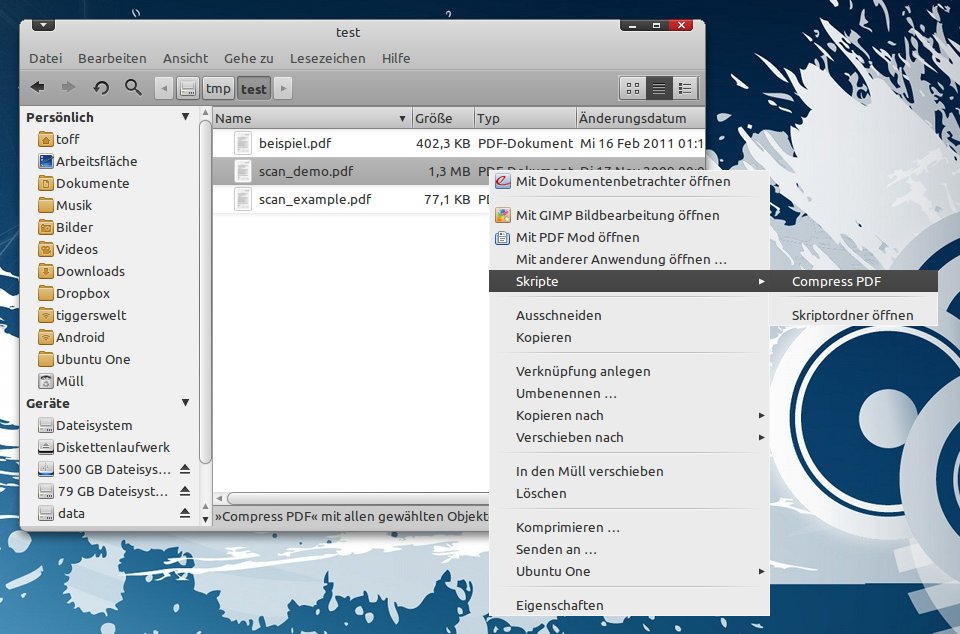
Das kleine Skript setzt auf dem oben genannten Befehl auf und verpackt das Ganze in eine einfache Zenity-GUI. So könnt Ihr eine PDF-Datei in Nautilus auswählen, das Skript starten und dann die Datei nach euren Wünschen komprimieren. Für die „Installation“ von Zenity, Ghostscript und Compress PDF müsst Ihr folgendes ausführen (bedenkt bitte, dass sich die URL zur Compress-PDF-1.4.tar.gz ändern kann. Prüft daher bitte, ob eventuell eine neue Version des Skriptes vorhanden ist).
sudo apt-get install zenity ghostscript libnotify-bin
An dieser Stelle ist war der Artikel in die Jahre gekommen. Früher hat Gnome
seine Einstellungen in ~/.gnome2/nautilus-scripts gespeichert, aktuell steckt
die Konfiguration jedoch in ~/.local/share/nautilus/scripts.
cd ~/.local/share/nautilus/scripts/
wget http://launchpad.net/compress-pdf/1.x/1.4/+download/Compress-PDF-1.4.tar.gz
tar -xzf Compress-PDF*.tar.gz && rm Compress-PDF*.tar.gz
Danach findet Ihr Compress PDF im Kontext-Menü von Nautilus. Beachtet bitte, dass das Ergebnis nicht immer besser ist. Mit guten Parametern erstellte PDF-Dateien lassen sich oft gar nicht mehr sonderlich verkleinern. Zudem bringt die Verkleinerung auch einen Verlust an Qualität mit sich. Überprüft daher die resultierende Datei, ob die Qualität für eure Zwecke noch ausreichend ist.
Dennoch lassen sich oft gewaltige Einsparungen erzielen. Eine Reduzierung der Dateigröße um die Hälfte ist fast normal, manche der von mir verkleinerten PDFs wurden sogar um den Faktor vier kleiner. Ich habe das Skript auch auf die schnelle ins Deutsche übersetzt und an den Betreuer des Projekts Ricardo Ferreira geschickt. Bis er das eingebaut und neu veröffentlicht hat, könnt ihr die deutschsprachige Version über linuxundich.de herunterladen. Sobald die neue Version draußen ist, lösche ich diesen Abschnitte aus dem Beitrag raus.
[UPDATE 15.04.2016: Der Artikel erfreut sich immer noch einer größeren Beliebtheit, daher habe ich ihn anlässlich der Veröffentlichung von Ubuntu 16.04 mal wieder auf einen aktuellen Stand gebracht. Früher hat Nautilus im Verzeichnis ~/.gnome2/nautilus-scripts nach Skripten gesucht, inzwischen legt der Dateimanager Erweiterungen jedoch in ~/.local/share/nautilus/scripts ab. Beachtet diese Änderung auch bitte bei anderen Nautilus-Skripten.]












Schreibe einen Kommentar