

“Computer-affine“ Menschen kennen die Situation sicherlich. Zur unpassendensten Zeit klingelt das Telefon und (Familienangehöriger, Freund, Bekannter, Kollege…) hat ein Computerproblem, das sich nicht lösen lässt… Nett wie man meist ist versucht man zu helfen. Allerdings lassen sich viele Computerprobleme nicht oder nur schlecht über das Telefon lösen, ein direkter Blick auf den Rechner würde die Problemlösung wahrscheinlich deutlich beschleunigen.
Ein klarer Fall für VNC, doch was macht man wenn – wie heutzutage üblich – das NAT eines Hardware-Routers im Weg steht? Jemandem die Einrichtung einer Portweiterleitung auf einem unbekannten DSL-Router über das Telefon zu erklären ist ein Ding der Unmöglichkeit. Die Lösung dazu nennt man „Reverse-VNC“, dabei baut der VNC-Server zu einem VNC-Client, der im „Listen“-Modus gestartet wurde, aktiv eine Verbindung auf. Auf der Serverseite ist somit keine Portweiterleitung mehr nötig, diese ist nun auf der Seite des Clients – sollte man selber hinter einem Router sitzen – Pflicht. So umgeht man das einrichten einer Portweiterleitung beim „Kunden“.
Die c’t hat dem Thema letztes Jahr einen recht ausführlichen Artikel gewidmet, allerdings gibt es ein paar Stolpersteine, die es zum Umgehen gilt. Dazu ein paar Tipps.
Was braucht man?
Portweiterleitung
Sollte man selber hinter einem Router sitzen, so muss man einen Port vom Router auf den eigenen Rechner weiterleiten. Üblicherweise ist dies für VNC der Port 5500.
DynDNS-Adresse
Im Laufe dieses Artikels muss die eigene Internet-IP in einem Programm fest verdrahtet werden. Da die meisten DSL-Anbieter jedoch nach 24h die Einwahlverbindung trennen und beim erneuten Aufbau der Verbindung eine neue IP zugewiesen wird, macht es wenig Sinn eine IP einzutragen.
Dies lässt sich mit so genannten DynDNS-Anbietern umgehen. Diese – meist kostenlosen – Dienstleister verknüpfen die eigene Internet-IP mit einem Domainnamen. Ein kleines Programm auf dem eigenen Rechner (oder dem DSL-Router) aktualisiert die IP nach einem Wechsel beim DynDNS-Provider. Dadurch ist der eigene Rechner immer unter einer festen URL zu erreichen. Weitere Infos finden sich beispielsweise hier im Wiki von ubuntuusers.de.
Der „One-Click“ VNC-Server
Das alles war bislang nur „Vorspiel“. Nun geht es darum einen speziell angepassten VNC-Server zu erstellen bzw. den VNC-Server unseres Kunden mit den passenden Optionen zu starten. Um es dem Kunden so leicht wie möglich zu machen, wird ein VNC-Server erstellt, der einfach nur ausgeführt werden muss. Der Hilfesuchende muss rein gar nichts einstellen.
Windows/MacOS X
uVNC bietet dafür den PCHelpWare VNC-Server an. Allerdings muss man diesen von Hand über Konfigurationsdateien anpassen. Aufgrund der schlechten Dokumentation ein etwas mühseliges Unterfangen.
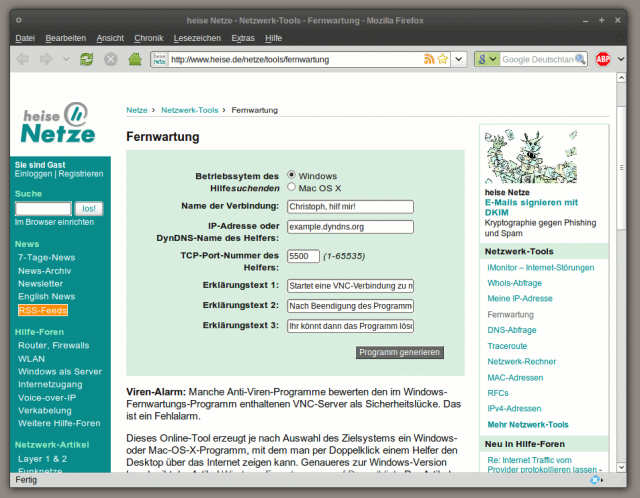
Praktischer ist ein Webtool der c’t. Hier müssen nur die eigene DynDNS-Adresse und ein paar erklärende Text eingefügt werden und mit einem Click erzeugt man den Server. Die generierte .exe Datei kann man dem Hilfesuchenden zukommen lassen.
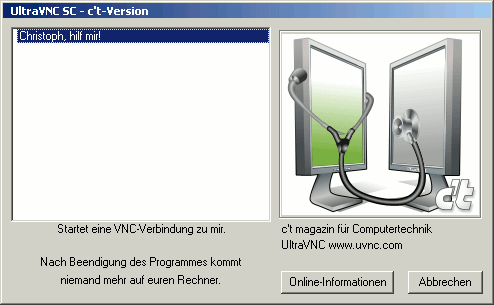
Ist die Datei beim Kunden angekommen, so muss die .exe einfach nur über einen Doppelklick ausgeführt werden. Über einen weiteren Doppelklick auf die Verbindung wird die VNC-Verbindung aufgebaut. Allerdings muss dazu erst der eigene VNC-Client in dem „listen“-Modus gestartet werden, dazu gleich mehr. Der Server muss weder installiert, noch konfiguriert noch – nach Gebrauch und hoffentlich erfolgreicher Problemlösung – deinstalliert werden. Einfach die .exe Datei löschen reicht.
Hinweis: So gut wie jeder Virenscanner meldet bei solchen VNC-Server einen Trojaner. Klar, die Technik wird eben auch von den „Bösen“ angewendet. Daher ist es praktisch unmöglich die .exe per Email zu verschicken. Alle großen Email-Anbieter (ich habe web.de, GMX und Google Mail getestet) filtern das Attachment raus. Daher stellt man den VNC-Server am besten über einen Webserver zur Verfügung und verschickt nur die URL zur Datei.
Nun zum ersten Stolperstein. Der PCHelpWare VNC-Server arbeitet nur mit der Version 3.3 des VNC-Protokolls, die VNC-Client Programme von Linux jedoch nur mit der Version 4. Startet man also ein VNC-Viewer im Listen Modus, so sieht man außer
$ xtightvncviewer -listen 9500 -encodings "hextile copyrect"
xtightvncviewer -listen: Listening on port 15000
xtightvncviewer -listen: Command line errors are not reported until a connection comes in.
Connected to RFB server, using protocol version 3.8
nichts. Der Desktop des entfernten Rechners erscheint nicht auf dem eigenen Bildschirm. Die Optionen -encodings „hextile copyrect“ sollen angeblich helfen das Problem zu lösen, doch ich kann keine Besserung feststellen.
Die Lösung besteht aus der Installation einer vorkompilierten Version des RealVNC Viewers. Pakete und Archive für Linux lassen sich von hier nach einer Registrierung herunterladen. Hinter den Einträgen von
- VNC Enterprise Edition for Linux (x86), für 32-bit Linuxe
- VNC Enterprise Edition for Linux (x64), für 64-bit Linuxe
findet man Links zu einem „Debian Package“, das sich bequem in Ubuntu oder Debian installieren lässt. Allerdings beinhaltet das Paket den Server wie auch den Client. Alternativ kann man sich nur den Client als .tar.gz Archiv herunterladen.
- VNC Enterprise Edition Viewer for Linux (x86), für 32-bit Linuxe
- VNC Enterprise Edition Viewer for Linux (x64), für 64-bit Linuxe
Sollte man sich für das .deb Paket aus Client und Server entschieden haben, so kann man nun den Viewer über
$ vncviewer -listen 5500 -Protocol3.3
starten. Die Option -Protocol3.3 sagt dem Client dass das ältere Protokoll genutzt werden soll. Sollte man den reinen Client gewählt haben, so gilt das das Archiv zu entpacken, das Binary ausführbar zu machen und den Client dann zu starten
$ gunzip vnc-E4_4_3-x64_linux_viewer.gz
$ chmod +x vnc-E4_4_3-x64_linux_viewer
$ ./vnc-E4_4_3-x64_linux_viewer -listen 5500 -Protocol3.3
Von nun an können Hilfesuchende (Windows-User) uns mit ihren Fragen quälen. Solange ihr Internetzugang funktioniert bekommen sie den Client per Download von meinem Webserver, ich starte meinen VNC-Client und schon sehe ich ihren Desktop.
Linux
Tja fehlt nur noch Linux als System. Hier muss man nicht lange Frickeln. Linux bringt von Haus aus alles mit. Wichtig ist nur die Installation des x11vnc-Servers. Danach muss der Kunde nur ein Kommando ausführen.
$ sudo apt-get install x11vnc
$ x11vnc -connect dyndns.example.com
und der Helfer mit vncviewer -listen vorher seinen VNC-Client im Listen-Modus gestartet haben. Und schon sieht man seinen Desktop. Die Portweiterleitung und der Einsatz von DynDNS sind natürlich nach wie vor nötig. Viel Spaß mit dem höchstpersönlichen Helpdesk.
Noch ein Disclaimer: Natürlich gibt es kommerzielle Dienste wie TeamViewer und Co. die einen ähnlichen Service anbieten. Mir persönlich sind diese Dienste nicht sympatisch bzw. ich halte sie nicht für nötig. Mit dem „One-Click“ VNC-Server lässt sich das Thema ohne einen kommerziellen Dienst mit den Bordmitteln eines Linux lösen. Und Hilfesuchende mit Linux haben eh alles an Bord.




w00t!
Ich glaube es ja gar nicht. Seit gestern bin ich genau an der gleichen Sache dran. Habe den ganzen Tag damit verbracht mich in die Thematik einzulesen (unter anderem auch den von dir verlinkten Heise-Artikel). Heute wollte ich mich dann an die Arbeit machen und die nötige Software zusammensuchen und zu testen. Aber das kann ich mir jetzt scheinbar sparen. 🙂
Ich werde heute Nachmittag oder morgen mal schauen ob das bei mir alles so reibungslos klappt.
Auf jeden Fall schonmal sauberer Artikel. 😉
Klasse Beitrag, werde ich sicher mal gut gebrauchen können, vielen Dank!
Hmm, das ist ja mal wieder genial von dir. Die Technik verwende ich schon ewig, aber das geile Tool von heise ist mir mal wieder nicht aufgefallen. Spart einem doch einiges an Arbeit und man muss nicht will Sachen Up & Downloaden nur für ein Remote Admin Tool!
mfg Betz Stefan
Prima Beitrag!
Unter Linux geht es auch per GUI mit dem Tool gitso (http://code.google.com/p/gitso/). Das macht im Prinzip das Gleiche wie im Abschnitt Linux beschrieben, nur halt per Mausklick statt Kommandozeile.
Cheers,
Steffen
gitso ist sogar plattform-übergreifen verfügbar. Allerdings ist es noch in einer frühen Entwicklungsphase…
Ich nutze auch Gitso um Support für die ganzen Linux-Clients im Bekanntenkreis zu geben. Das läuft sehr gut!
Ausgezeichnet, vielen Dank!
Hätte ich gestern gut gebrauchen können 😛
Sehr interessant. Danke! Wie realisiert man den listen-Modus, wenn man vorher die IP des Anfragenden sich geben lässt? Ich denke, dass man diesem einen Link zu einer whois-Seite senden kann und dieser mir die aktuelle dynamische IP kurz schreiben kann.
Zweite Frage: Ist es schon möglich, die bei ubuntu vorinstallierten Fernwartungstools (System > Einstellungen > Entfernter Desktop) im listen-Modus zu betreiben oder gibt es eine aktuellere Version davon, mit der dies geht?
Danke sehr!
@Pete
Punkt1: Du musst DEINE IP dem Hilfesuchenden schicken. Er verbindet sich dann via „$ x11vnc -connect 123.123.123.123″… zu deinem Rechner. Die IP des Hilfesuchenden interessiert nicht. Das ist ja der Witz an der Sache, dass die Verbindung vom Server zum Client aufgebaut wird. Sonst könntest du dir ja gleich die Sache sparen 😉
Punkt2: Wieder falsch verstanden, „System > Einstellungen > Entfernter Desktop“ startet den VNC-Server vino. Nicht der Server, sondern der Client wird im „listen“-Modus gestartet. Vino kann keine Reverse-VNC Verbindungen aufbauen.
Hallo Chris! Kennst Du http://www.teamviewer.com/de/index.aspx ? Einfach auf Deiner und der Gegenseite auf „Kundenmodul starten“ klicken und sich verbinden. Geht durch sämtliche Ports durch, man muss am Router nichts einstellen und ist für umme. Funktioniert mit Win und Mac. Liebe Grüße, Flo
Hallo Flo, schau dir mal den letzten Absatz des Artikels an 🙂
Shit: Wer lesen kann, ist klar im Vorteil 😀
Werden die Daten dann nicht unverschlüsselt durch Web geschickt?
Ein verschlüsselter Tunnel würde die ganze Sache wohl verkomplizieren, wäre aber wohl sicherer, oder?
Danke an Christoph für den Fingerzeig auf reverse VNC und die Anderen für den Tip mit gitso. Lösung für ausreichend befunden und aktuell ca 1000,- Euro Lizenzkosten gespart.
@LinuxHobby
Eine Verschlüsselung erachte ich für diesen Einsatz nicht für nötig. Der Dienst läuft ja nur, wenn der User seinen VNC-Server startet. Ist die Verbindung aktiv, kann sich kein zweiter Draufsetzen und die Verbindung wird ja permanent von zwei Augen überwacht.
@fnumatic
Gerne doch. Die Rechnung für das Consulting kommt in ein paar Tagen zu Euch ins Haus 😉
hallo christoph
vielen dank für diesen artikel. hat mich einiges an nerven und wegeskosten gespart. ein kleines problemchen hab ich noch.
ich sehe nicht den kompletten desktop vom anderen nicht. mein gegenüber hat ubuntu, nun kann ich bei ihm nicht das untere panel sehen. also kann ich nicht auf ein anderes fenster gehen, oder geschweige denn auf eine andere arbeitsfläche. wie stell ich das an, das ich alles sehen kann?
@eisbaer,
wahrscheinlich fährt der ferngesteuerte Desktop eine höhere Auflösung als dein Rechner. Somit passt der „andere“ Desktop einfach nicht auf deinen Bildschirm. Der vncviewer besitzt leider keine Option um das Bild zu skalieren. Ich würde den „Kunden“ bitten die Auflösung runterzusetzen.
ne, es ist genau umgekehrt.
ich hab ein 22 zoll monitor und mein
gegenüber ein 18 zoll.
werd dann mal versuchen, seine auflösung höher zu setzen.
vielen dank für die antwort.
Wow, von diesem Ansatz hatte ich noch nie gehoert. Die Idee ist aber genial.
Muesste gitso sich nicht so anpassen lassen, dass es so arbeitet wie das ct Tool? (Also komplett ohne Eingabe) Jeder Tastendruck den der Hilfesuchende nicht machen muss, spart Nerven beim Supporter. ^^
Ziemlich spät aber trotzdem danke. Setze deinen Artikel gerade beim ersten Hilfesuchenden um und läuft wie geschmiert 🙂
Toller Beitrag, klappt auch gut.
Ich habe ein wenig weiter gestrickt und habe es hinbekommen, mit einem schwachbrüstigen vServer (unter 10 Euro/Monat) sowohl den Hilfesuchenden als auch den Helpdesker von Port-Freigaben zu lösen (Internetcafe oder Urlaub). Außerdem ist das ganze ssh-verschlüsselt.
Da der Text hier nicht hinpasst, einfach ein Link:
http://forum.ubuntuusers.de/post/1926256/
Danke für die ursprüngliche Idee!
she schöner Beitrag… per g00gle gefunden und direkt ausprobiert 🙂 lief 100% zwischen Ubuntu 9 und Ubuntu 9 🙂
danke für so einen Beitrag!
Super Tipp! Vielen Dank! Die Enterprise Edition des vncviewers (-protokol3.3) hat letztendlich bei meinem aktuell installierten Ubuntu JJ geholfen. Zuvor auf der alten HH Installation hatte es nämlich noch anstandslos mit dem vncviewer aus der Repository funktioniert (-encodings „hextile copyrect“).
Auch von mir ein dickes DANKÖÖÖÖ !!!
Dein Blog hat Klasse !
Gruss Mike
Klasse Anleitung und hilft mir bei der Hilfe! Danke.
Wirklich eine tolle Lösung! Habe bisher mit einer VNC-Lösung auf Seiten des Kunden gearbeitet, was gerade bei wirklich „hilfsbedürftigen“ Kunden schon eine zu hohe Hürde war. Die Einfachheit auf Kundenseite überzeugt nun wirklich.
Etwas spät, aber dein Artikel verdient trotzdem ein großes Lob! So etwas habe ich schon länger gesucht und es funktioniert wunderbar.
Kann mir jemand einen Tipp geben, wie das OHNE Router geht? Zum Beispiel, welchen Port ich da angeben muss. Im Moment passiert nämlich nichts (bis auf kurze Programminfo im Terminal) – nicht mal eine Fehlermeldung – wenn ich vncviewer -listen 5500 -Protocol3.3 ausführe.
Hallo Felix, was meinst du mit „ohne Router“. Hängen beide Rechner direkt am DSL-Modem bzw. Internet? Beim Aufruf von vncviewer passiert auch erstmal nicht viel. Erst wenn der Kontakt seinen VNC-Server startet und sich zu dir verbindet, erscheint etwas.
Hi Christoph,
ich gehe über ein Modem ins Internet, der andere PC über einen Router (aber das sollte doch soweit ich das verstanden habe egal sein).
Bei mir hat’s gut geklappt! Danke für den Beitrag!
Ich habe beim Ausprobieren jedoch ein Problem entdeckt:
Mein „Gegenüber“ hat einen 19-Zoll-Bildschirm, ich habe einen 15-Zoll-Bildschirm (4:3). Ich muss bei mir (als „Helfer“) in „ihrem“ Bild im VNC-Viewer scrollen. Wäre kein Problem, kann ich gut mit leben. Leider geht dies nur einmal nach rechts bzw. nach unten (per Klick auf „ihre“ Scrollbar). Nach links oder oben komme ich aber dann nicht mehr zurück. Gerade die Funktion „nach links scrollen“ wäre natürlich dringend nötig.
Ist das ein Fehler im Programm? Lässt sich dieser beheben, oder wird er in zukünftigen Versionen behoben? Kann man das irgendwie einstellen?
In der Hilfe (x11vnc -help) habe ich dazu nichts gefunden; im Internet auch nicht.
Viesel, das ist kein Bug sondern ein Feature 😉 Scrollen ist mit Linksklick in die eine und Rechtsklick in die andere Richtung möglich. Die „Scrollbalken“ sind ein bisschen Legacy…
Dateiübertragungen sind aber nicht möglich oder ? Mit Netviewer unter Windows z. B. kann ich Dateien hin und her kopieren. Lässt sich das auch mit dieser OneKlick VNC Geschichte machen ? Hab dazu nichts gefunden.
Ansonsten… klasse !
Hallo Amigotux, du könntest ja RealVNC verwenden, dort kannst du Dateien auch über VNC transferieren, ist aber für den kommerziellen Einsatz nicht kostenlos.
Hi.. meine one-click VNC-Loesung sieht etwas anders (und sicherer) aus, denke ich 😉
Ich habe auf meinem lokalen Rechner einen Benutzer „remote-help“ angelegt und diesem eine sleepshell [1] verpasst. Das Nutzerverzeichnis ist komplett leer geraeumt bis aus das .ssh-Verzeichnis. Dort habe ich den public-key eines vorher erstellten ssh-schluesselpaares in die authorized_keys eingetragen. Das ist die Vorbereitung fuer die Supporter-Seite.
Und fuer die client-Seite (als bsp. Windows):
In einer Batch-Datei oeffne ich mit plink (putty) eine Verbindung zu meinem Rechner und leite Port 5900 auf port 23900 (z.B.) auf meinem Rechner weiter. Dann starte UltraVNC (Konfiguration per .ini festgelegt). Das ganze packe ich in eine .7z-Datei, mach sie ausfuehrbar (.exe) und sorge dafuer, dass die .exe einfach nach %TEMP% entpackt und die batch-Datei startet.
In der Praxis:
Den Hilfesuchenden schicke ich auf hilfe.meinserver.com, wo er automatisch die o.a. .exe-Datei angeboten bekommt. Er geht nur auf oeffnen und sieht ein schwarzes Terminal-Fenster, welches ihm die Verbindung mit meinem Rechner bestaetigt. Die Sleepshell sorgt dafuer, dass die SSH-Verbindung nicht getrennt wird (bspw. bei IDLE). Auf meinem lokalen Rechner brauch ich jetzt nur noch ne VNC-Verbindung mit localhost:23900 aufbauen.
Den remote-hilfe-User aktiviere ich natuerlich nur, wenn jmd. Hilfe braucht. Ansonsten ist er gelockt.
Falls interesse besteht kann ich auch mal ne ausfuehrlichere Anleitung zu dieser Loesung schreiben 😉
[1] http://www.mariovaldez.net/software/sleepshell/
Hallo Matthias,
das klingt sehr interessant und nachahmenswert. Könntest du, wie von dir selber vorgeschlagen, eine ausführliche Anleitung schreiben? Also einen Benutzer anlegen und ein public.key erzeugen und dementsprechend speichern sollte klappen, aber der Batch Teil wäre schon interessant 😉 Habe ich es richtig verstanden, dass du keine Portweiterleitung benötigst? Oder leitest du den Port 23900 auf deinen PC um?
Und wie lockst du den Nutzer?
Danke vorab.
Gruß
Ghost Rider
Hey. Schreib gerade mal was zusammen dazu. In Kuerze: Ich benutze plink (von putty) um port 5900 auf einen port auf meinem rechner umzuleiten (23900 ist nur ein beispiel). Dann starte ich ein vorkonfiguriertes ultravnc (einfach nur .ini beilegen).
Den user sperre ich mit usermod -e 1 remote-user und entsperre ihn mit -e 9999
Das Sperren des Passworts mit passwd -l reicht nicht, um auch den SSH-Zugang zu sperren. Naja.. ich schreib mal weiter hier 😉
Hey,
hm, aber im Router (soweit man einen nutzt) muss man dann z.B. 23900 auf den eigenen PC weiterleiten, richtig? Nur keinen Stress, so dringend ist es gerade nicht, aber interessiert mich schon brennend 😉
Gruß
Ghost Rider
Nein. Die Verbindung zu deinem Rechner wird ja per SSH aufgebaut und die VNC-verbindung wird ueber SSH getunnelt. Es muss also Port 22, oder was auch immer du fuer SSH eingestellt hast, auf deinen Rechner weitergeleitet werden. Noch schlauer ist natuerlich nicht port 22, sondern sagen wir Port 29348 in deinem Router zu oeffnen und auf Port 22 deines Rechners weiterzuleiten.
In dem Artikel ist die Rede von „PCHelpWare“. Der verlinkte ct-Artikel spricht allerdings von UltraVNC Single Click (SC). Das sind 2 verschiedene Programme laut http://www.uvnc.com.
Dieser Artikel müsste also mal geupdatet werden. Gut wäre dazu vllt noch den Unterschied zwischen PCHelpWare und UltraVNC SC aufzuzeigen.
So. Ich habe die oben genannte Methode nochmal in Text gefasst. Hier laesst sich nachlesen, wie ich es mache:
http://blog.yumdap.net/archives/61-Linux-Helpdesk.html
Viel Spass.
Hey,
danke für die Anleitung!
Gruß
Ghost Rider
Hallo Christoph,
danke für die super Anleitung – hat mir schon viele endlose Telefongespräche erspart.
Was ich aber bis jetzt noch nicht hin bekommen habe, ist das ganze im LAN zum Laufen zu bringen. Weiß jemand, ob und wie das möglich ist?
Wenn ich in dem Webtool die lokale IP angebe und das erzeugte Programm ausführe, schließt sich nur das Fenster und das war’s.
Gruß
Felix
Hi!
Wie starte ich den Server, wenn zwischen Kunde und Helfer eine VPN Tunnel besteht (die Fritz!Box bietet eine solche Funktion an)?
Startet der Kunden dann “$ x11vnc -connect ″?
Hallo c.monty, dann würde ich diesen Weg gar nicht gehen, sondern entweder mit der in Ubuntu eingebaute Desktopfreigabe arbeiten. Oder einfach nur „x11vnc“ auf der Kundenseite und „vncviewer ip“ auf Helferseite starten. Der Weg über einen Reverse-VNC Server ist ja dann nicht mehr nötig, da beide Rechner ja im VPN sind.
Hallo, tolle Methode. Hat bei mir auch wunderbar funktioniert. Nur ist der Desktop sehr, sehr langsam, sodass er eigentlich nicht administriert, gewartet oder geholfen werden kann. Ist der entfernte Desktop über Internet bei dir auch so langsam? Im internen Netzwerk ist die Geschwindigkeit gerade noch ok.
Das kommt sehr drauf an was für eine Internetanbindung derjenige hat, dessen Rechner aus der Ferne bedient werden soll. Ist die Upload-Bandbreite des „Remote-Rechners“ sehr gering, dann wird das Übertragen des Desktops leider auch recht lahm. Eventuell ist Teamviewer was für dich. Das proprietäre und für Heimanwender kostenlose Programm gibts ja mittlerweile auch für Linux.
Oh, danke für die fixe Antwort. Ich habe „nur“ eine DSL Verbindung von 2k und einen upstream so um die 200 kbit/s. Das sollte aber genügen. Wie gesagt, im internen Netzwerk ist es auch nicht so prickelnd. Daher habe ich es mal mit gitso probiert. Gitso fühlt sich wesentlich flüssiger an. Leider habe ich da noch keine Verbindung übers Internet bekommen.
Teamviewer ist nicht geeignet. Mit 10.04 und 10.10 stürzt es immer ab, sobald ich die Maus bewege.
Probier mal die
-noxdamageOption beim Aufruf des x11vnc Servers. Laut http://ubuntuforums.org/showthread.php?t=1097683 hat das schonmal bei jemandem geholfen.Ja, das hat geholfen. Wobei -noxdamage hinter -connect … angefügt werden muss. Danke
Hallo, habe schon ein paar mal Support mit der Methode gegeben. Aber wenn z.B. Windows 7 nach Administrator Rechten fragt, oder auch bei machen Systemdialogen, kann ich gar nichts mehr anklicken im gewarteten System. Der Hilfesuchende muss dann immer für mich klicken, damit ich wieder etwas machen kann.
Scheinbar werden machen systemrelevante Dinge von Windows 7 nicht übertragen ?!
Windows7 (und wahrscheinlich auch Vista) mit User Account Control (UAC) ist natürlich ein Problem. Der Beitrag hier ist ja schon ein bisschen älter, da war zwar Win7 noch nicht aktuell und auf Vista konnte man ja sowieso pfeifen 😉 Wahrscheinlich ist es in so einem Fall wirklich die beste Idee dem Helfenden das Klicken auf die UAC Abfragen zu überlassen. Man kann zwar UAC abstellen, doch für einen Supportfall halte ich das nicht für den richtigen Weg. Google mal ein bisschen nach „uac vnc“, vielleicht findet sich da ja eine Lösung.
Schöner Artikel!
Ich versuche gerade das auch unter dem Natty-Ubuntu 11.04 zum laufen zu bringen und stolpere die ganze Zeit über Unity.
Haben Sie dazu ne Idee – oder funktioniert das Analog?
Das sollte eigentlich auch mit Unity funktionieren. Was klappt denn nicht?
funktioniert auch unter Ubuntu 12.04 und 12.10 (server) noch wunderbar.
Danke für die Anleitung!
Am Client reicht hier übrigens auch der xtightvnc
hat super geklappt, unter Linux. Wie schon im Artikel erwähnt, zickt winzigweich, was wie beschrieben am Protokoll von Ultravnc liegt.
Allerdings funktioniert es mit tightvncserver. tvnserver.exe starten und „connect to listening“ im Menu wählen und IP:Port eintragen, die Verbindung steht augenblicklich (getestet in XP, Win7, Win10).
Damit hat man eine Datei, die der Hilfesuchende verwenden muss.
Allerdings muss der Hilfesuchende tichtvnc starten auf das Icon im Tray einen rechtsklick machen und die Option „New Connection“ wählen.
Mir fehlen aber die Programmierkenntnisse daraus einen Singleklick-Programm zu machen.
Mit der Batch klappt das ganze mit 3 Dateien: 1. tvnserver starten ; 2. Verbinden ; 3 Beenden.
Mit vbs (z.B. help.hta) lässt sich das auf eine Datei reduzieren.
Damit hat man zwei Dateien, weiter habe ich nicht reduzieren können.
Tipps und Vorschläge wären willkommen.
Mit dem genialen Tool AutoHotKey konnte ich endlich ein Script vorbereiten, mit dem eine EXE-Datei kompiliert werden kann. Damit dürfte ein Fernwartungstool für winzigweich leicht erstellt werden.Schön wäre eine Portable-Version für Linux.
Gruß Olaf