
Webmail-Dienste sind mittlerweile für viele Anwender eine ernste Alternative zu E-Mail-Programmen wie Thunderbird, Evolution und Co. geworden. Doch bei der Integration in den Desktop hakt es konzeptionell bedingt leider ordentlich. Keine Nachricht erscheint beim Eintreffen einer Mail auf dem Desktop, klickt man im Browser auf einem mailto-Link, dann startet der brachliegende Mail-Client und das neue Messaging Menu von Ubuntu Lucid bleibt natürlich auch ungenutzt. Doch für Ubuntu Lucid (und auch aktuellere Ubuntu-Versionen) und Google Mail könnt Ihr diese Problematik praktisch vollständig lösen.
Zuerst möchte ich euren Blick auf gm-notify (oder auch auf Launchpad) lenken. Das kleine Programm integriert Google Mail in das neue Messaging Menu von Ubuntu Lucid. Dadurch werden euch eingehende Mails via Popup und „grünem“ Mail-Icon angekündigt und Ihr könnt Google Mail über einen Klick in das Menü starten. Außerdem seht Ihr die Anzahl der ungelesenen Mails im Menü.
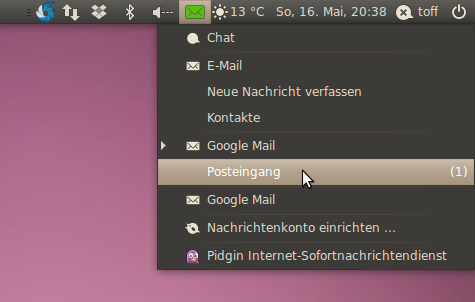
Das Programm hat es noch nicht in die offiziellen Paketquellen von Ubuntu geschafft, doch es gibt eine PPA-Paketquelle für Ubuntu Lucid, über die Ihr das Programm leicht installieren könnt.
$ sudo add-apt-repository ppa:gm-notify-maintainers/ppa
$ sudo apt-get update && sudo apt-get install gm-notify
Nach der Installation findet Ihr die Einstellungen zu gm-notify unter „System -> Einstellungen -> GMail Notifier Konfiguration“, ein „richtiges“ Programmfenster hat die Anwendung nicht, sie bohrt ja nur das Messaging Menu auf. Tragt hier euren Google Mail Account ein und vergesst nicht unter „Erweitert“ die Option „Start automatically on logon“ zu aktivieren, erst dann startet gm-notify automatisch. Leider ist es (noch) nicht möglich mehrere Accounts anzulegen, doch zumindest gibt es schon einen Bug-Report für diese fehlende Funktionalität.

Als nächsten geht es um die Integration von mailto-Links in die Desktopumgebung. Das kleine Programm desktop-webmail (Es hat nicht einmal eine Homepage) installiert so genannte Handler für mailto-Links für die Webmail-Dienste Google Mail, Hotmail, Yahoo und Zoho. Das Programm stammt aus dem Hause Canonical und wurde extra für Ubuntu Lucid geschrieben, Ihr findet es daher in den Quellen von Ubuntu. Über…
$ sudo apt-get install desktop-webmail
…installiert Ihr es. Stellt nach der Installation unter „System -> Einstellungen -> Bevorzugte Anwendungen -> E-Mail-Betrachter“ auf „Desktop Webmail“ um und wählt unter „System -> Einstellungen -> Desktop-Webmail“ euren bevorzugten Mail-Anbieter aus. Danach sollten mailto-Links direkt in euren Browser inklusive dem Webmailer starten und auch gleich die Felder passend ausgefüllt werden. [UPDATE 31.7.2011: In Ubuntu Natty ist dieses Paket leider defekt, allerdings gibt es einen Workaround das Problem zu beheben, nähere Informationen dazu findet ihr im Blog unter Desktop-Webmail in Ubuntu Natty von Hand fixen.]




Super, vielen Dank! Genau sowas hat mir bisher gefehlt…
Leider kann ichs im Moment noch nicht testen, da ich Lucid noch nicht installiert hab
Schöner Artikel, habe ich gleich umgesetzt. Aber was soll das mit dem Smiley, wenn ich die Seite lade?
Hallo Snakebite, welcher Smiley wo?
Seltsam, hat sich wohl erledigt. Vor 5 Minuten habe ich sowohl mit Chrome als auch mit Firefox nur einen Smiley oben links gesehen. Die Seite wurde normal geladen und dann geleert und der Smiley angezeigt. Ich konnte sie nur sehen, wenn ich im richtigen Moment das Laden unterbrochen habe.
Jetzt geht’s aber mit beiden Browsern wieder problemlos. Ach ja: Mit den Android-Browser hatte ich das Problem nicht.
Achso, dann wurde das wohl durch ein kurzes Experiment mit einem „Mobile-Theme“ verusacht. Das Ding ist wieder abgeschaltet und jetzt scheints auch wieder zu klappen.
Vielen Dank! gm-notify kannte ich schon. Aber sowas wie desktop-webmail hat mir schon länger gefehlt. Bisher hatte ich nicht den Antrieb danach zu suchen. Aber das Problem hat sich ja gerade von alleine gelöst 🙂
Hi, ich füttere ungern die Datenkrake – ich geb meine Daten lieber Leuten, die ihre Sammelwut nicht sofort erkenntlich zeigen 😀 Daher meine Frage: Funktioniert dieses Programm auch mit yahoo – Mailaccounts? evtl. auch mit t-online – Exemplaren? MfG yahubu
desktop-webmail funktioniert laut Beschreibung auch mit Yahoo, gm-notify – wenn man mal an den Namen denkt 😉 – nur mit Google Mail.
Ein gnubiff, das sich im Indikator-Applet versteckt: das wäre die optimale Lösung für mich.
Was mich an diesen Indikator nervt, ist, dass dieser nur neue Emails signalisiert, wenn man sowieso schon Evolution geöffnet hat. Da ist dein Tool hier vielleicht eine gute Alternative. 🙂
Weiß hier jemand zufällig wie ich vom Terminal aus – im Standard-Mailprogramm – eine neue Nachricht öffne (ohne zu wissen wie das Mail-Programm des Anwenders heißt). Ich stell mir das ungefähr so vor:
mail -t „Hallo“ -f „~/Bilder/Osterbild-1.jpg“
Habe ich Evolution als Standardprogramm gewählt, öffnet er jetzt eine neue Mail mit dem Betreff „Hallo“ und fügt in den Anhang eine Mail ein. Ich hoffe ihr versteht worauf ich hinaus möchte.
So etwas wäre sehr praktisch (Ich möchte nicht eine Mail vom Terminal aus versenden! – nur eine „leere“ Mail öffnen).
Gerne doch…
$ gnome-open mailto:max.beispiel@example.orgDANKE!
Jetzt wirds auch was mit meinem Bilder „Resize-Zip-Mail-Script“ 🙂
> ….und fügt in den Anhang eine Mail ein.
Ups, sollte natürlich:
… und dem Bild als Anhang.
Perfekt! Vielen Dank 🙂
nach ner weile gehts weiter…??? Wahrscheinlich gerade down…
Ich glaube, dass es hakt und nicht hackt 🙂
Also ich kann das nicht flattrn. Bei jedem Klick öffnet sich ein Fenster, ich logge mich ein und das wars. Da stimmt etwas noch nicht!
Hi, danke für das Feedback. Hab das Flattr-Icon gerade erst eingebaut. Mangels „Zweitaccount“ kann ich das leider selber nicht testen… Hast du auf den unteren Teil des Flattr-Symbols geklickt? Oben kommst du auf die Flattr-Seite, unten kannst du einen Beitrag „Flattrn“.
Hatte ich vorher noch nicht gekannt – sehr interessant!
Vielen Dank!
Gmail rocks!
Hallo! Das klappt super! Danke für den Hinweis!
Kriegt man vielleicht den “Evolution-Block“ oben (E-Mail, Neue Nachricht verfassen und Adressbuch) weg, so dass dann nur Chat | Google Mail Posteingang steht?
Das wäre noch das i-Tüpfelchen!
Hmmm. Hast du Evolution mal deinstalliert? (Achtung: Schmeiß nicht jedes Paket mit „evolution“ im Namen vom Rechner. Der evolution-data-server muss installiert bleiben.)
Hm, ich sehe immer noch „E-Mail einreichten“ dort.
Kann man außerdem den freien Platz zwischen den Icons reduzieren?
Danke!
Ohhh! Herrlich!
Ich habe Evolution und „evolution-indicator“ gelöscht und jetzt entspricht alles meinen Vorstellungen!
Hat das mal jemand mit Mailkonten von Google-Apps ausprobiert. Mit „checkgmail“ hatte ich damals Probleme.
Hoffe doch sehr das man in Zukunft mehrere Konten einpflegen kann.
Das desktop-webmail-Paket scheint mir relativ überflüssig.
Einfach nur bei Bevorzugte Anwendungen „firefox mail.google.com“ (oder eben den bevorzugten Browser) eintragen und alle mailto-Links öffnen ohne Probleme, inklusive aller wichtiger Daten in den vorgegebenen Feldern (Empfänger, Betreff etc.).
Klar, das geht auch, doch die Integration via desktop-webmail ist einfach ein bisschen hübscher 🙂
Bei mir funktioniert es nicht… gm-notify sagt, meine Zugangsdaten würden nicht stimmen… hat sonst noch jemand das Problem? Hab es mit gmail.com, googlemail.com und ganz ohne Endung versucht, mag trotzdem nicht…
Es sollte eigentlich mit benutzernameATgmail.com funktionieren.
Ja, bei mir war das am Anfang auch mit den Zugangsdaten. Aber es ging dann, nach dem ich mein Googlekonto im Browser geschlossen habe…
lg
Patrick
Alle die wollen, dass man damit diverse Accounts nutzen kann sollten diesen Bug unterstützen: https://bugs.launchpad.net/gm-notify/+bug/373231
Erstmal vielen Dank für den Beitrag, hat mir schon sehr geholfen 🙂
2 Fragen:
1.) Die Notifies funktionieren ohne Probleme, allerdings bekomme ich auch gleich alle alten ungelesenen Nachrichten jedes Mal angezeigt, nicht nur die neuesten. Kann man das irgendwie abstellen?
2.) Für Desktop Webmail: Ich benutze keinen Gmail-Account, sondern habe ein Google Apps Mailkonto… Kann man das auch irgendwie integrieren?
Viele Grüße,
Olli
Der GMailWatcher hört sich fast einen Tick besser an: http://www.omgubuntu.co.uk/2010/07/gmailwatcher-another-way-to-get-gmail-alerts-in-the-ubuntu-messaging-menu/ . Auf Launchpad: https://launchpad.net/gmailwatcher-project oder beim Autor: http://owaislone.org/blog/2010/jul/gmail-watcher/
Wer übrigens wie ich nicht auf die Idee kommt und bei der Suche hier vorbeikommt: In Maverick hat es das Tool ins Universe-Repo geschafft. Super Sache.
Warum kann man unter Natty Desktop-Webmail nicht mehr als „Bevorzugte Anwendung“ auswählen, und auch keine benutzerdefinierte Befehle verwenden?
Ja, kann das bestätigen, ist auch bei mir so. Es gibt bereits einen Bug dazu… https://bugs.launchpad.net/ubuntu/+source/desktop-webmail/+bug/754321 Hoffe mal, dass es einen Fix dazu geben wird.
Sensationell 😀 gefällt mir sehr, habe lange nach sowas gesucht 😀
Ich habe auch noch eine Frage zum Datenabgleich. Gibt es eine Möglichkeit, die Kontakte vom Googleaccount im Rechner zu importieren?
lg
Patrick
Hallo Blindsaite? In welches Programm denn? Evolution?
Hallo,
der Eintrag liegt nun schon einige Jahre zurück dennoch aktuell für mich auf der Suche nach einer besseren integrieren von verschieden Diensten bin ich auch auf diese Anleitung gestoßen. Es hat sich etwas getan in der LTS 12.04 sind gm-notify so wie zuvor auch desktop-webmail in den Quelle enthalten. Funktioniert gut, danke!
Danke. Funktioniert unter 12.04 wunderbar. Hat mir langes Suchen erspart.
🙂
FEHLER:
Ubuntu 14.04 Unity (64Bit), frisch installiert
Der Beitrag hat schon ein wenig Staub angesetzt, das PPA gibt es offensichtlich nicht mehr. Du findest aber andere Gmail-Notifier in den Paketquellen, siehe http://packages.ubuntu.com/search?suite=trusty§ion=all&arch=any&keywords=gmail&searchon=names