
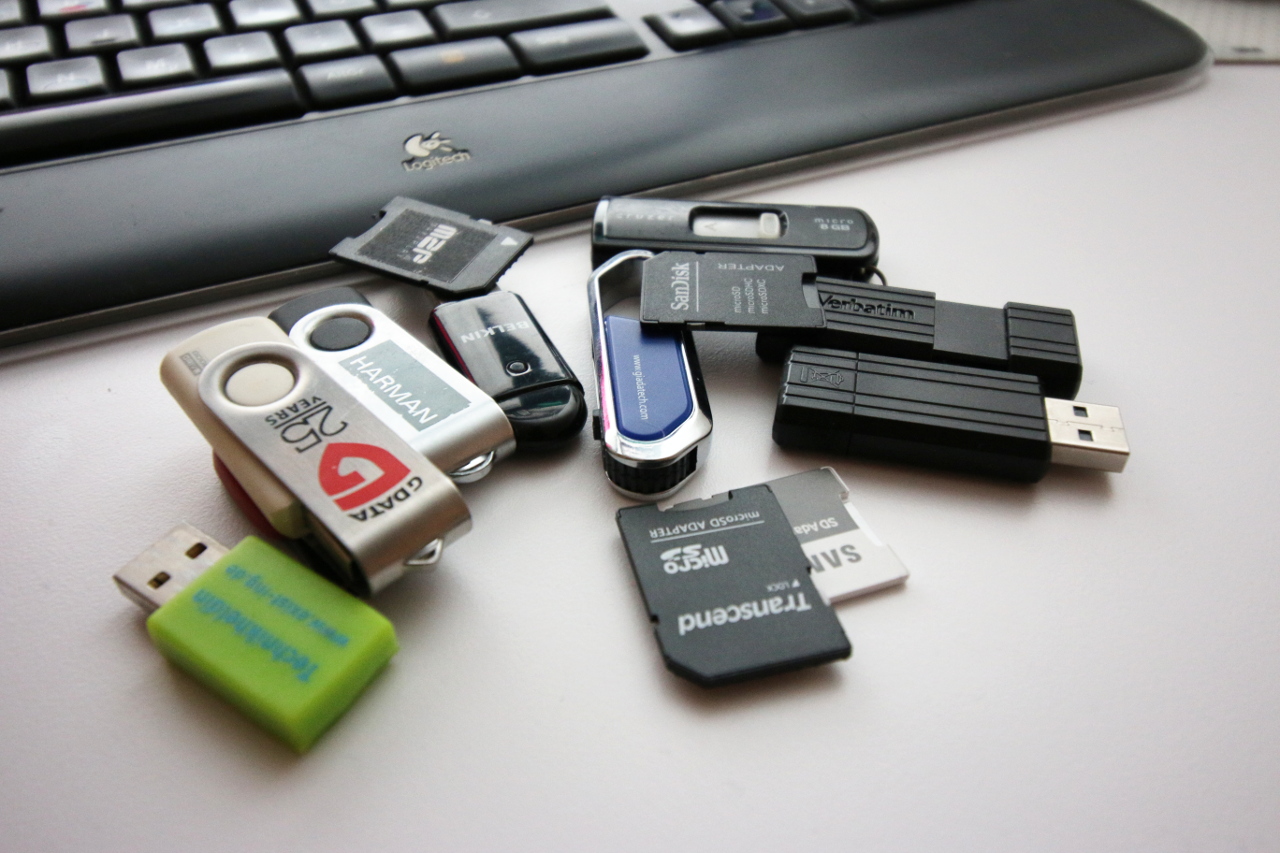
Oft sind es ja die kleinen Dinge, die einen Unterschied machen. Wie in diesem Beispiel: Ab und an möchte man wissen, ob und wohin das System einen USB-Stick oder eine SD-Karte gemountet hat. Für diese Aufgabe wirft man grafische Tools wie die Laufwerksverwaltung von Gnome an, oder man öffnet ein Terminal, gibt mount ein und schaut sich die Ausgabe des Programms an. Das Kommando liefert eigentlich sämtliche Informationen, die man für diese Aufgabe benötigt, doch die Ausgabe ist alles andere als übersichtlich. Sämtliche Infos stehen ungegliedert in einer Zeile.
mount
proc on /proc type proc (rw,nosuid,nodev,noexec,relatime)
sys on /sys type sysfs (rw,nosuid,nodev,noexec,relatime)
dev on /dev type devtmpfs (rw,nosuid,relatime,size=3991400k,nr_inodes=997850,mode=755)
[...]
/dev/sdb1 on /home type ext4 (rw,relatime,data=ordered)
[...]
/etc/autofs/auto.misc on /misc type autofs (rw,relatime,fd=6,pgrp=1207,timeout=300,minproto=5,maxproto=5,indirect)
-hosts on /net type autofs (rw,relatime,fd=12,pgrp=1207,timeout=300,minproto=5,maxproto=5,indirect)
/etc/autofs/auto.nas on /mnt/nas type autofs (rw,relatime,fd=18,pgrp=1207,timeout=60,minproto=5,maxproto=5,indirect)
//192.168.178.79/daten on /mnt/nas/daten type cifs (rw,relatime,vers=1.0,cache=strict,username=me,domain=NAS,uid=1000,forceuid,gid=0,noforcegid,addr=192.168.178.79,unix,posixpaths,serverino,mapposix,acl,rsize=1048576,wsize=1048576,echo_interval=60,actimeo=1)
[...]
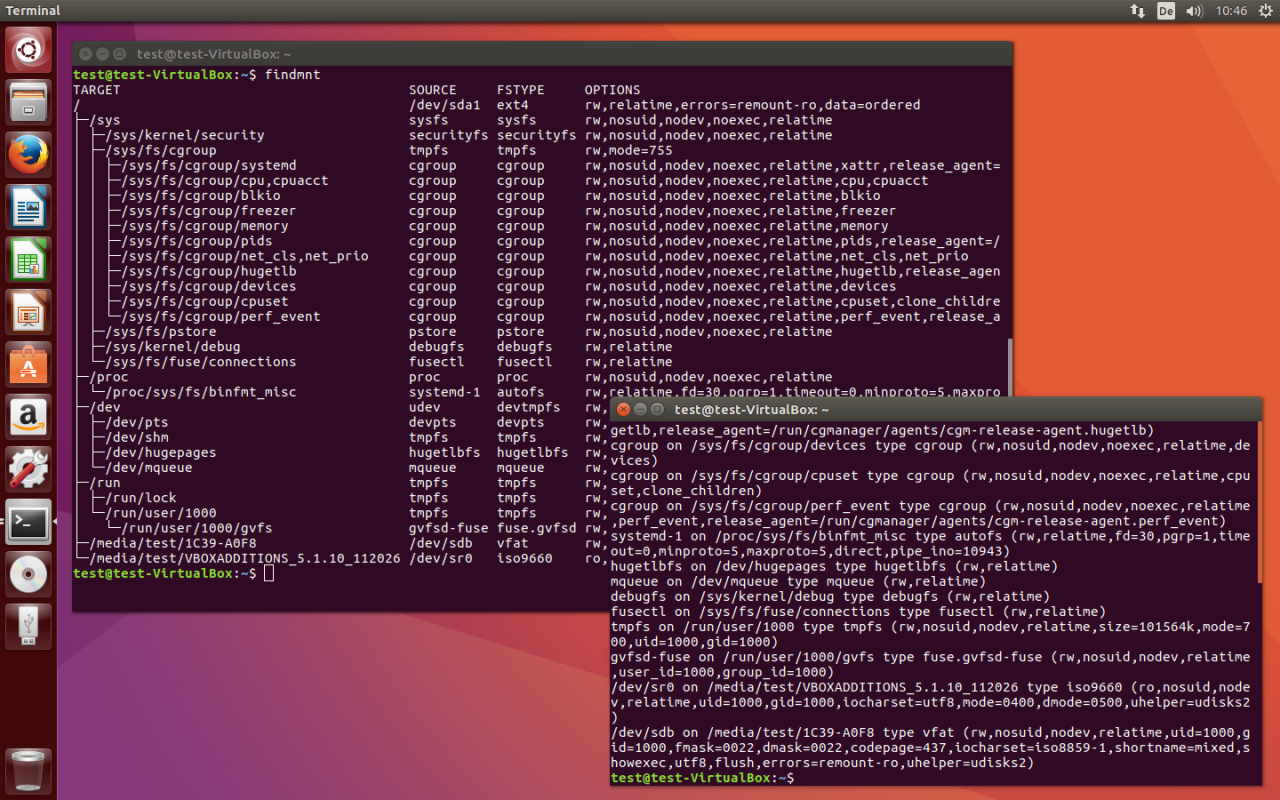
Zur Ausgabe von Laufwerksinformationen bietet sich jedoch als Alternative zu mount das Kommando findmnt an. Es steckt schon seit geraumer Zeit im Paket mount und findet sich in der Regel von Haus aus auf dem System. Allerdings nutzt kaum jemand das kleine Programm, im Forum von ubuntuusers.de wird es beispielsweise nur in ein Dutzend Threads erwähnt. Ohne weitere Optionen gibt findmnt einen Verzeichnisbaum mit der Geräte-ID, dem Dateisystemtyp und den Mount-Optionen aus. Bei Bedarf kann man die Ausgabe nach Mount-Punkten oder beispielsweise nach Dateisystemarten filtern.
findmnt
TARGET                           SOURCE      FSTYPE          OPTIONS
/                                /dev/sda1   ext4            rw,relatime,data=ordered
├─/proc                          proc        proc            rw,nosuid,nodev,noexec,relatime
│ └─/proc/sys/fs/binfmt_misc     systemd-1   autofs
[...]
├─/tmp                           tmpfs       tmpfs           rw,nosuid,nodev
├─/home                          /dev/sdb1   ext4            rw,relatime,data=ordered
├─/misc                          /etc/autofs/auto.misc
│ autofs          rw,relatime,fd=6,pgrp=1207,timeout=300,minproto=5,maxproto=5,indirect
├─/net                           -hosts      autofs          rw,relatime,fd=12,pgrp=1207,timeout=300,minproto=5,maxproto=5,indirect
└─/mnt/nas               /etc/autofs/auto.nas
  autofs          rw,relatime,fd=18,pgrp=1207,timeout=60,minproto=5,maxproto=5,indirect
  ├─/mnt/nas/daten       //192.168.178.79/daten
  │ cifs
[...]findmnt /home
TARGET SOURCE FSTYPE OPTIONS
/home /dev/sdb1 ext4 rw,relatime,data=ordered
findmnt -t cifs
TARGET SOURCE FSTYPE OPTIONS
/mnt/nas/daten //192.168.178.79/daten cifs rw,relatime,vers=1.0,cache=strict,[...],addr=192.168.178.79,un
/mnt/nas/homes //192.168.178.79/homes cifs rw,relatime,vers=1.0,cache=strict,[...],addr=192.168.178.79,un
[...]Der Unterschied zwischen den Ausgaben beider Kommandos wird am besten über einen Screenshot verdeutlicht. Während man mit mount am besten gleich nach einem bestimmten Eintrag per mount | grep foo filtert, erhält man mit findmnt einen übersichtlich formatierten Verzeichnisbaum, den man ohne umständliche Pipes sofort im Blick hat. Zusätzlich könnte man mit etwa findmnt --poll --mountpoint /foo/bar gezielt einen Mountpunkt überwachen lassen und in einem Skript Aktionen auslösen.




Schreibe einen Kommentar