
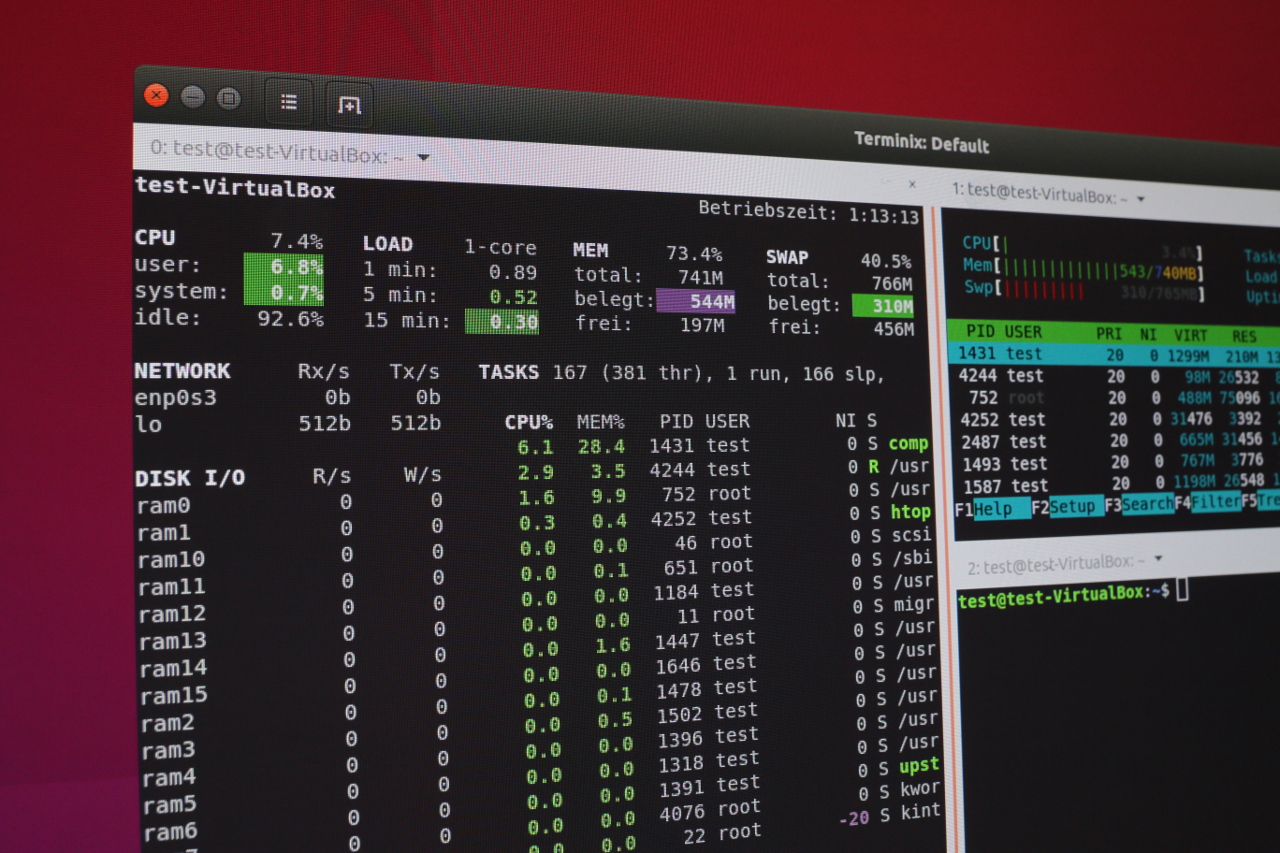
Das in Gnome enthaltene Terminal wird in Gnome-typischer Manier ja schon seit Jahren von unnützen Funktionen befreit. Klar, niemand braucht ein transparentes Terminal, doch viele User mögen es einfach. Für meine Zwecke reicht das Gnome-Terminal üblicherweise aus, doch ich kann verstehen, wenn der eine oder andere User meckert, wenn mit einer neuen Funktion lieb gewonnene Funktionen auf einmal fehlen. Wer auf der Suche nach einer modernen Terminal-Applikation ist, die eher an Funktionen hinzugewinnt als abbaut, der sollte in der nächsten Zeit Terminix im Auge behalten. Das Programm glänzt mit Tiling-Funktion, Drag&Drop-Support und Transparenz.
Terminix steckt aktuell noch tief in der Alpha-Phase, daher findet ihr das Programm auch noch in keiner Distribution — Arch führt Terminix jedoch bereits im AUR. Für andere Distributionen wie Debian oder Ubuntu bietet der Entwickler fertig kompilierte Versionen an, die ihr lediglich entpacken müsst. Ladet euch dazu aus der Release-Sektion der Github-Seite des Projekts die neueste Version der terminix.zip in ein beliebiges Verzeichnis herunter, entpackt diese mit unzip im System und lasst abschließend die GSettings-Datenbank neu kompilieren. Ich habe diese manuelle Installationsvariante auf einem System mit Ubuntu 15.10 erfolgreich getestet.
Terminix unter Arch Linux installieren...
pacaur -S terminix
Terminix unter Debian oder Ubuntu installieren...
sudo unzip terminix.zip -d /
sudo glib-compile-schemas /usr/share/glib-2.0/schemas
Als GTK3-App nutzt Terminix die für die aktuelle Gnome-Ausgabe typischen Client-Side Decorations, verschiebt Menüs und Buttons also in die Fensterleiste. Ohne Tiling-Fenstermanager oder Tools wie Tmux lässt sich in Terminix das Terminalfenster vertikal und horizontal in mehrere Bereiche aufsplitten, sodass ihr in einem Fenster der Anwendung mehrere Terminals betreiben könnt. Zieht ihr am Rahmen eines dieser Terminalfenster, dann lassen sich diese umsortieren oder auch aus dem Anwendungsfenster herauslösen und so in ein eigenes Fenster verschieben. Zieht ihr ein freistehendes Terminix-Fenster über ein anderes, dann kombiniert ihr diese wieder zu einem Fenster.
Die weiterführenden Einstellungen von Terminix erreicht ihr über das Anwendungsmenü neben dem Aktivitäten-Button der Gnome-Shell in der linken oberen Bildschirmecke. Dort aktiviert ihr beispielsweise ein komplett dunkles Skin für Terminix, legt Shortcuts und Tastenkombinationen für bestimmte Aktionen fest oder bearbeitet die gespeicherten Profile. Dort lässt sich dann auch der Hintergrund der Terminals anpassen, die Schriftart ändern oder die von vielen beim Gnome-Terminal vermisste Transparenz aktivieren.
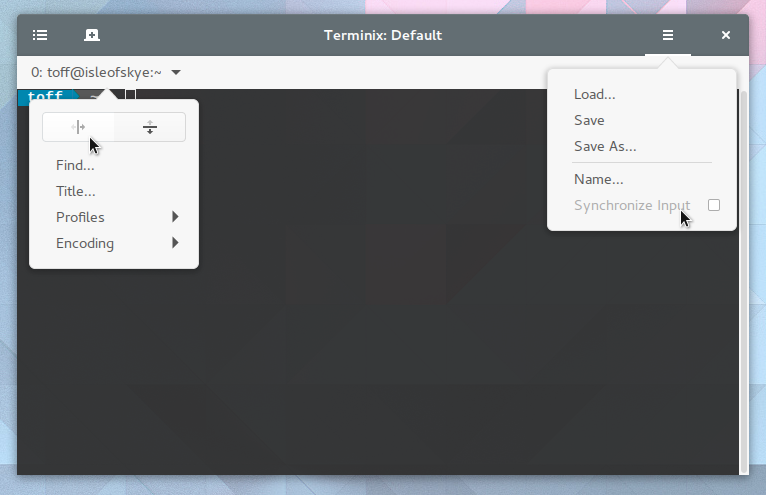
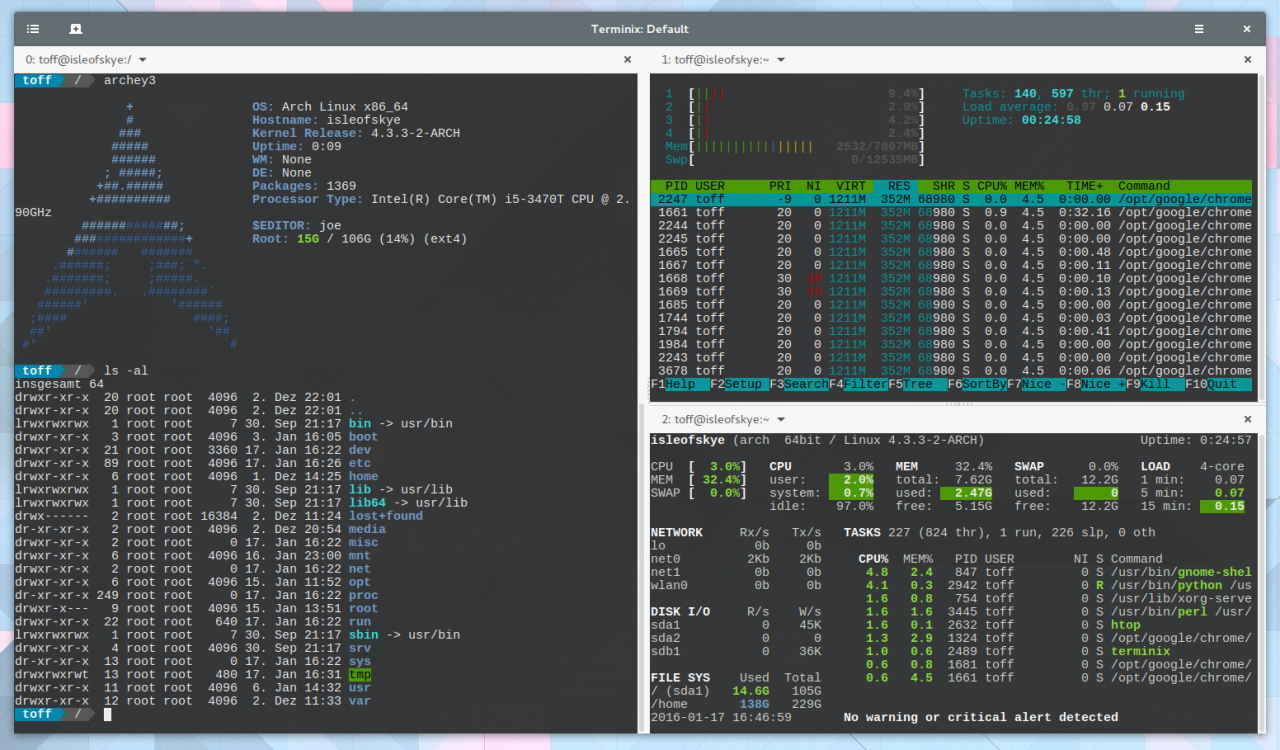

Die aktuelle Anordnung der einzelnen Bereiche im Terminix-Fenster lässt sich über eine JSON-Datei als Session abspeichern und später wieder laden, sodass ihr die einzelnen Terminal-Kacheln nicht immer wieder neu ausrichten müsst. Dies funktioniert allerdings in der getesteten Alpha noch nicht wirklich zuverlässig, beim Laden der gerade abgespeicherten Session-Datei kommt es zu einer Fehlermeldung. Auch lassen sich ab und an noch spontane und wiederholbare Abstürze beobachten, meldet solche Fehler am besten direkt an das Projekt.
Trotz der einen oder anderen Instabilität wirkt Terminix in meinen Augen dennoch erstaunlich komplett. Dies gilt besonders, wenn man bedenkt, dass das erste Commit für Terminix bei Github am 27.12.2015 erfolgte, die Anwendung bislang also nur knapp drei Wochen auf dem Buckel hat. Aktuell wird Terminix von einem Entwickler geschrieben, allerdings werdet ihr bald Gelegenheit haben, Gerald unter die Arme zu greifen: Der Bug, die Anwendung zu übersetzen, steht bereits auf der Todo-Liste für die nächsten Versionen, zudem werden Paketbetreuer gesucht.




Schreibe einen Kommentar