
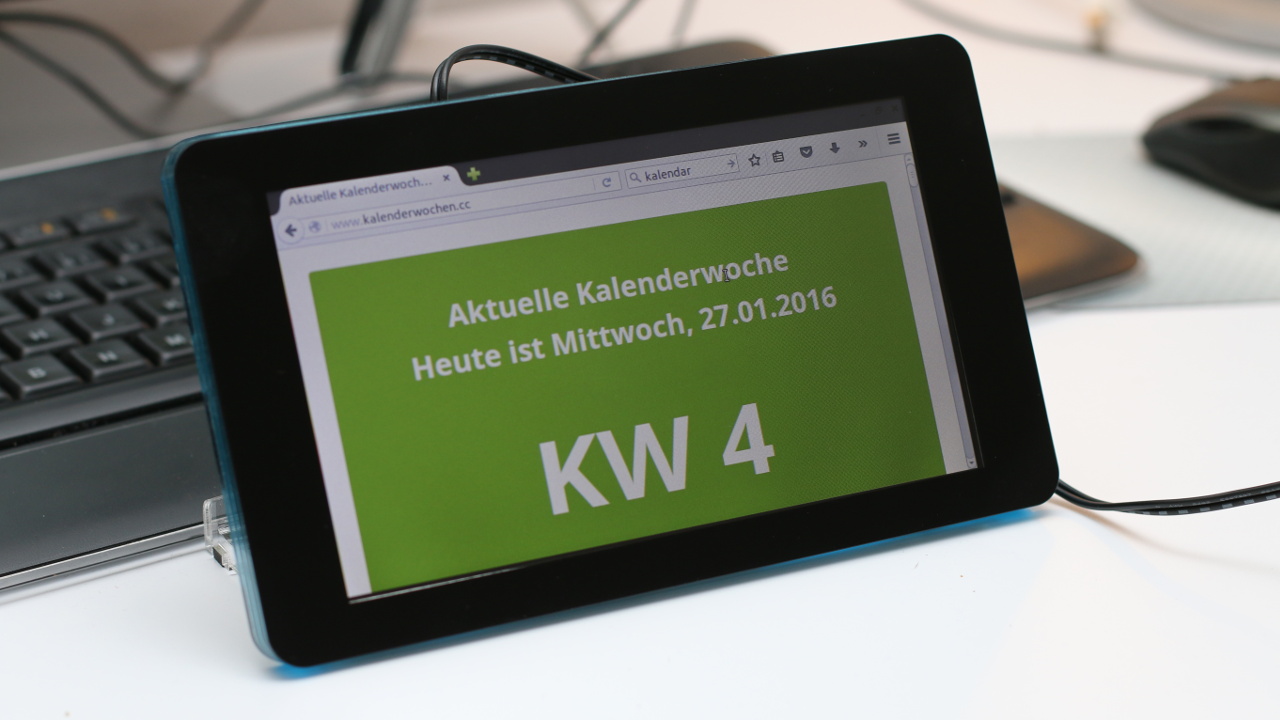
In der Gnome Shell greife ich recht gerne auf die im Benachrichtigungsbereich angezeigten Informationen zurück. Hier trudeln bei mir beispielsweise Nachrichten ein, wenn ein länger laufendes Kommando endet, Updates zur Installation anstehen und natürlich auch Termine einzuhalten sind. Gnome bindet hier beispielsweise auch direkt Online-Dienste, wie etwa den Google-Kalender, ein. Was mir persönlich jedoch im von Gnome gezeichneten Kalender fehlt, sind die laufenden Kalenderwochen.
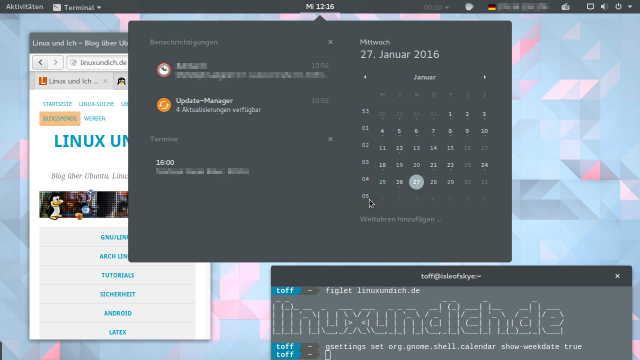
Um einfacher Termine absprechen zu können, lassen sich die Kalenderwochen jedoch auch direkt im Kalender-Widget der Gnome Shell einblenden. Dazu braucht es keine Erweiterung, die Funktion ist von Haus aus vorhanden, ihr müsst sie nur aktivieren. Öffnet dazu einfach ein Terminal und gebt eines der folgenden Kommandos ein: Das erste aktiviert die Anzeige der Kalenderwochen, das zweite schaltet sie wieder ab.
Anzeige der Kalenderwochen aktivieren...
gsettings set org.gnome.shell.calendar show-weekdate true
Anzeige der Kalenderwochen deaktivieren...
gsettings set org.gnome.shell.calendar show-weekdate false
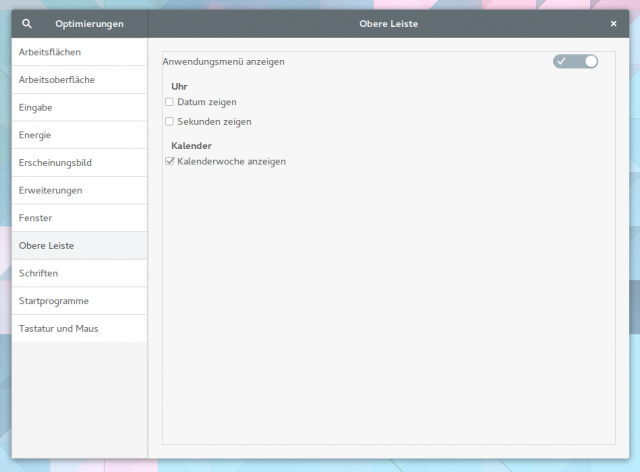
[UPDATE: 28.01.16] Manchmal sieht man den Wald vor lauter Bäumen nicht… Zur Anzeige der Kalenderwochen im Gnome-Shell-Kalender muss man nicht unbedingt kryptische Befehle ausführen. Die Anzeige des Kalenders lässt sich auch ganz einfach mit dem Gnome Tweak Tool erweitern, dieses wird inzwischen bei den meisten Gnome-Distributionen in der Regel von Haus aus mitinstalliert. Den entsprechenden Punkt findet ihr dann unter Obere Leiste | Kalenderwoche anzeigen.[/UPDATE]
[UPDATE 29.07.24] Seit einiger Zeit hat sich die Situation wieder geändert. Der Key steckt inzwischen unter org.gnome.desktop.calendar show-weekdate und die Dialoge sind aus dem Gnome Tweak Tool verschwunden. Um die Anzeige der Kalenderwochen im Kalender der Shell zu aktivieren, braucht es also die folgenden Kommandos. [/UPDATE]
Anzeige der Kalenderwochen aktivieren...
gsettings set org.gnome.desktop.calendar show-weekdate true
Anzeige der Kalenderwochen deaktivieren...
gsettings set org.gnome.desktop.calendar show-weekdate false





Schreibe einen Kommentar