
Im Beitrag zum Notiz-Programm Epistle für Android kam die Frage auf, wie man denn am besten Aufgaben bzw. To-dos zwischen einem Android-Smartphone und einem Ubuntu/Linux-Desktop synchronisiert. Früher habe ich persönlich dafür eigentlich immer Astrid, Tasque und den Dienst Remember the milk verwendet, doch seitdem RTM die Zugriffsbedingungen auf seine API geändert hat, ist dies leider nicht mehr möglich. Astrid-Fans, die weiterhin mit RTM arbeiten wollen, bleibt nur noch der Griff zu einer älteren Version, in der die RTM-API noch nicht deaktiviert wurde. Als Alternative bietet sich Google Mail Tasks an, das man zwar bislang noch nicht mit Evolution synchronisieren kann, aber mit Prism doch deutlich komfortabler auf den Desktop holen kann.
Prism ist eigentlich nichts anderes als ein Mozilla-Browser ohne Schnickschnack. Menü- oder Statusleisten gibt es nicht. Schaltflächen auch nicht. Prism soll Web-Applikationen wie Google Mail, Facebook oder Twitter wie Anwendungen auf den Desktop holen. In den Paketquellen von Ubuntu gibt es sogar einige Pakete, die die „Installation“ solch einer Web-App übernehmen. Für Google Mail Tasks gibt es leider bislang noch kein solches Paket, daher müssen wir das selber machen. Installiert in einem ersten Schritt daher erstmal die benötigten Pakete…
sudo apt-get install alltray prism…wobei ihr AllTray (hatte ich schonmal im Blog) nicht unbedingt braucht. Mit AllTray könnt Ihr Anwendungen in das Panel minimieren, selbst wenn das Programm dies selber nicht anbietet. So habt Ihr also eure Aufgaben später immer im Blick.
Prism für Gmail Tasks einrichten

Nachdem Ihr die Pakete installiert habt, könnt Ihr Prism über „Anwendungen -> Internet -> Prism“ starten. In diesem Fenster müsst ihr nun eure Web-App einrichten. Übernehmt die passenden Einstellungen aus dem folgenden Screenshot. Als Icon könnt Ihr z.B. das nebenstehende Bild verwenden. Es hat den Vorteil, dass es dank der größeren Auflösung nachher besser in euren Menüs aussieht, als das kleine Favicon von Google.
Ich persönlich speichere solche „individuellen“ Icons oder auch Wallpapers immer in einem Ordner „~/.art“ in meinem Homeverzeichnis. So finde ich erstens alle schönen Icons und Wallpapers wieder und zweitens fliegt so ein Zeug dann nicht mehr wild auf der Platte rum.
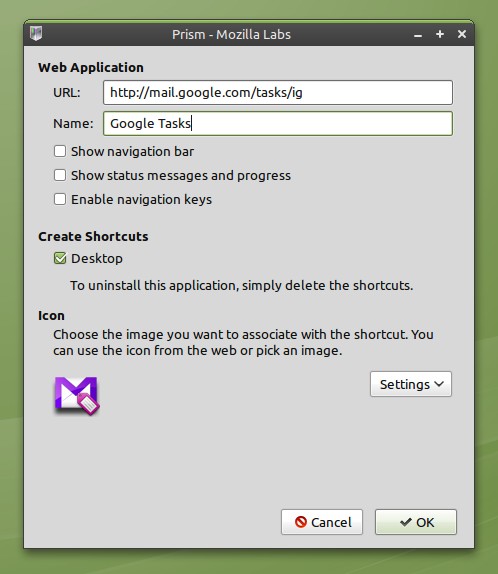
Hier nochmal zur Übersicht und Copy&Paste die Einstellungen im Überblick…
- URL: http://mail.google.com/tasks/ig
- Name: Gmail Tasks
- Shortcut: „Create Shortcuts -> Desktop“ aktivieren
- Icon: Settings -> Choose Image -> Bild rechts
Danach findet Ihr auf dem Desktop eine Datei mit dem Titel „Gmail Tasks.desktop“. Damit Ihr diese Datei ausführen könnt, müsst Ihr noch mit der rechten Maustaste auf sie klicken und die Eigenschaften öffnen. Im Reiter „Zugriffsrechte“ könnt Ihr dann über die Option „Datei als Programm ausführen“ bestimmen, dass die .desktop-Datei ausgeführt werden darf, danach erscheint auch automatisch das gewählte Icon.
Gmail Tasks Web-App mit AllTray in das Panel schieben
Im Prinzip seid Ihr jetzt fertig. Ihr könnt die Gmail Tasks nun über das Icon auf dem Desktop starten. Beim ersten Start müsst Ihr noch die Zugangsdaten zu Google Mail eingeben, danach könnt Ihr eure Aufgaben managen. Wenn Ihr wollt, könnt Ihr eure Gmail Tasks Web-App jedoch noch ins Panel verfrachten, so dass ihr eure Aufgaben immer im Blick habt.
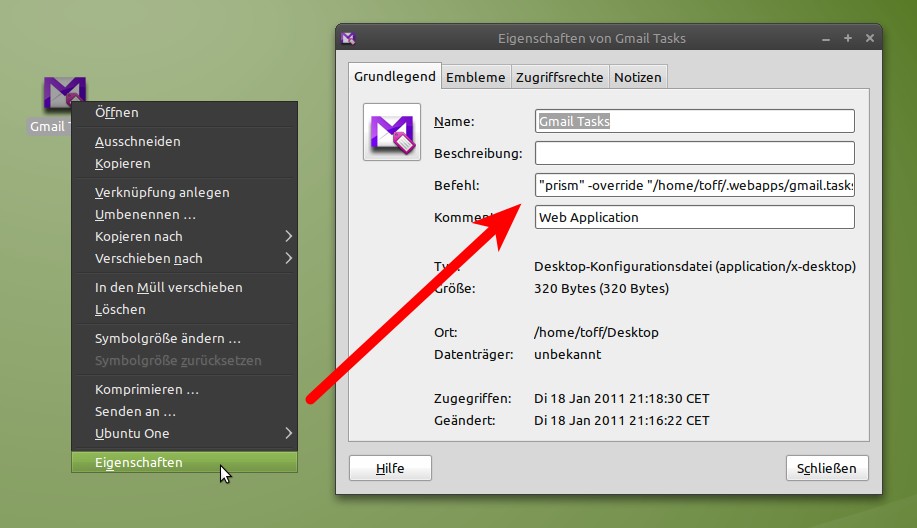
Dazu kommt nun das oben genannte AllTray zum Einsatz. Schaut jetzt erst einmal erneut in die Eigenschaften der Desktop-Datei. Kopiert aus den Eigenschaften den Start-Befehl heraus und übernimmt den Befehl in ein Terminal. Dieser sieht ersteinmal ungefähr so aus…
"prism" -override "/home/username/.webapps/gmail.tasks...…schmeißt nun die Anführungszeichen um das prism raus und fügt das AllTray-Kommando…
alltray -st -na -g 300x1150+1620...…vorne an, so dass die Zeile wie folgt aussehen könnte…
alltray -st -na -g 300x1150+1620 prism -override "/home/user/.webapps/gmail.tasks@prism.app/override.ini" -webapp gmail.tasks@prism.appDie Zahlen „300×1150+1620“ müsst ihr wahrscheinlich noch an eure Auflösung anpassen. Sie bewirken dass Alltray die Gmail Tasks Web-App in einem 300 Pixel breiten Fenster am rechten Rand des Bildschirms öffnet. Sie kommen durch folgende Formel zustande…
<Fensterbreite>x<Höhe Desktop – 2xHöhe Panel>+<Breite Desktop – Fensterbreite>
Bei einer Auflösung von 1920×1200 Pixeln und einem 25 Pixel hohen Panel ergibt sich also bei dieser Rechnung…
<300>x<1200-2×25>+<1920-300>
…die oben genannte Befehlszeile. Probiert den Aufruf der AllTray/Web-App Kombination am besten erst einmal aus einem Terminal-Fenster aus. Gefällt euch Größe und Position des Fensters, dann könnt Ihr die Installation abschließen, indem Ihr diesen Befehl als Befehlszeile für das Desktop-Icon übernimmt und dem Ganzen noch einen ordentlichen Eintrag ins Startmenü gönnt (je nach gewähltem Namen, kann die Desktop-Datei auch anders heißen).
cp ~/Desktop/Gmail\ Tasks.desktop ~/.local/share/applications/Danach könnt Ihr eure Google Mail Web-App über „Anwendungen -> Internet“, wobei das Programm ins Panel minimiert und sauber am rechten Bildschirmrand ausgerichtet wird.
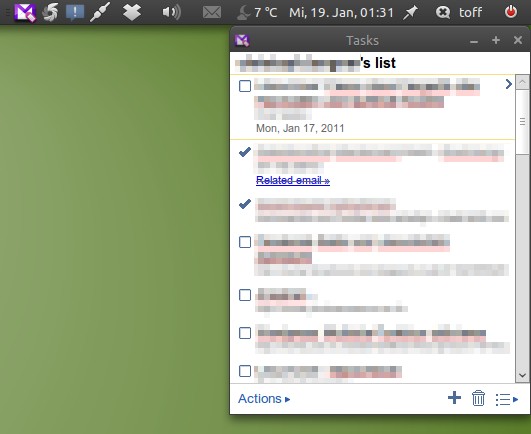
Abschließend noch ein Tipp am Rande. Das Icon im Panel wird erstmal etwas anders aussehen. Anstatt eines transparenten Hintergrundes, seht ihr das Icon auf einem grauen Hintergrund. Dies ist ein Bug im GNOME Panel, den ihr mit einer gepatchten Version des Panels beheben könnt.


Schreibe einen Kommentar