

In verschiedenen Blogs und Anfragen in Foren liest man immer wieder, dass es nicht geschafft wird/angeblich nicht möglich sei, den Desktop zusammen mit dem Ton einer Soundkarte mittels recordMyDesktop aufzunehmen. Dies ist nicht korrekt, man muss es nur richtig machen. Ich gebe zu dass das Auffinden der richtigen Audiogeräte nicht ganz so einfach ist, doch wenn man weiß wo man schauen muss, dann ist das eine Sache von Minuten.
[UPDATE 25.6.2011: Der hier beschriebene Weg ist relativ umständlich. Mittlerweile ist es deutlich einfacher über PulseAudio das zu nutzende Audio-Gerät einzustellen. Im Beitrag mit PulseAudio von zwei Quellen zur selben Zeit Ton aufnehmen habe ich das Vorgehen recht ausführlich geschildert. Bitte haltet euch an den aktuellen Artikel.]
Installation
Erstmal vorweg, recordMyDesktop ist zusammen mit dem Frontend gtk-recordMyDesktop ein Tool, um das Geschehen auf dem Desktop aufzunehmen. Mit diesen „Screencasts“ kann man leicht Fehler dokumentieren oder Anderen Videos als Anleitungen zukommen lassen. Unter Linux könnt Ihr das recht bequem mit recordMyDesktop und der Oberfläche gtk-recordMyDesktop machen. Das Paket gibts schon lange in den Quellen. Ihr installiert alles Nötige über das folgende Kommando und könnt dann das Programm über Anwendungen | Unterhaltungsmedien | gtk-recordMyDesktop starten.
sudo apt-get install gtk-recordmydesktopKonfiguration
Die Konfiguration ist recht trivial. Ihr könnt über die kleine Vorschau [1] einen Bereich auf dem Desktop für die Aufnahme auswählen. Alternativ könnt Ihr über [2] ein komplettes Fenster auswählen. (Kleiner Tipp am Rande: Wenn Ihr ein KOMPLETTES Fenster inklusive den Fensterdekorationen auswählen wollt, dann klickt auf die Fensterleiste am oberen Rand des Fensters, andernfalls wird nur das Fenster vom Menü bis zum unteren Rand ausgewählt) und dann über [3] die Aufnahme starten. Wenn Ihr das Programm startet und gar nichts auswählt, dann wird der komplette Desktop aufgezeichnet.
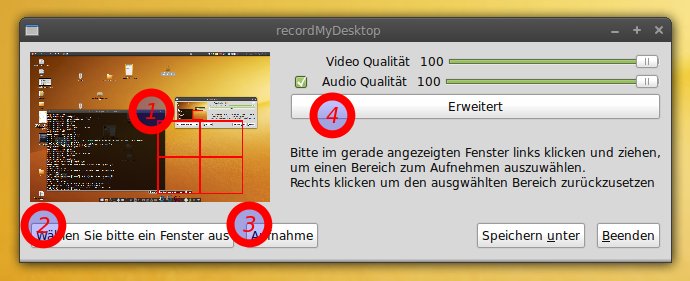
Über die Schaltfläche Erweitert [4] kommt Ihr in die Einstellungen des Programms. Generell würde ich die Standardeinstellungen dort so lassen. Die einzigen Ausnahmen wären in meinen Augen die Anzahl der Bilder pro Sekunde und die Audio-Einstellungen. Zu den Audio-Einstellungen komme ich im nächsten Abschnitt, daher erstmal zur Framerate.
Bei den Bilder pro Sekunde (auch bekannt als fps) würde ich den Wert – je nach Performance Eures Rechners – von 15 auf 25 oder gar 30 erhöhen. Sollten später Ruckler im Video auftreten, dann ist die Framerate zu hoch und Ihr solltet sie absenken. Testet also erstmal aus, welche Wiederholrate Euer PC verkraftet.
Aufnahmen mit Ton
Nun zum Ton. In den Voreinstellungen von gtk-recordMyDesktop steht unter Erweitert | Audio | Gerät das Audio-Gerät DEFAULT, meist klappt mit diesem Eintrag die Aufnahme nicht. Um nun das Mikrofon Eurer Soundkarte oder der Webcam benutzen zu lassen, müsst Ihr hier die richtigen Daten eintragen. Ihr könnt sie aus dem System auslesen, allerdings müsst Ihr dazu ein Terminal bemühen. Dazu öffnet Ihr ein Terminal und schaut erstmal nach, was für Soundkarten gefunden werden…
ls -al /proc/asound/
[...]
lrwxrwxrwx   1 root root 5 2009-11-23 21:16 Audigy2 -> card0
lrwxrwxrwx   1 root root 5 2009-11-23 21:16 Bt878 -> card2
[...]
lrwxrwxrwx   1 root root 5 2009-11-23 21:16 CinemaTM -> card1
[...]
In diesem Fall hier sind das also drei Karten im System. Einmal die richtige Soundkarte als „Audigy2“, dann die Webcam „CinemaTM“ und dann noch eine TV-Karte als „Bt878“. Der Pfeil hinter dem Namen steht für einen Link. Die Soundkarten werden eigentlich von Null an durchnummeriert. Der Namen ist nur ein Link auf „cardX“. Allerdings kann sich die Reihenfolge dieser Nummern ändern, benutzt daher am besten die Namen. Nun kennt Ihr also schonmal den Namen und die Nummer eurer Soundkarte.
Fehlt noch der Eingang, also die Kanal-Nummer. Manche „Soundkarten“ wie beispielsweise Webcams haben nur einen Eingang. Interessant sind die Verzeichnisse pcmXc und pcmYp im Verzeichnis des Audio-Geräts…
ls -al /proc/asound/CinemaTM
[...]
dr-xr-xr-x 3 root root 0 2009-11-23 22:09 pcm0c
[...]
Das c steht für Record, also Aufnehmen. Das p für Playback, also Abspielen. Jedes Verzeichnis steht für einen Ein- bzw. Ausgabekanal. Im Falle einer Webcam gibt es meist nur ein Eingabegerät, die Webcam hat ja keinen Lautsprecher…
In diesen Verzeichnissen findet Ihr immer eine Datei mit dem Namen info, die Informationen zum Audio-Kanal gibt. Meine Microsoft LifeCam Cinema hat nur ein Mikrofon, bei der Webcam ist das alles also recht uninteressant, sie hat nur einen Eingabe-Kanal und kann keinen Sound ausgeben. Die Kanal-Nummer ist also eine Null.
Schwieriger wird es, wenn man eine Soundkarte mit mehreren Ein- und Ausgängen hat und bspw. das Mikrofon aufnehmen will. In meinem Fall gehe ich in das Verzeichnis meiner Soundkarte /proc/asound/Audigy und lasse mir den Inhalt aller pcm?c/info-Dateien ausgeben. Dabei filtere ich via grep gleich die relevanten Infos aus…
cd /proc/asound/Audigy2
find pcm?c/info -exec grep name {} +
pcm0c/info:name: ADC Capture/Standard PCM Playback
pcm0c/info:subname: subdevice #0
pcm1c/info:name: Mic Capture
pcm1c/info:subname: subdevice #0
pcm2c/info:name: Multichannel Capture/PT Playback
pcm2c/info:subname: subdevice #0
pcm4c/info:name: p16v
pcm4c/info:subname: subdevice #0
Es werden nun die info-Dateien in allen pcm?c-Ordnern ausgegeben und man sieht recht schnell unter welcher Nummer sich das Mikrofon versteckt. In dem Fall müsste ich also in gtk-recordMyDesktop das Gerät hw:Audigy2,1 eintragen.
Ein Beitrag über Screencasts ohne einen Screencast ist etwas trostlos. Daher habe ich für Fans des gesprochenen Wortes versucht, das Thema auch noch in einem kleinen Video-Tutorial aufzuarbeiten. Viel Spaß… [UPDATE: Aufgrund des Aus von Blip.tv gibt es dieses Video leider nicht mehr.] Liebe Feed- oder Planetleser. Leider ist es nicht möglich Videos im Planet einzubetten. Schaut daher bitte auf das Blog, falls Ihr Interesse am Video habt. Danke.











Schreibe einen Kommentar