
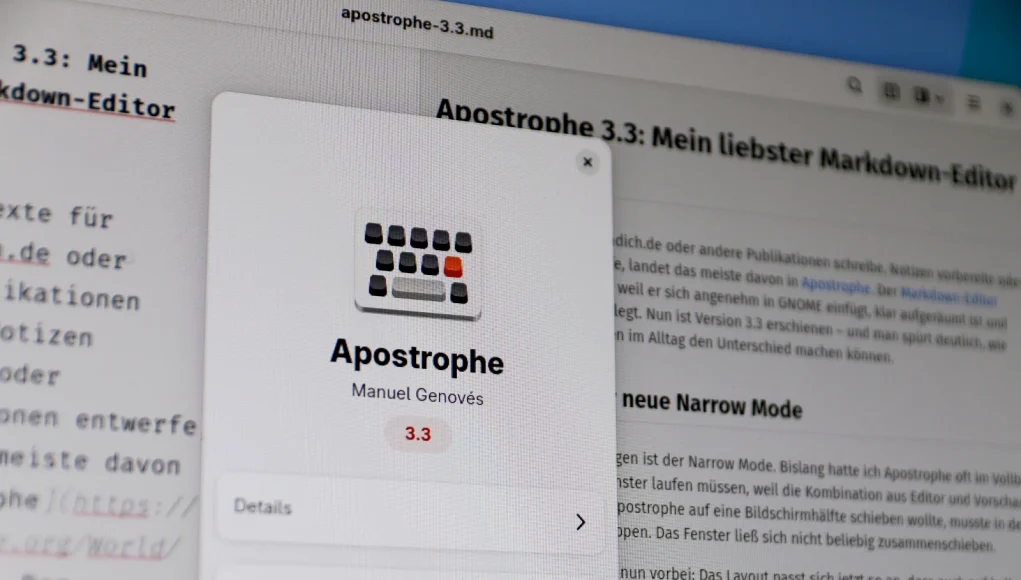
Wenn ich Texte für linuxundich.de oder andere Publikationen schreibe, Notizen vorbereite oder Dokumentationen entwerfe, landet das meiste davon in Apostrophe. Der Markdown-Editor begleitet mich seit Jahren, weil er sich angenehm in GNOME einfügt, klar aufgeräumt ist und den Fokus aufs Schreiben legt. Nun ist Version 3.3 erschienen – und man spürt deutlich, wie sehr kleine Verbesserungen im Alltag den Unterschied machen können.
Endlich Platz: Der neue Narrow Mode
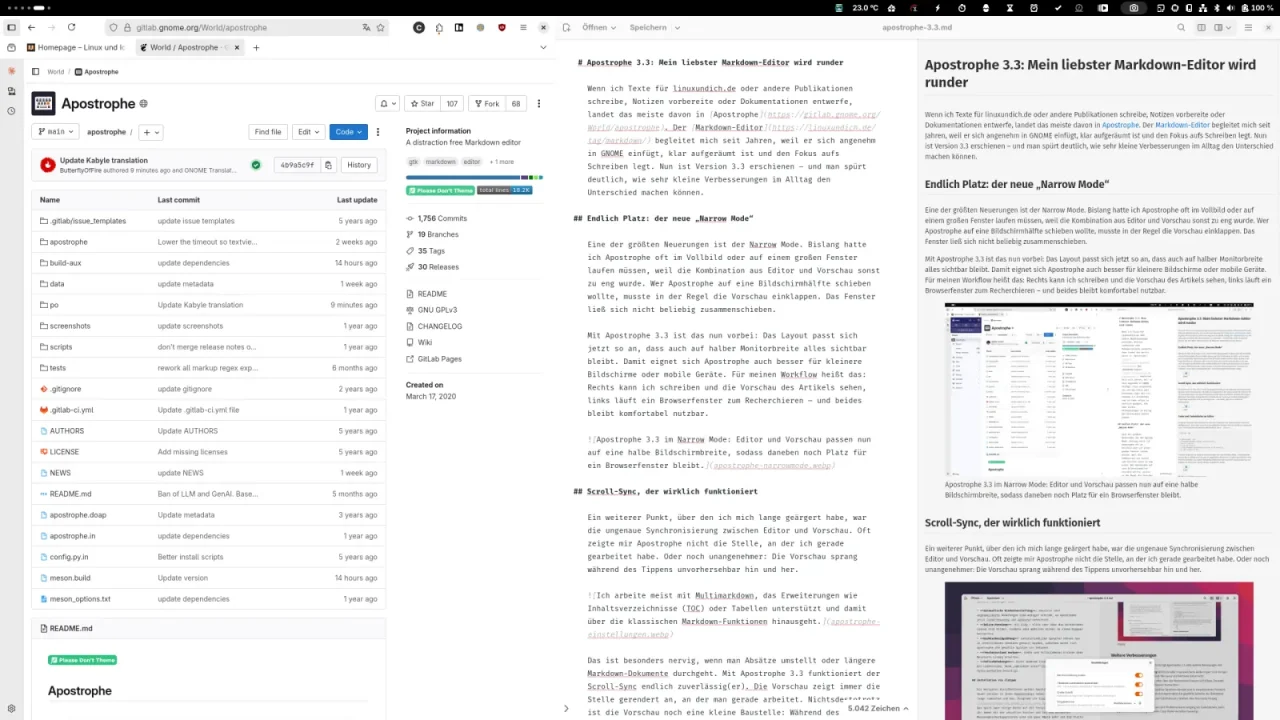
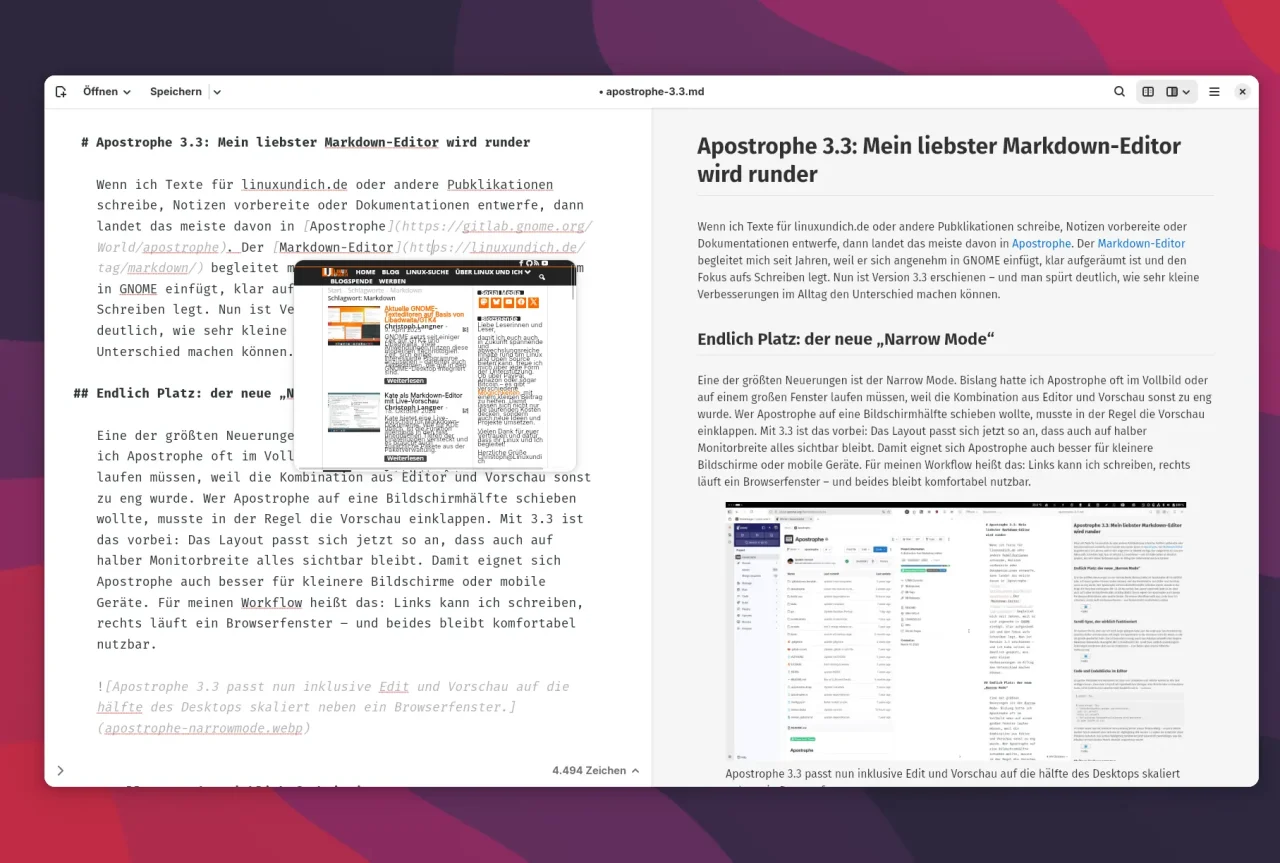
Eine der größten Neuerungen ist der Narrow Mode. Bislang hatte ich Apostrophe oft im Vollbild oder auf einem großen Fenster laufen müssen, weil die Kombination aus Editor und Vorschau sonst zu eng wurde. Wer Apostrophe auf eine Bildschirmhälfte schieben wollte, musste in der Regel die Vorschau einklappen. Das Fenster ließ sich nicht beliebig zusammenschieben.
Mit Apostrophe 3.3 ist das nun vorbei: Das Layout passt sich jetzt so an, dass auch auf halber Monitorbreite alles sichtbar bleibt. Damit eignet sich Apostrophe auch besser für kleinere Bildschirme oder mobile Geräte. Für meinen Workflow heißt das: Rechts kann ich schreiben und die Vorschau des Artikels sehen, links läuft ein Browserfenster zum Recherchieren – und beides bleibt komfortabel nutzbar.
Scroll-Sync, der wirklich funktioniert
Ein weiterer Punkt, über den ich mich lange geärgert habe, war die ungenaue Synchronisierung zwischen Editor und Vorschau. Oft zeigte mir Apostrophe nicht die Stelle, an der ich gerade gearbeitet habe. Oder noch unangenehmer: Die Vorschau sprang während des Tippens unvorhersehbar hin und her.
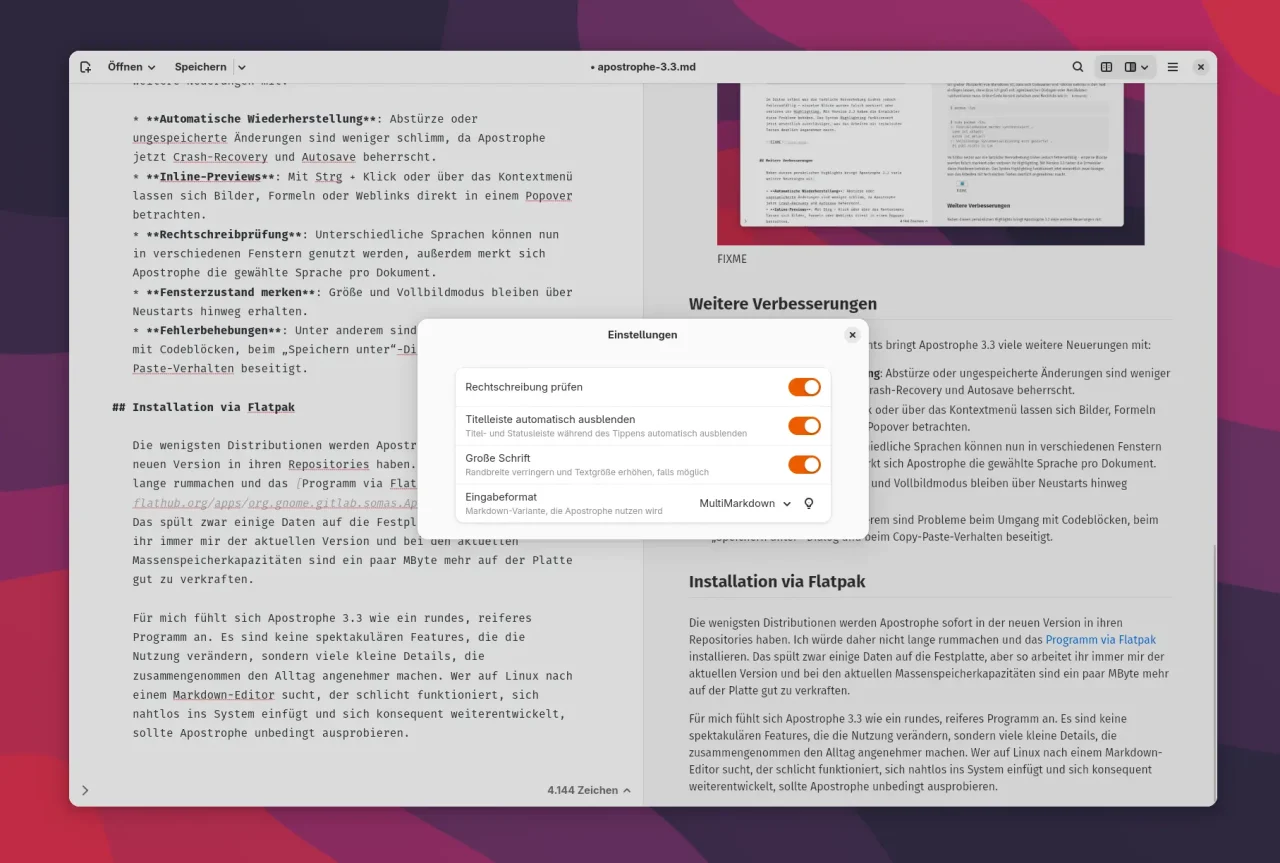
Das ist besonders nervig, wenn man Absätze umstellt oder längere Markdown-Dokumente durchgeht. Mit Apostrophe 3.3 funktioniert der Scroll-Sync endlich zuverlässig(er). Die Vorschau zeigt immer die Stelle gerendert an, an der man gerade arbeitet. Nichtsdestotrotz ist die Vorschau noch eine kleine Baustelle: Während des Tippens wandert die Anzeige manchmal nach unten.
Code und Codeblöcke im Editor
Ein großer Pluspunkt von Markdown ist, dass sich Codezeilen und -blöcke nahtlos in den Text einfügen lassen, ohne dass ich mit Dialogen oder Menüleisten hantieren muss. Inline-Code kommt zwischen zwei Backticks wie in `kommando`. Kommandos mitsamt deren Ausgaben landen in Codeblöcken, die man etwas mit vier Leerzeichen oder drei Backticks einleitet.
Im Editor selbst war die farbliche Hervorhebung bisher jedoch fehleranfällig – einzelne Blöcke wurden falsch markiert oder verloren ihr Highlighting. Mit Version 3.3 haben die Entwickler diese Probleme behoben. Das Syntax Highlighting funktioniert jetzt wesentlich zuverlässiger, was das Arbeiten mit technischen Texten deutlich angenehmer macht.
Weitere Verbesserungen
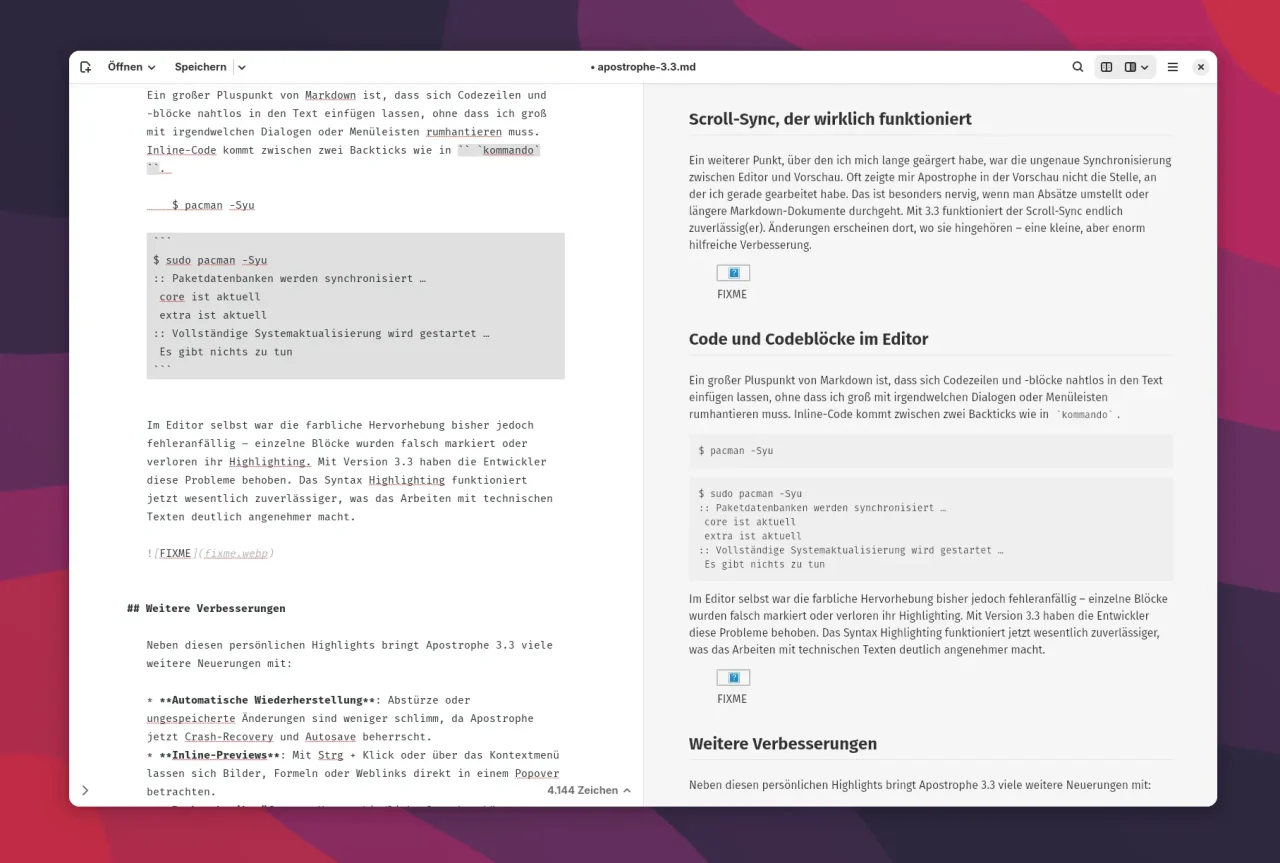
Neben diesen persönlichen Highlights bringt Apostrophe 3.3 viele weitere Neuerungen mit:
- Automatische Wiederherstellung: Abstürze oder ungespeicherte Änderungen sind weniger schlimm, da Apostrophe jetzt Crash-Recovery und Autosave beherrscht.
- Inline-Previews: Mit Strg + Klick oder über das Kontextmenü lassen sich Bilder, Formeln oder Weblinks direkt in einem Popover betrachten.
- Rechtschreibprüfung: Unterschiedliche Sprachen können nun in verschiedenen Fenstern genutzt werden, außerdem merkt sich Apostrophe die gewählte Sprache pro Dokument.
- Fensterzustand merken: Größe und Vollbildmodus bleiben über Neustarts hinweg erhalten.
- Fehlerbehebungen: Unter anderem sind Probleme beim Umgang mit Codeblöcken, beim „Speichern unter“-Dialog und beim Copy-Paste-Verhalten beseitigt.
Installation via Flatpak
Die wenigsten Distributionen werden Apostrophe sofort in der neuen Version in ihren Repositories haben. Ich würde daher nicht lange fackeln und das Programm via Flatpak installieren. Das spült zwar einige Daten auf die Festplatte, aber so arbeitet ihr immer mit der aktuellen Version – und bei heutigen Massenspeichergrößen sind ein paar MByte mehr gut zu verkraften.
Für mich fühlt sich Apostrophe 3.3 wie ein rundes, reiferes Programm an. Es sind keine spektakulären Features, die die Nutzung verändern, sondern viele kleine Details, die zusammengenommen den Alltag angenehmer machen. Wer auf Linux nach einem Markdown-Editor sucht, der schlicht funktioniert, sich nahtlos ins System einfügt und sich konsequent weiterentwickelt, sollte Apostrophe unbedingt ausprobieren.




Werde ich wohl mal ausprobieren. Aber auf Flathub ist es laut Beschreibung noch die V3.2?
Hmmm… Bei mir ist die Apostrophe 3.3 via Flatpak installierz. Es gab ein Issue mit dem Fonts. Der Bug ist gefixed. Aber vielleicht wurde die neue Version kurz zurückgezogen, bis Flathub die gefixte Version hat.