Mit Screenkey Eingaben in Screencasts visualisieren

Avatar von Christoph Langner

1 Min. Lesezeit

33 Aufrufe

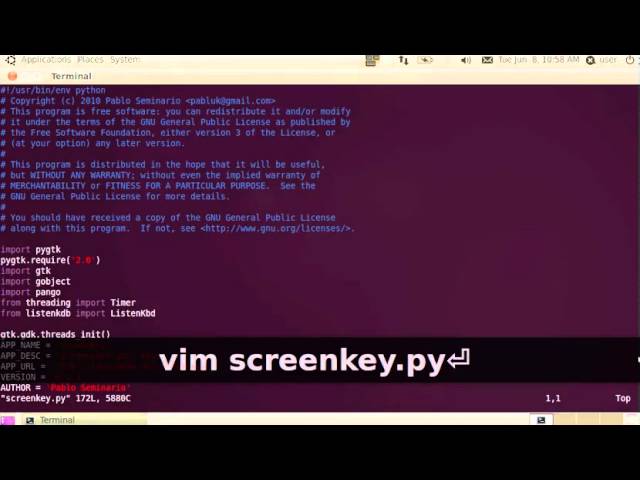
Screenkey blendet die komplette Eingabe als halbtransparentes Banner ein. Damit taugt es nicht nur für Screencasts, sondern auch für Schulungen.

Die für die Ersteller von Screencasts nützlichen Programme key-mon bzw. Key Status Monitor habe ich euch ja schon einmal vorgestellt. Jetzt bin ich über OMG!Ubuntu auf Screenkey gestoßen und ich muss sagen, dass das kleine Tool das Prinzip von key-mon nun auf die Spitze treibt.

Screenkey stellt nicht nur die Tastenanschläge auf dem Bildschirm dar, sondern die komplette Eingabe in einem teiltransparenten Banner. Damit eignet sich das Programm nicht nur für Screencasts, sondern auch für Präsentationen oder Schulungen, bei denen die Zuschauer die Eingaben erkennen können sollen. Das Ganze basiert direkt auf dem Quelltext von key-mon. Der Autor hat in seinem Blog ein kleines Video zur Verdeutlichung hochgeladen.

https://www.youtube.com/watch?v=2GqCu0wI-hc

Der Quellcode und .deb-Pakete für alle Ubuntu-Versionen sind über Launchpad zu bekommen. Das heruntergeladene .deb-Paket könnt Ihr über einen Doppelklick auf 32- wie auch 64-bit Systemen installieren. Getestet habe ich die Funktion des Pakets mit Lucid, aber ich tippe stark drauf, dass das Paket auch mit älteren Ubuntu-Versionen funktioniert.

Ähnliche Beiträge

14 Kommentare zu „Mit Screenkey Eingaben in Screencasts visualisieren“

  1. Avatar von JaiBee

    Darüber wollte ich gerade auch bloggen. Zum Glück hab ich noch nicht allzu viel geschrieben…

    Gruß

  2. Avatar von Martin Schiedt

    Ein tolles Tool! So etwas habe ich für meinen Unterricht gesucht. 🙂

  3. Avatar von Nabo

    Wie findest du eigentlich immer diese ganzen Programme?

    Gruß
    Nabo

  4. Avatar von burli

    Cool, sowas suche ich schon lange.

  5. Avatar von haraldumbino
    haraldumbino


    Nabo:

    Wie findest du eigentlich immer diese ganzen Programme?Gruß Nabo

    Genau das wollt ich auch sagen, ohne dich wäre die Linux-Welt nur halb so schön xD

  6. Avatar von Grek336
    Grek336

    Leider funktioniert es unter Hardy Heron 8.04.4 LTS nicht. Es benötigt Python 2.6 und das gibt es erst seit Jaunty in Ubuntu.

  7. Avatar von René

    Nettes Tool.

    Aber Vorsicht bei Programmen oder Webseiten, bei denen eine Passworteingabe nötig ist! Beim Erstellen von Screencasts, sollte man vorher darauf achten, die Passwörter im Gnome-Keyring oder im Passwort-Manager des Browsers abgespeichert zu haben. Dann muss man es zumindest nicht mehr eintippen. Eventuell wäre ein Shortcut sinnvoll, mit welchem man Screenkey kurzzeitig deaktiviert, z.B. solange, bis zur nächsten Eingabe der Enter-Taste.

    Mich stört u.a. auch noch, dass die „non-ascii“- bzw. Sondertasten (Esc, Strg, Alt, Super, F1 usw.) als Text dargestellt werden. Besser wäre die Darstellung als Symbol, wie es in key-mon gemacht wird.

    Noch ein kleiner Hinweis: Ich nutze Gnome-Do. Bei Verwendung des Shortcut „Super + Space“ zeigt Screenkey lediglich „Super+ “ an. Das kann beim Betrachten eines Screencasts sehr verwirrend sein. Bin mir sicher, dass es in einer der nächsten Versionen behoben wird.

    Danke für den Tool-Tipp!

  8. Avatar von fernando
    fernando

    El Lenny se va a poner contento de que estes en esta pagina, ha el gero tambien…

  9. Avatar von haraldumbino
    haraldumbino

    Kombinationen wie [Strg] + [Alt] + Maus sowie allgemein die Maus wird auch nicht angezeigt, leider, aber das Ding ist Klasse sonst!

    Warum benötigt es eigentlich nicht wie Key-Mon Sudo Rechte?

    Also noch kann es bei mir Key-Mon nicht ersetzen…

  10. Avatar von Thorsten Zoerner

    Bin häufiger schon auf der Suche nach solchen Tools gewesen – besonders auch mit etwas Interaktion. Selbst verwende ich „Wink“ von Debugmode ( http://www.debugmode.com/wink/ ). Leider ist unter Linux noch nicht die neue Version verfügbar, bei der ein Capture nach Eventbasis möglich ist.

  11. Avatar von Alex

    Ich find das lied gut 😀

Schreibe einen Kommentar

Deine E-Mail-Adresse wird nicht veröffentlicht. Erforderliche Felder sind mit * markiert

Markdown wird unterstützt: **fett**, _kursiv_, [Linktext](URL), `Code`, Zeilen mit - für Listen, 1. für nummerierte Listen, dreifache Backticks für Codeblöcke.

Über den Blog

Seit 2006 probiere ich hier aus, was Linux, freie Software und die passende Hardware so hergeben – von Distributions-Tests bis zum Raspberry-Pi-Projekt. Praxisnah statt bloßem Nachrichtenticker.

Zuletzt auf Mastodon

Scene Composer in Aktion: Ein Screenshot wird geladen, in verschiedene 3D-Szenen wie Café, Gaming-Desktop, Homeoffice und Podcast-Studio eingesetzt, gedreht und gezoomt. Anschließend wird eine Vorschau gerendert.

Ich finde Screenshots als Aufmacher oft langweilig. In der Vergangenheit habe ich daher oft den Bildschirm im wahrsten Sinne des Wortes abfotografiert. Das bringt etwas Leben in die Artikel –…

Kategorien

Blog unterstützen

Gefällt dir, was du hier liest? Mit einer kleinen Spende hilfst du, Hosting und neue Testgeräte zu finanzieren – und sorgst nebenbei für den nötigen Kaffee.

Linux und Ich — Mit Screenkey Eingaben in Screencasts visualisieren
https://linuxundich.de/gnu-linux/screenkey-eingaben-screencasts-visualisieren/ — gedruckt am 24. September 2026