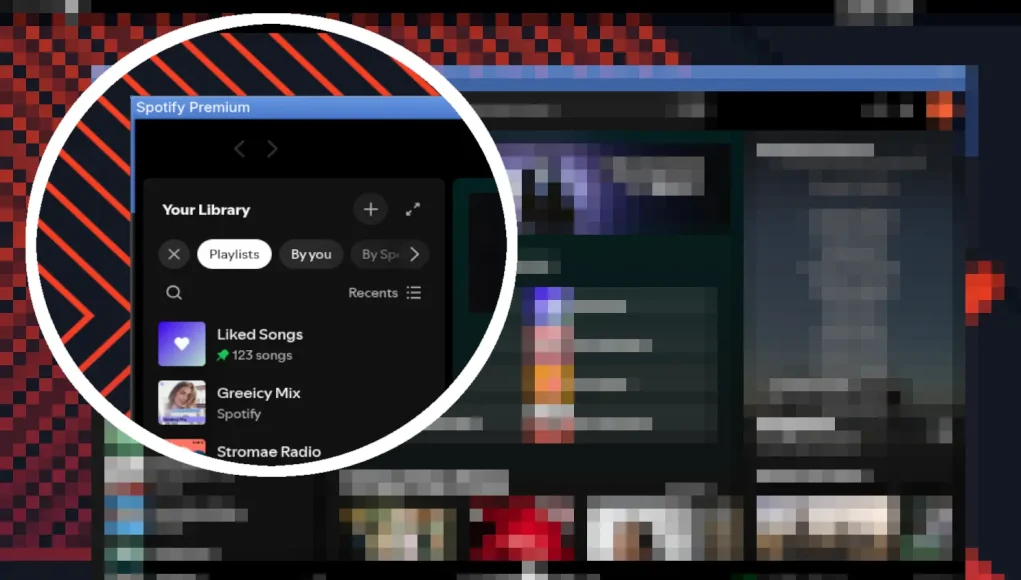
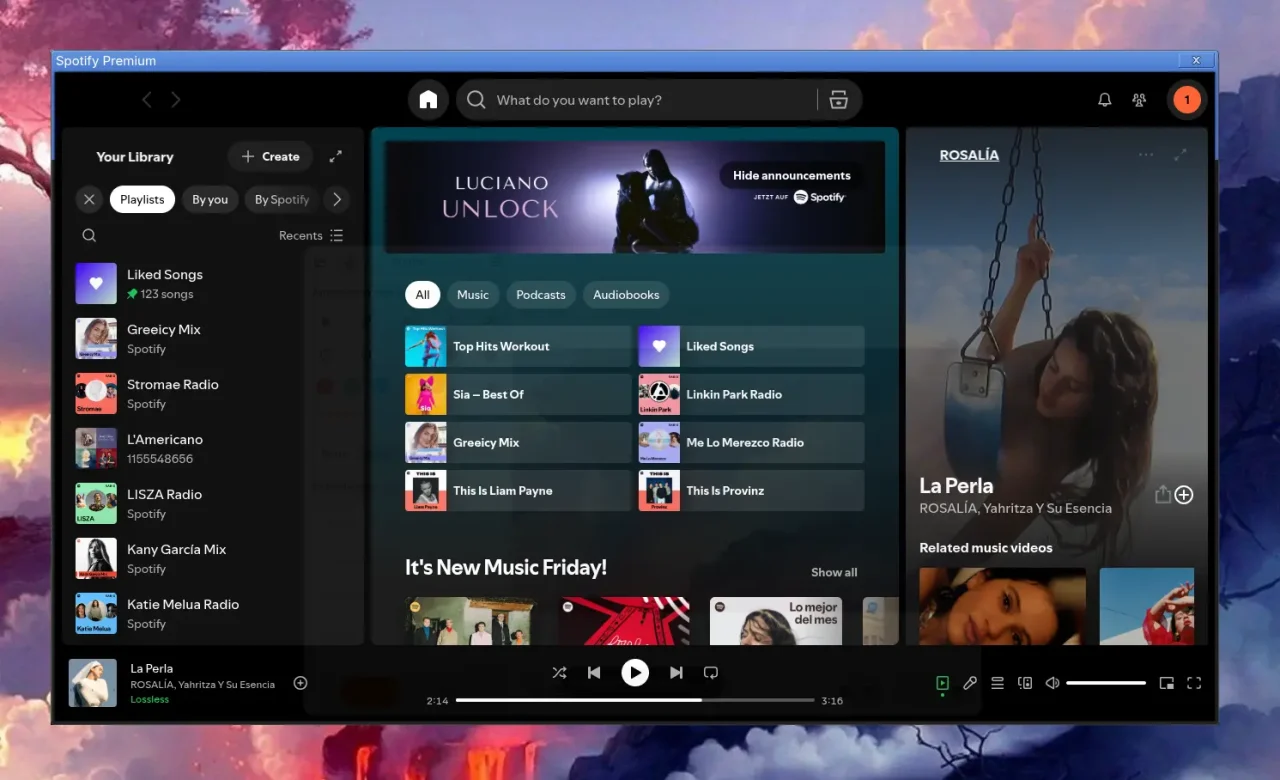
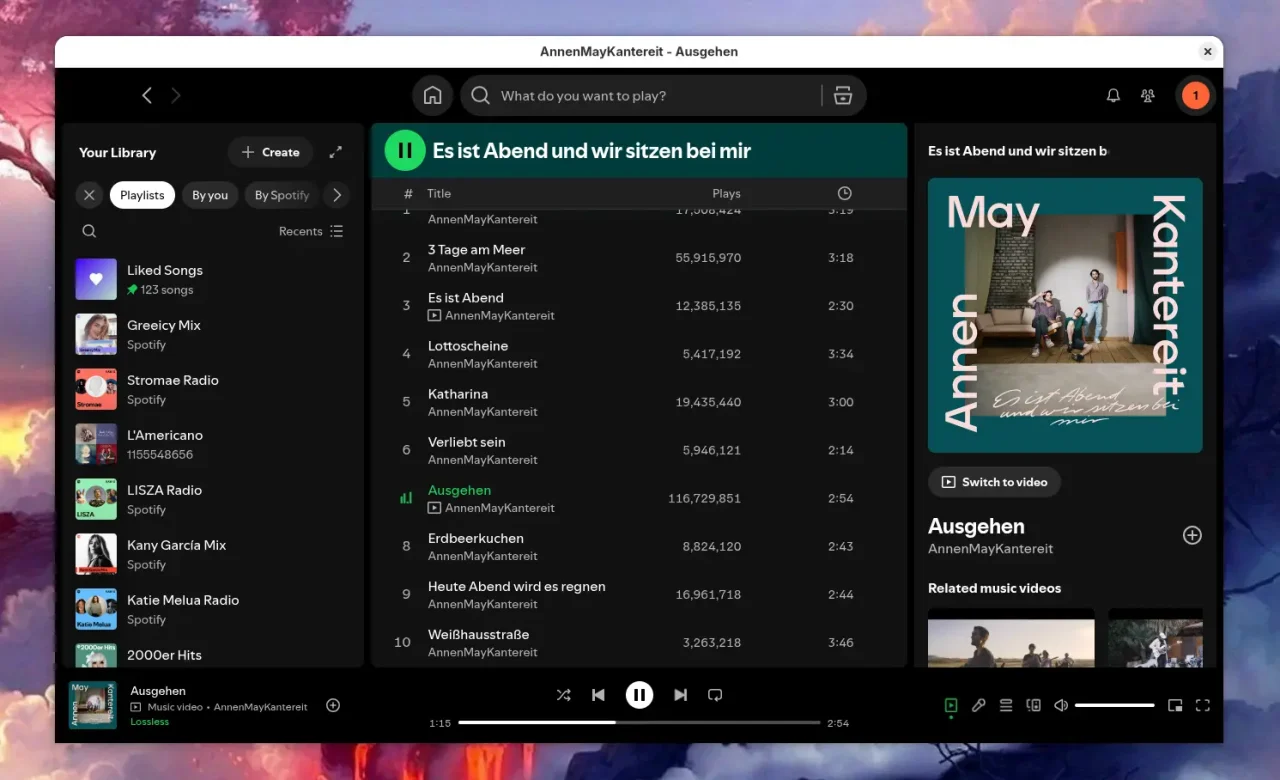
Wenn ihr Spotify unter Linux mit GNOME nutzt, habt ihr vielleicht in den letzten Tagen einen unschönen blauen Rahmen um das Anwendungsfenster bemerkt. Ich sehe das Problem hier bei mir unter Arch Linux, es dürfte aber alle Distributionen betreffen.
Schuld daran ist ein Update des offiziellen Linux-Clients auf Electron-Basis, das die GTK-Style-Window-Decoration durcheinandergebracht hat. Die Funktionalität von Spotify bleibt zwar unverändert, optisch sieht es aber alles andere als schick aus.
Lösungsmöglichkeiten für Spotify
Es gibt zwei einfache Wege, um das Problem zu beheben. Die bequemste Variante ist, Spotify als Flatpak zu installieren. Die Flatpak-Version zeigt den blauen Rahmen nicht und ihr müsst euch um nichts kümmern. Änderungen an der Konfiguration sind nicht nötig.
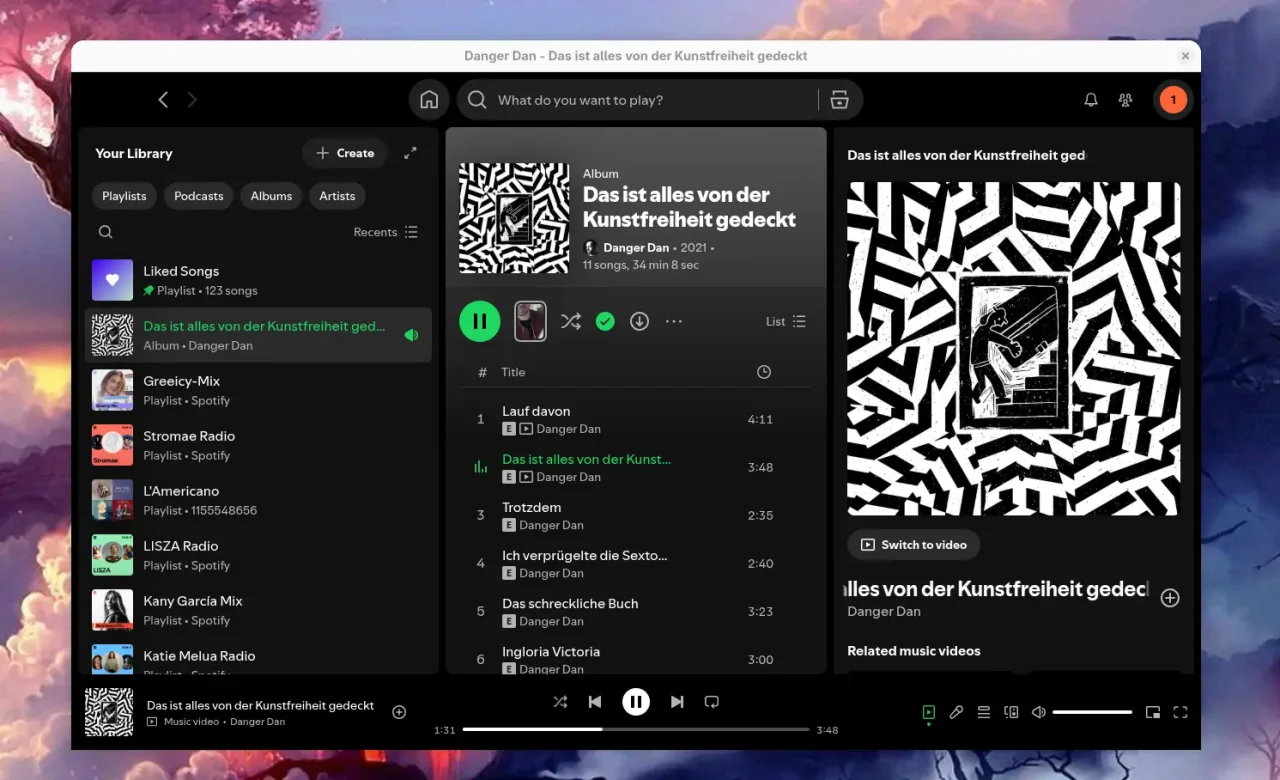
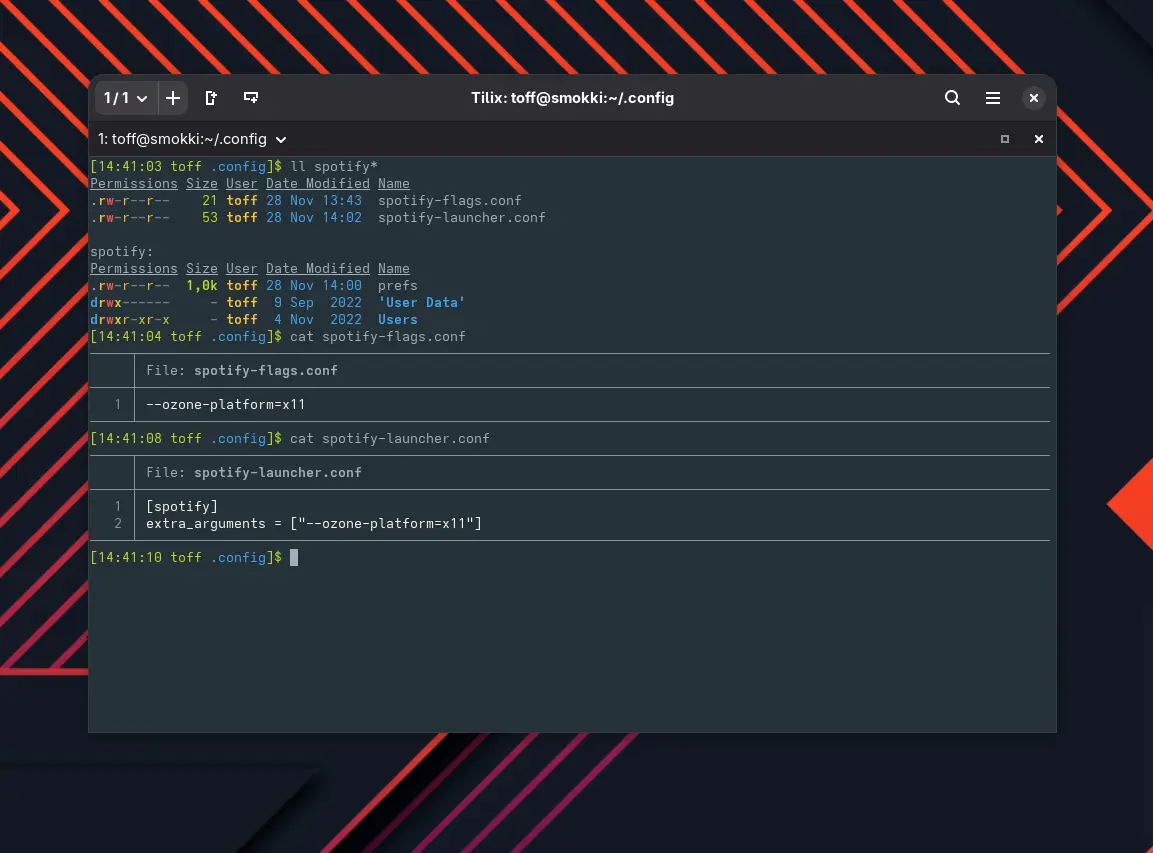
Falls ihr Spotify hingegen über den Spotify Launcher (Paket spotify-launcher aus den Extra-Quellen von Arch) oder direkt aus dem AUR (Eintrag spotify) installiert habt, müsst ihr das Start-Flag --ozone-platform=x11 setzen. Damit wird die GTK-Dekoration korrekt angezeigt. Je nach Installationsart fügt ihr das Flag wie folgt ein:
Für AUR-Spotify in der Datei ~/.config/spotify-flags.conf:
--ozone-platform=x11Für Spotify Launcher in ~/.config/spotify-launcher.conf:
[spotify]
extra_arguments = ["--ozone-platform=x11"]
Eventuell müsst ihr diese Dateien erst anlegen. Nach einem Neustart von Spotify sollte der blaue Rahmen verschwunden sein und alles wieder normal aussehen.
Korrektur von Fabian auf Mastodon: Das stimmt so nicht. Das ist ganz alleine dem geschulded das Spotify Wayland-nativ läuft und dort, unter GNOME, eine clientseitige Dekoration (CSD) braucht, die es über diese blaue bereit stellt. Das ganze wieder zu X11 zwingen schafft eventuell echte Probleme, wie verschwommene Schriften, schlechtes (kein) scaling und so weiter. Spotify ist auch nicht Elektron, sondern Chromium Embedded Framework (CEF).
Klar, es ist eine Krücke, aber eine die derzeit hilft. Die Änderung lässt sich ja auch schnell wieder rückgängig machen. Die anderen Optionen wären, Gnome unter X11 zu betreiben oder sich mit den blauen Rahmen anzufreunden. Beides in meinen Augen auch nicht gerade optimal. So ist es erstmal ein Workaround, den man natürlich nicht vergessen sollte, falls sich Spotify irgendwann einmal wieder komisch verhält.