
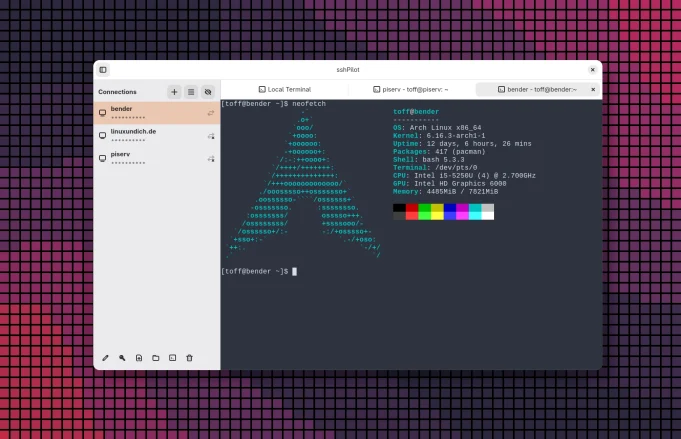
In den letzten Wochen habe ich ein kleines Tool entdeckt, das mir die Arbeit mit meinen SSH-Verbindungen deutlich erleichtert hat: SSHPilot. Wer regelmäßig mit verschiedenen Servern arbeitet, verliert schnell den Überblick über benötigte Schlüssel, spezielle Konfigurationen oder fortgeschrittene Funktionen wie Port-Weiterleitungen.
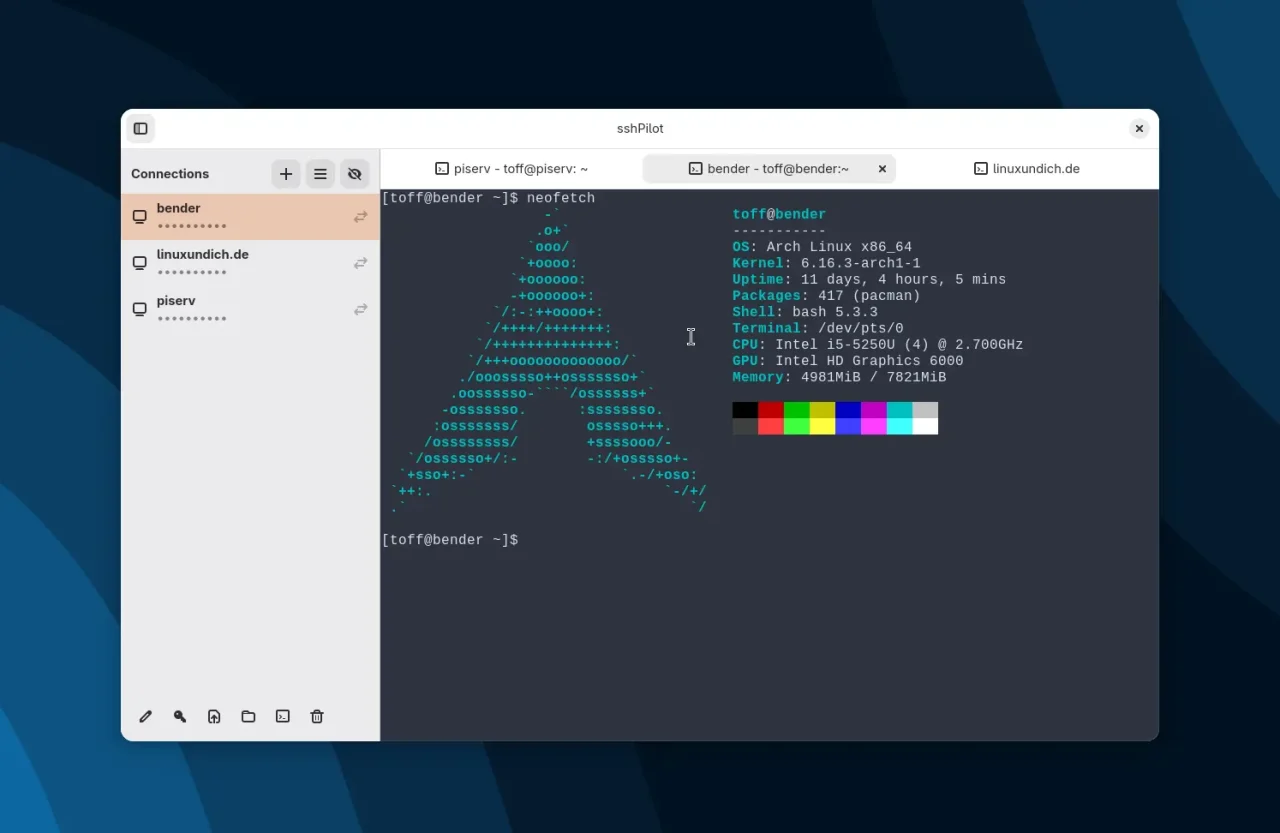
Genau hier setzt SSHPilot an und erweitert das klassische Terminal um eine übersichtliche Oberfläche auf Basis der Libadwaita, die bewusst einfach bleibt und viele SSH-typische Aufgaben deutlich vereinfacht. Damit eignet sich SSHPilot besonders für GNOME-User etwa als Alternative zum Windows-Klassiker PuTTY, den es auch als KiTTY für Linux gibt.

Mehr als nur ein Terminal
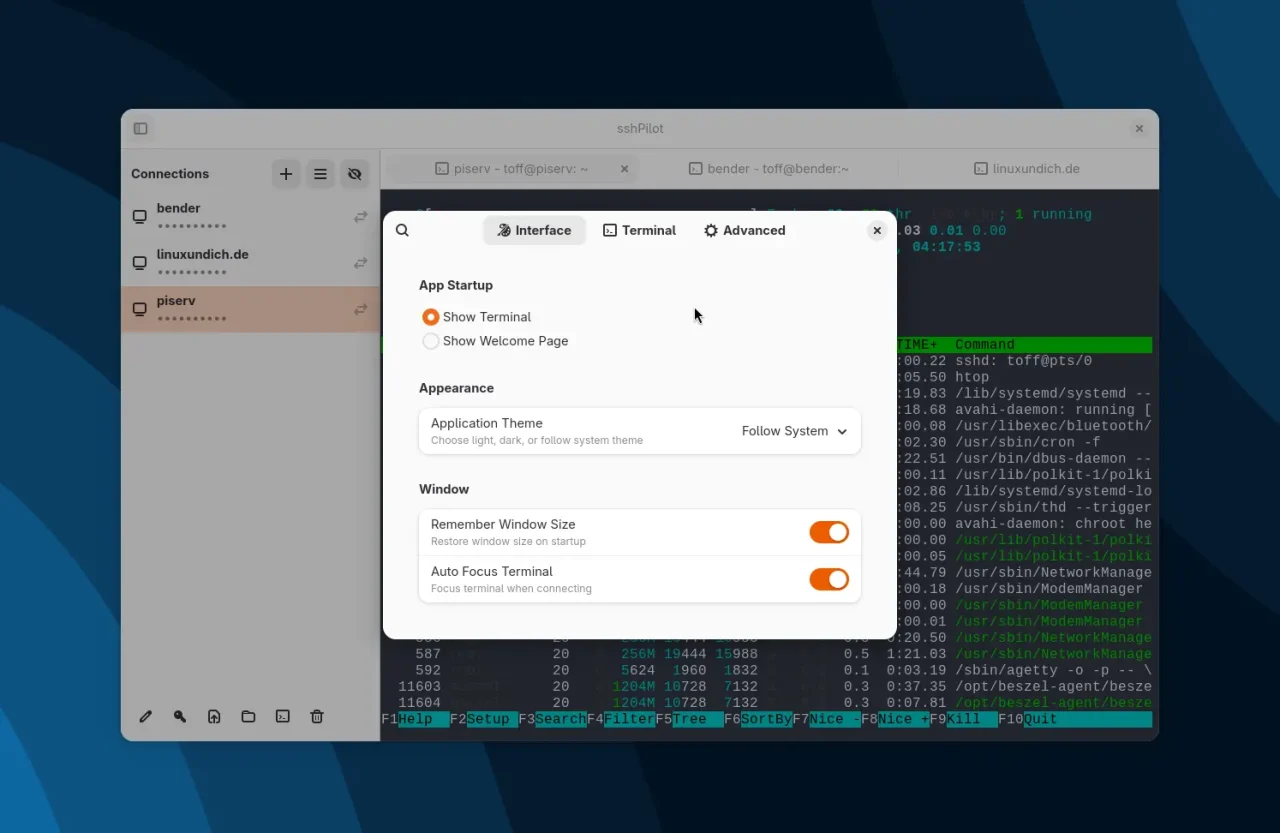
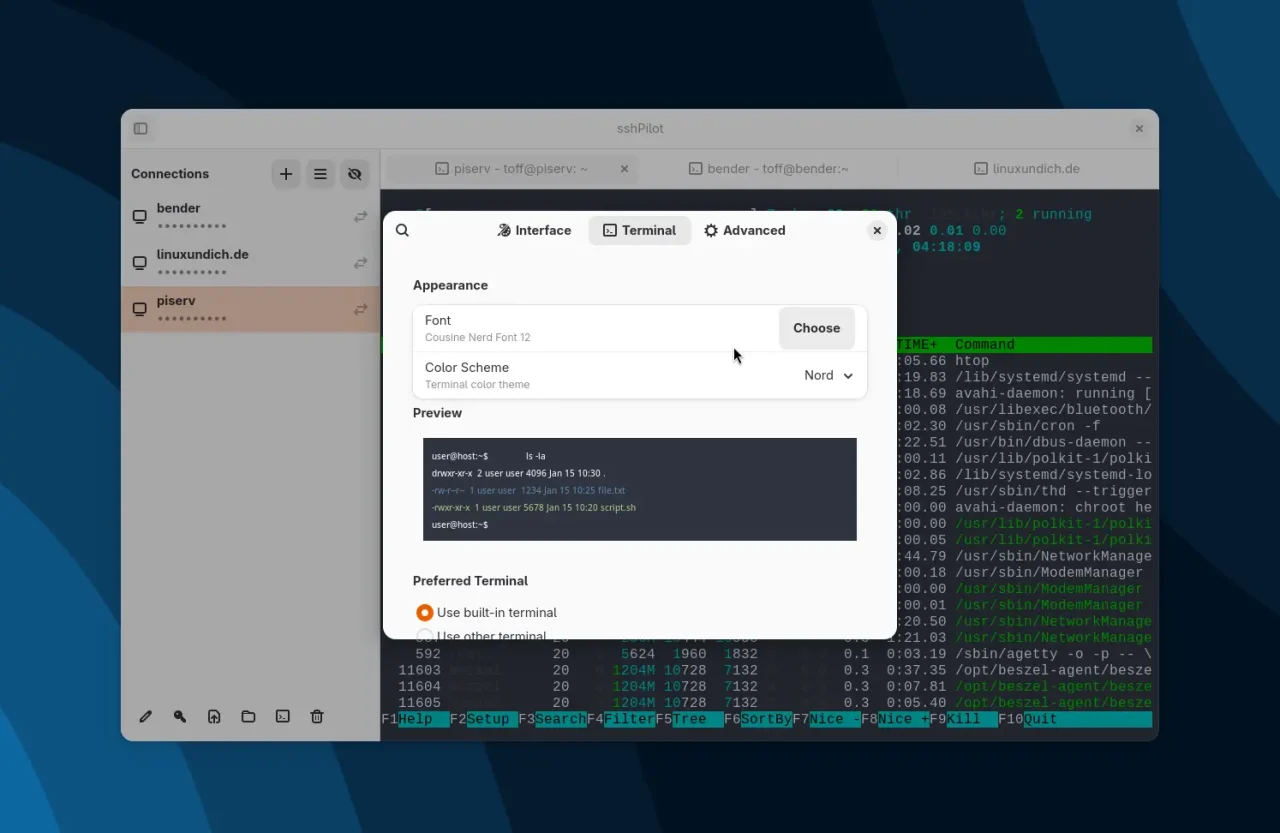
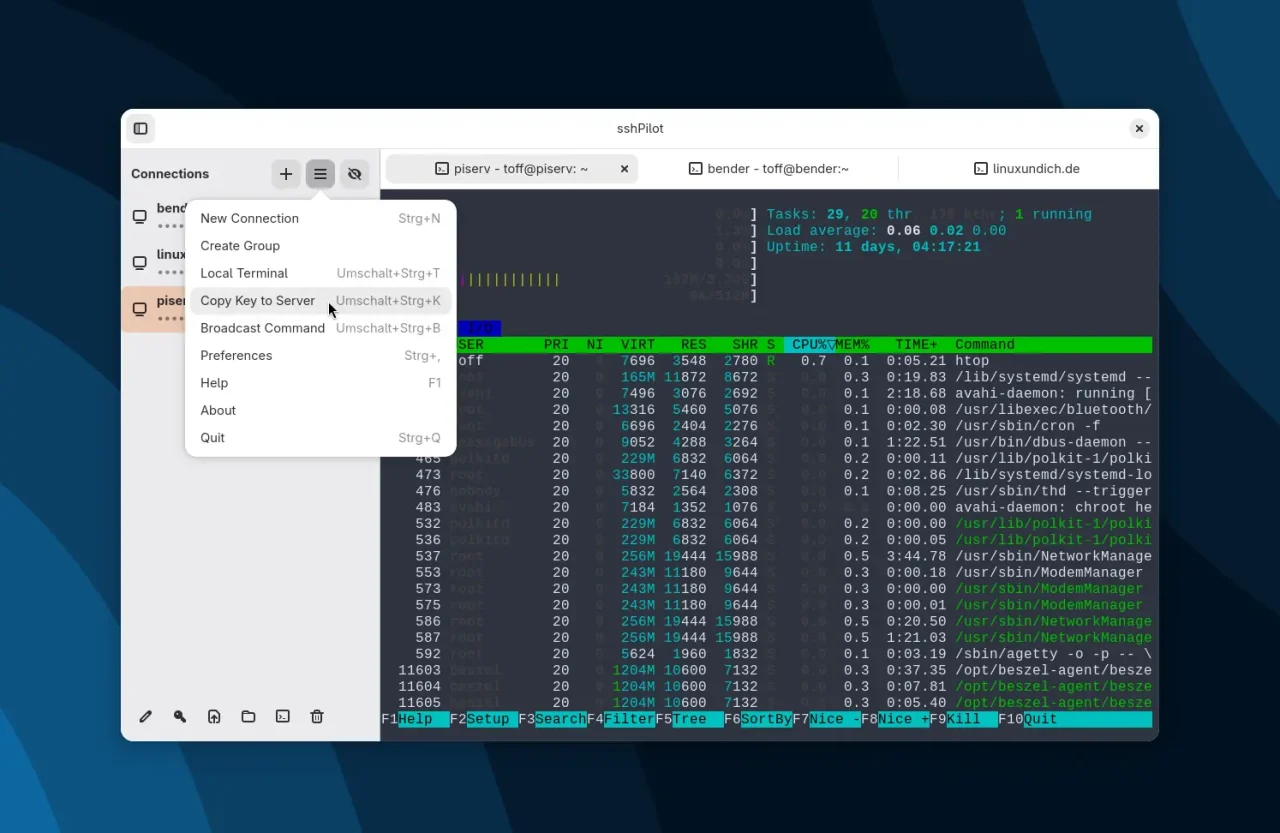
SSHPilot präsentiert sich als vollwertiger SSH-Manager mit eingebautem Terminal, der aber jederzeit die Möglichkeit bietet, Verbindungen auch im bevorzugten Terminal zu öffnen. Die Anwendung integriert sich nahtlos in den GNOME-Desktop und unterstützt sowohl helle als auch dunkle Farbschemata. Für das Terminal selbst stehen mehrere Farbpaletten zur Auswahl, die sich unabhängig von den GNOME-Einstellungen auswählen lassen.
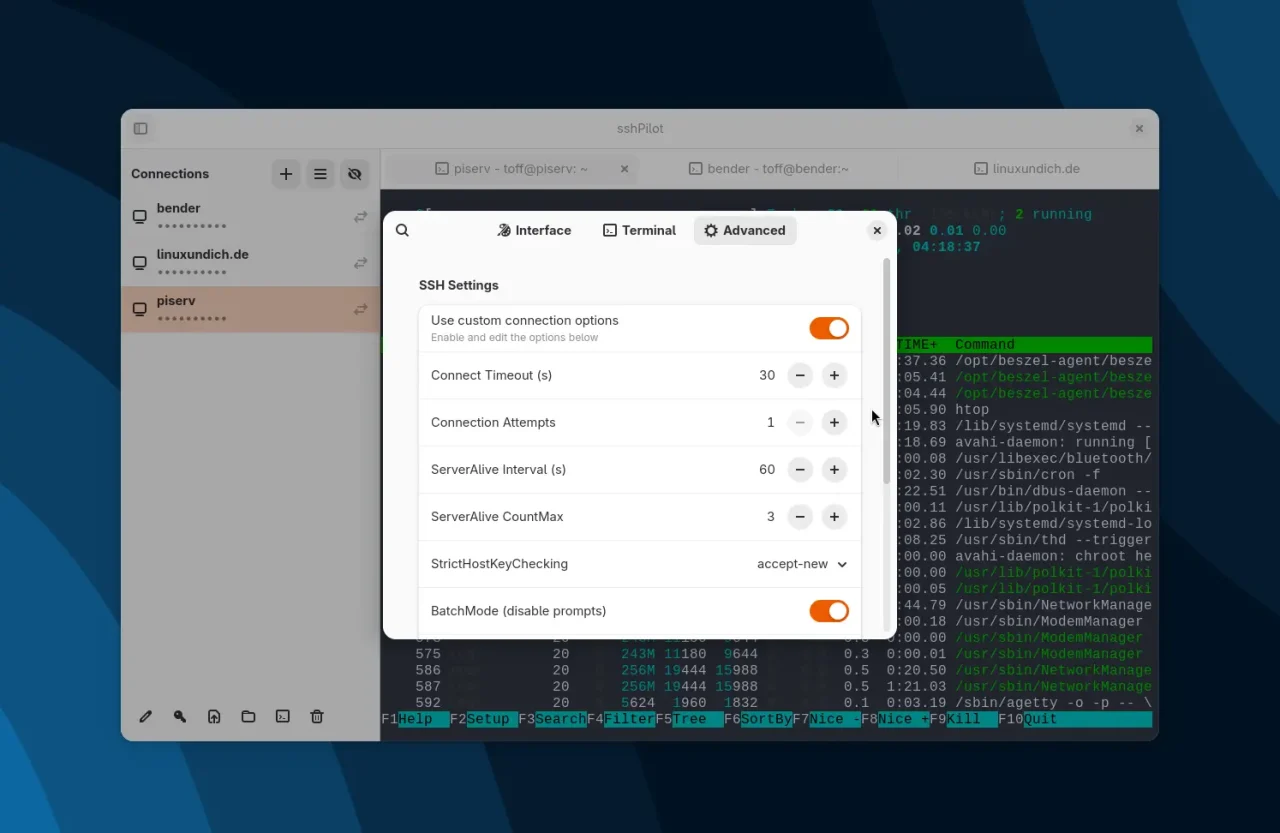
Besonders praktisch für erfahrene Anwender: SSHPilot kann bestehende Einstellungen aus der ~/.ssh/config direkt einlesen und dauerhaft speichern. Passwörter und Schlüssel-Passphrasen werden dabei sicher verwahrt, ohne dass sensible Daten im Klartext gespeichert oder unnötig in die Zwischenablage gelegt werden.
Übersichtlichkeit und praktische Verwaltung
Die Bedienung ist darauf ausgelegt, viele Verbindungen und Servergruppen übersichtlich zu verwalten. Ihr könnt Hosts bündeln und per Tastenkombination schnell wechseln, ohne mehrere Terminals parallel offen halten zu müssen. Zusätzlich bindet SSHPilot entfernte Verzeichnisse per SFTP direkt in den Dateimanager der GNOME Desktop-Umgebung ein. So habt ihr bequemen Zugriff auf die Dateien des Servers und könnt Daten ohne Umwege hoch- und herunterladen.
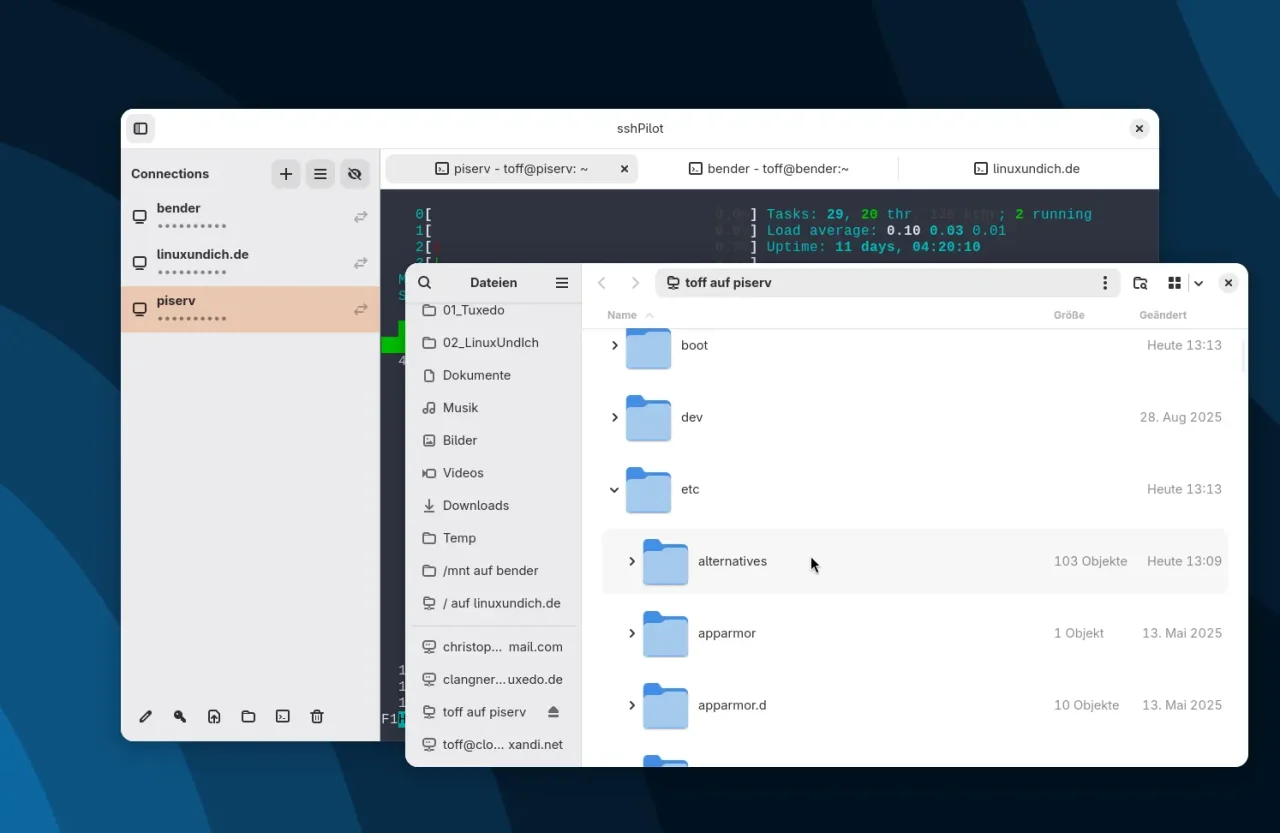
Darüber hinaus unterstützt SSHPilot lokale, entfernte und dynamische Port-Forwardings, womit viele typische SSH-Szenarien abgedeckt werden. Auch SCP für schnellen Datei-Upload ist integriert. Besonders nützlich: Beim Aufbau einer Verbindung können definierte Kommandos automatisch lokal oder auf dem Zielsystem ausgeführt werden, was Routineaufgaben erheblich vereinfacht.
Installation: DEB, RPM oder AUR
Die Installation ist unkompliziert: Für Debian- und Fedora-basierte Systeme gibt es fertige Pakete, und auch ein AUR-Paket für Arch Linux steht bereit. Der Quellcode liegt offen auf GitHub, was Anwendern volle Transparenz und Kontrolle über die eigene Software garantiert. Bei mir hat die Installation über das AUR unter Arch Linux problemlos funktioniert.
$ yay -Ss sshpilot
aur/sshpilot 3.5.4-1 (+0 0.00)
    SSH connection manager with integrated terminal,
    tunneling, tabbed interface and scp upload support.
$ yay -S sshpilot
Nützliche Ergänzung zum klassischen SSH
Für mich ist SSHPilot keine Konkurrenz zum Terminal, sondern eine sinnvolle Ergänzung, die Ordnung schafft und Routineaufgaben erleichtert. Wer regelmäßig zwischen vielen Servern wechselt, Port-Weiterleitungen nutzt oder Dateien überträgt, findet hier einen verlässlichen Helfer. Das Programm bleibt leichtgewichtig und verzichtet auf unnötigen Ballast, wodurch es sich bestens in den Arbeitsalltag integriert. Die DEB- und RPM-Pakete findet ihr auf der Projektseite, sodass die Installation problemlos gelingt.










hmm, ich mach mir ein verzeichniss, dort packe ich meine ssh-server bash-scipts für verschiedene server hinein und ist wm unabhängig, ein bash script ist so aufgebaut :
ssh-connect-serverdiesdas.sh:
man braucht kein programm, daß einen Grafisch abhängig macht, linux ist terminal oder auf den punkt gebracht, der kernel, mit bashtools und anderen tools, wie haben doch so viel tools für die Eingabeoberfläche, wenn ich ein terminal oder okonsole auf mach, dann kann ich mich über screen (man screen) zu über 200 server konnecten in einem fenster, dann gibt es noch ftpfs oder sshfs, das man im userspace verwenden kann um da dann ftp-verzeichnisse in das system als laufwerk ein zu hängen dafür hab ich auch ein script geschrieben: https://www.pling.com/p/1957175
best
Blacky
Wenn ich ohnehin mit SSH arbeite, dann doch gleich im Terminal 🙂
Die ~/.ssh/config ist doch letztlich genau dafür da. Ich nutze die konsequent für eine gute, dreistellige Anzahl von Hosts. Passende Bezeichner wählen und dann ist das eine echt schöne Lösung.
im einfachsten Fall reicht sowas:
kann bei Bedarf um notwendige, weitere Optionen angereichert werden.
Dann einfach nur:
alles schön mit Autovervollständigung via Tab. Bei vielen Hosts muss man nur konsequent bei der Benennung sein, sonst wird es unübersichtlich.
Gruß
Sven
Bei mir unter Linuxmint funktioniert es gar nicht.
Habe stattdessen EasySSH genommen. Ist quasi dasselbe