
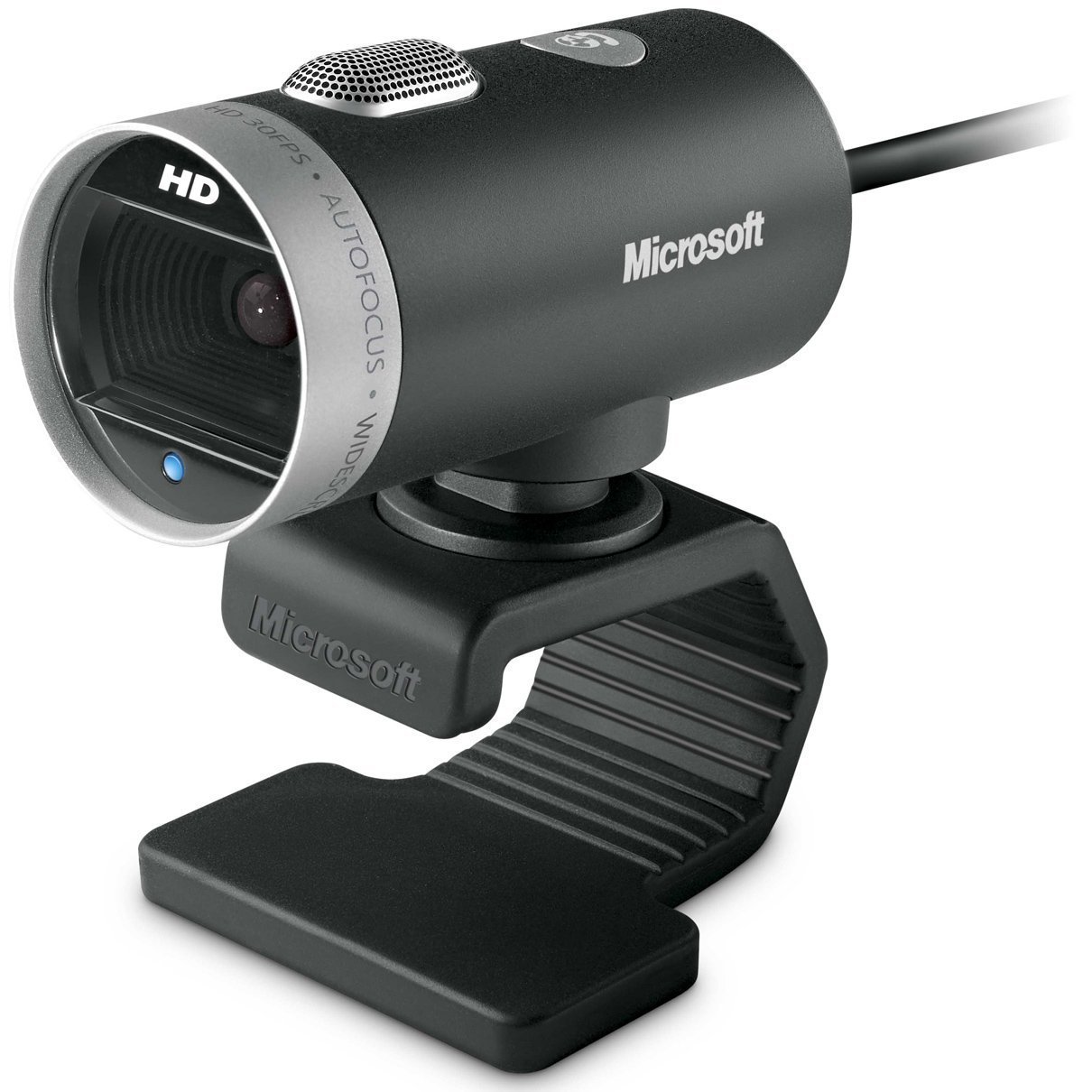
Für meine bessere Hälfte war ich auf der Suche nach einer Webcam, es soll nun nicht nur nach Südamerika gechattet, sondern auch videotelefoniert werden. Die Anforderung war wieder ein gutes Bild, ordentlicher Ton, Autofokus und Funktionalität out of the box unter Linux. Die Wahl fiel diesmal auf eine Microsoft LifeCam Cinema (Amazon oder Ebay), die laut den Berichten auf Amazon sofort und ohne Frickelei unter Linux läuft.
Der Preis ist nicht gerade niedrig, doch man bekommt zum einen eine wirklich ordentliche Webcam, zum anderen lässt er sich dank der 19-Prozent-Mehrwertsteuer-Zurück-Aktion (läuft noch bis 31. Januar 2010) auf alle Microsoft Hardware-Produkte um rund 11 Euro drücken. Die Installation der Webcam unter Ubuntu Karmic Koala 9.10 ist simpel. Webcam auspacken, anschließen und loslegen… Schaut man sich die Logs an, so sieht man, dass die Webcam den UVC-Treiber verwendet.
tail -f /var/log/messages | grep LifeCam
Nov 10 21:25:43 isleofskye kernel: [  404.941798] uvcvideo: Found UVC 1.00 device Microsoft® LifeCam Cinema(TM) (045e:075d)
Nov 10 21:25:43 isleofskye kernel: [  404.950431] input: Microsoft® LifeCam Cinema(TM) as /devices/pci0000:00/0000:00:02.1/usb1/1-3/1-3:1.0/input/input8
$ lsusb | grep Microsoft
Bus 001 Device 009: ID 045e:075d Microsoft Corp.
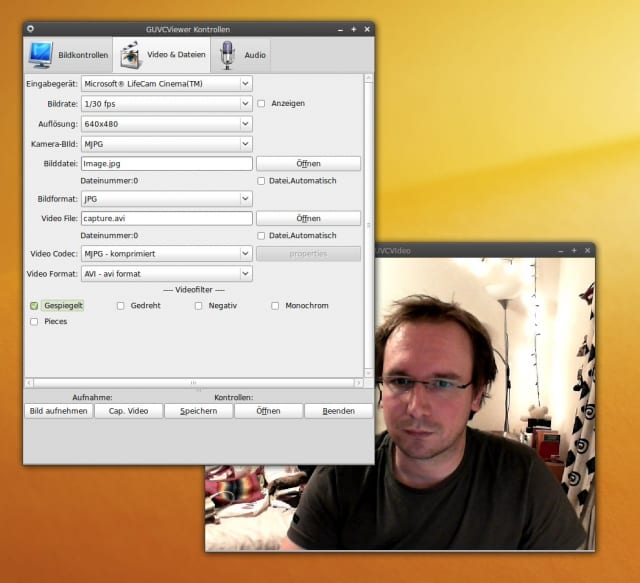
Der Treiber ist schon eine Weile direkt im Kernel. Von daher sollte die Webcam eigentlich mit allen aktuellen Linux-Distributionen funktionieren. Hier lief sie mit Ubuntu Jaunty und Karmic problemlos. Sowohl mit Cheese als auch mit Skype kann man ohne Frickelei arbeiten. Wer die Webcam bis ins kleinste konfigurieren möchte, der kann sich GTK+ UVC Viewer aus der Paketverwaltung installieren…
sudo apt-get install guvcviewIhr findet das Programm nach der Installation unter Anwendungen | Unterhaltungsmedien | guvcview. Mit der Anwendung kann man so gut wie alles steuern, was der UVC-Treiber an der Webcam ansteuern kann. Auflösung, Helligkeit, Kontrast und Co., Weißabgleich, Autofokus und vieles mehr.
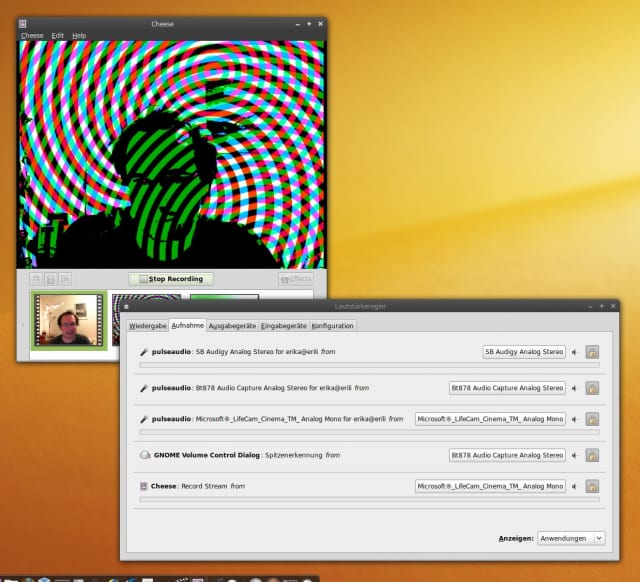
Bei mir hatte ich anfangs Schwierigkeiten mit Cheese und der LifeCam Cinema Videos aufzunehmen. Erst hatte ich auf die Webcam geschimpft, doch das Problem lag an Cheese. Man muss wieder einmal aufpassen, welches Audio-Gerät zur Aufnahme herangezogen wird. Dies macht man am besten wieder mit dem PulseAudio-Lautstärkeregler, den man über…
sudo apt-get install pavucontrol…nachinstallieren kann. Startet das Programm über Anwendungen | Unterhaltungsmedien | PulseAudio-Lautstärkeregler und nehmt ein Video in Cheese auf. Sobald die Aufnahme startet, sollte Cheese in der Lasche Aufnahme auftauchen, dort könnt Ihr dann die Webcam als Audio-Eingabegerät auswählen.
Die Webcam selber ist wirklich gut. Das Bild ist dank ordentlicher Linsen wirklich scharf. Die Farben sind auch bei schlechtem Licht noch OK und der Autofokus ist gegenüber der Trust WB-8500X deutlich schneller. Einziger Punkt ist, dass Cheese das Bild ungewöhnlich stark ruckeln lässt, das seht Ihr auch im Video (s. o.). In Skype oder mit dem GTK+ UVC Viewer ist das Bild deutlich flüssiger. Ich vermute, dass Cheese irgendwie eine falsche Framerate nutzt.





Schreibe einen Kommentar