
YouTube hat ja eine sehr leicht bedienbare „Bette dieses Video in andere Webseiten ein“-Funktion. Dazu öffnet man einfach das YouTube-Video, wählt „Teilen“ und „Einbetten“ an, und schon hat man den entsprechenden Iframe-Code, den man nur noch in sein Blog oder eine statische Webseite einbauen muss. Allerdings gibt es dabei ein kleines Problemchen für alle, die mit einer Webseite im „Responsive“-Design arbeiten. Also einer Seite, die sich automatisch der Displaybreite des Endgeräts anpasst — so wie hier auch bei mir im Blog. Wählt man für die YouTube-Videos eine Breite, die perfekt in den Seitenaufbau im PC-Browser passt, dann ergeben sich beim Laden der Seite auf Handys oder Tablets schwarze Balken. Mit ein bisschen CSS-Magie lässt sich dieses Problem jedoch beheben.
Dazu nötig sind ein paar Zeilen CSS-Code, den es gilt in die eigene Webseite einzubauen. Bei WordPress würde das Ganze also in die style.css eures Themes gehören. Unterstützt euer WordPress-Template Child-Themes, dann solltet ihr die Zeilen natürlich in dieses einbauen, so gehen euch die Änderungen bei einem Update des Templates nicht verloren.
.video-container {
    position: relative;
    padding-bottom: 56.25%;
    padding-top: 30px; height: 0; overflow: hidden;
}

.video-container iframe,
.video-container object,
.video-container embed {
    position: absolute;
    top: 0;
    left: 0;
    width: 100%;
    height: 100%;
}
Habt ihr die Zeilen mit dem CSS-Code in euer Theme integriert, müsst ihr beim Einbetten des von euch gewünschten YouTube-Videos nun nur noch darauf achten, das Video-Container-Block-Element um den Iframe des Videos zu legen. Anschließend passt sich auch das YouTube-Video der Breite des Browsers an.
<div class="video-container">
         <iframe src="http://www.youtube.com/embed/dFVxGRekRSg" frameborder="0" width="560" height="315"></iframe>
</div>
Da ITler fauler Menschen sind, die wiederkehrende Aufgaben lieber abkürzen, nutze ich für das Einbetten von Videos das WordPress Video Plugin. So lassen sich Online-Videos aus diversen Quellen deutlich leichter per Shortcode in das Blog einbinden. Für mich hat das aber nun auch den Vorteil, dass ich den Video-Container gleich allen bisher in das Blog eingebetteten Videos überstülpen kann. Dazu muss in der /wp-content/plugins/wordpress-video-plugin/videos.php lediglich der YouTube-Code angepasst werden, ich habe mich hier für die simpelste Lösung entschieden und baue das Block-Element einfach in die Iframe-Zeile ein.
// Youtube Code
...
define("YOUTUBE_TARGET", "<div class="video-container"><iframe width="###WIDTH###" height="###HEIGHT###" src="http://www.youtube.com/embed/###URL###?wmode=transparent" frameborder="0" allowfullscreen> </iframe></div>");
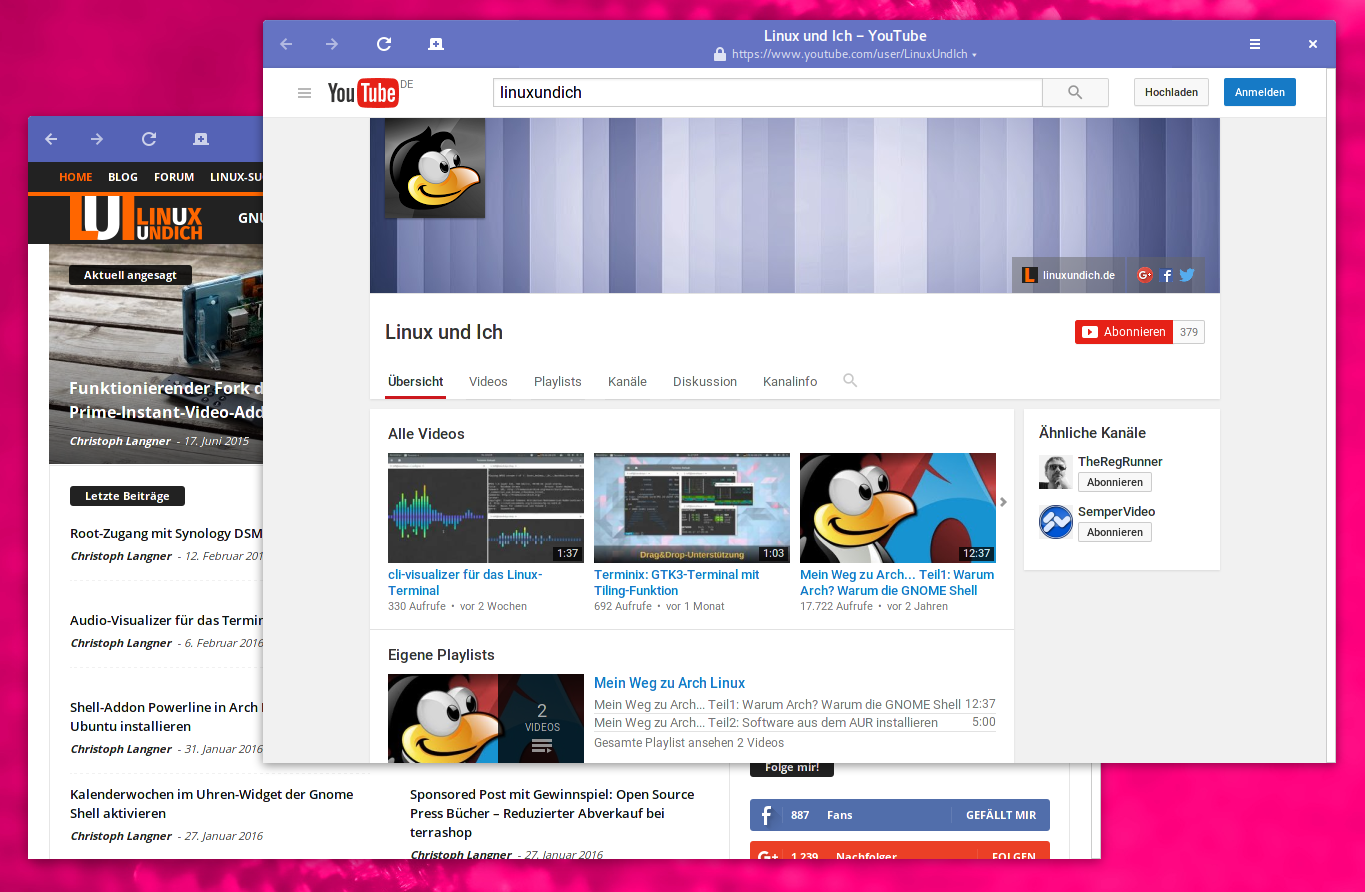
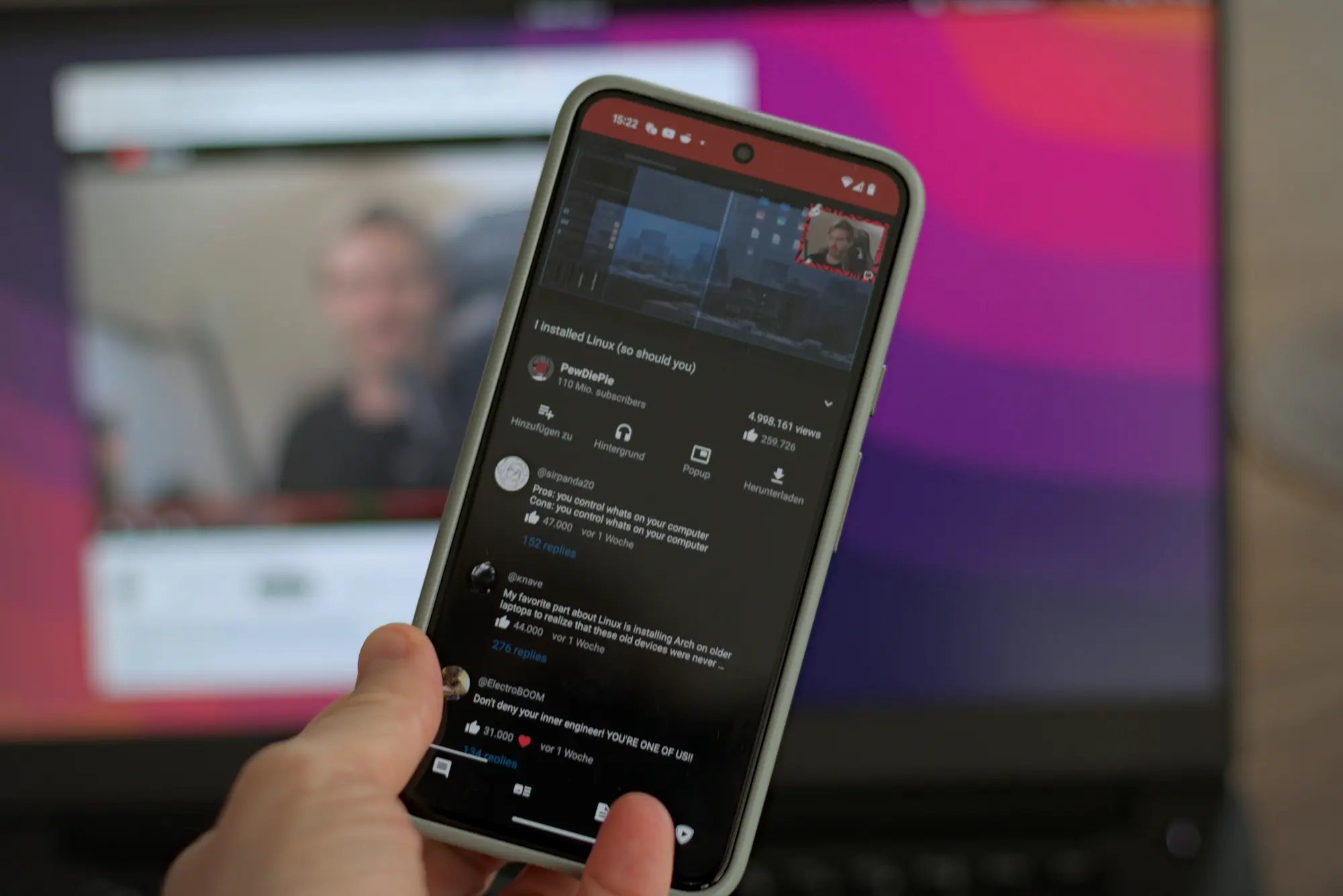
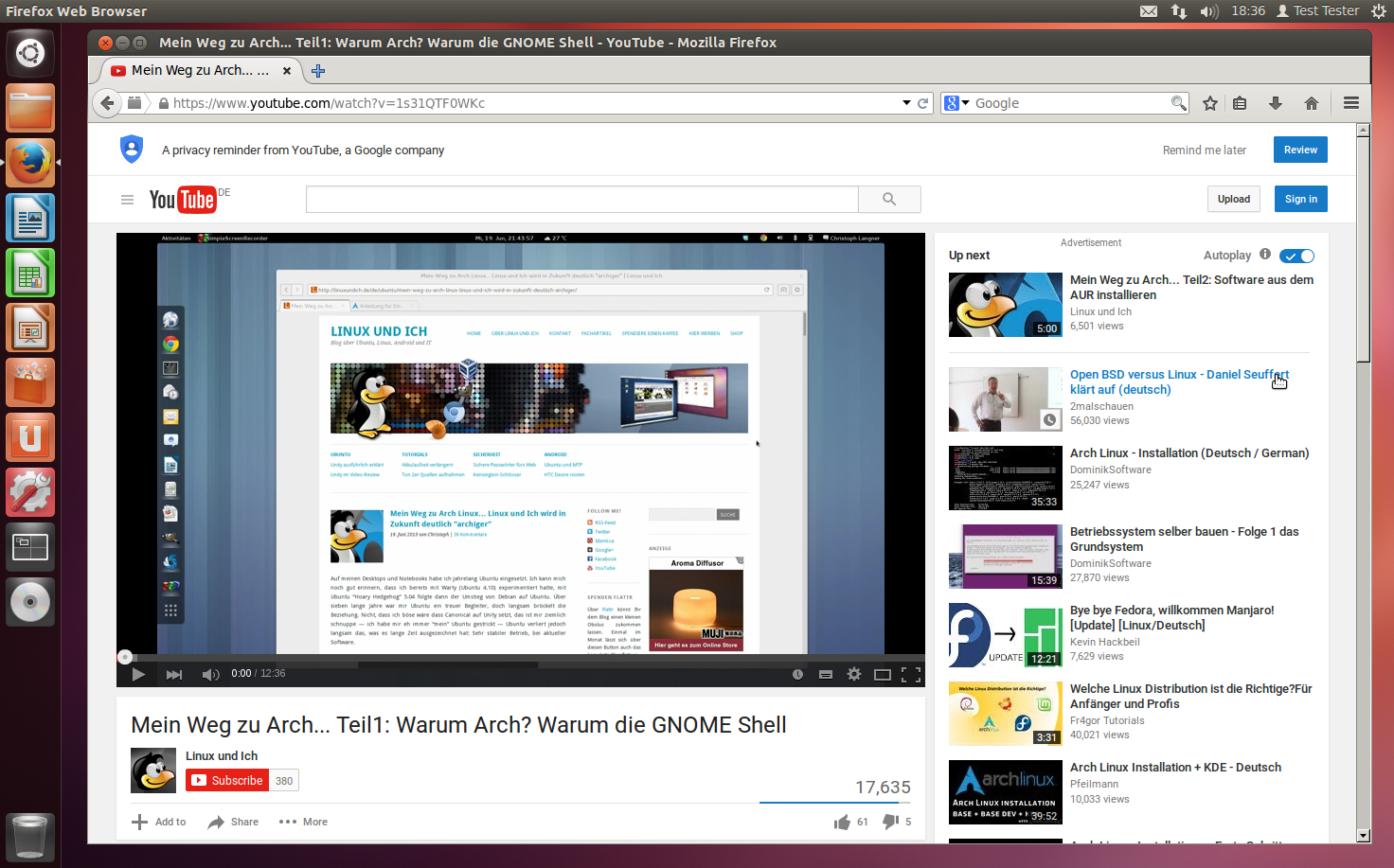
Das Ergebnis kann man zum Beispiel unter Mein Weg zu Arch… Teil1: Warum Arch? Warum die GNOME Shell gerne gleich hier im Blog ansehen. Am PC liegen die YouTube-Leisten in der Vorschau deutlich enger am Bild an und besonders auf mobilen Geräten fehlen die hässlichen Ränder jetzt komplett. Die Umstellung tritt besonders auf Handy im Hochkantformat hervor.
PC-Browser


Tablet Hochformat


Tablet Querformat


Handy Hochformat



Schreibe einen Kommentar