
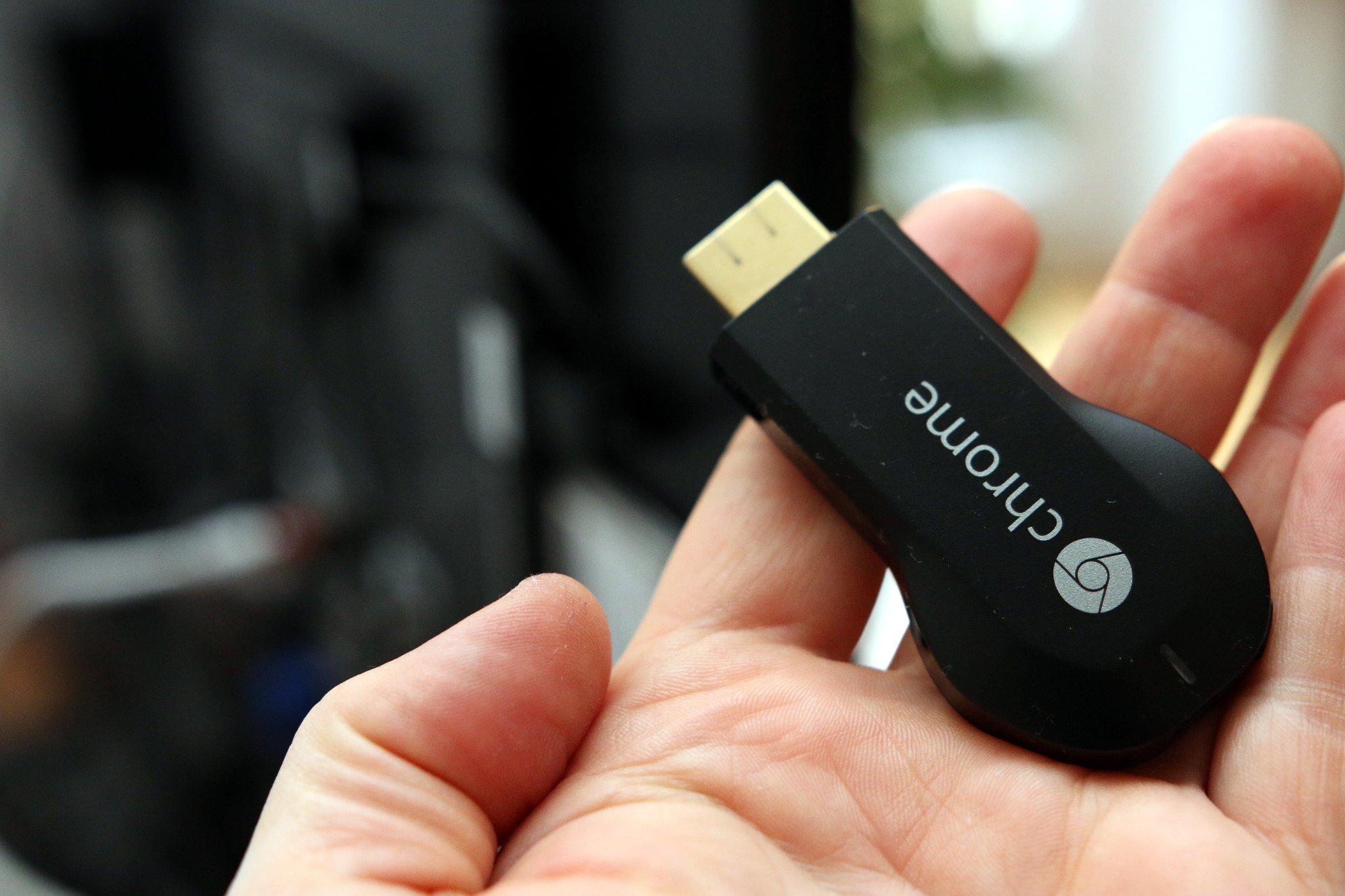
Es gibt nur wenige Google-Produkte, die mehr Zeit gebraucht haben, bis sie weltweit vertrieben wurden. Schon am 24. Juli 2013 gab es in den USA den Chromecast zu kaufen, hier in Deutschland mussten wir nun bis Mitte März auf den Chromecast-Dongle warten. Nun aber ist er da! Der HDMI-Stick lässt sich in Deutschland direkt bei Google Play und auch bei Amazon, Media Markt oder Saturn bestellen. Der Chromecast kostet bei den vier großen Versendern generell 35 Euro, am meisten Sinn macht es aber wohl bei Amazon oder Media Markt zu bestellen, da diese den Stick versandkostenfrei liefern. Oder man schlappt vor Ort in einen der Läden, auch in den Filialen von Saturn und Media Markt sollte der Stick zu finden sein. Da ich mir einen Chromecast schon vor längerer Zeit aus den USA hab kommen lassen, möchte ich euch die Möglichkeiten des Sticks zusammenfassen.
Erstmal zu den technischen Gegebenheiten: Zum Betrieb des Chromecast-Sticks benötigt ihr keinen super-top-aktuellen Smart-TV mit allem drum und dran. Es reicht ein ganz normaler Fernseher mit einem freien HDMI-Eingang und am besten einem USB-Anschluss. So könnt ihr den Chromecast gleich über den Fernseher mit Strom versorgen, alternativ bekommt der Chromecast über ein Handy-Netzteil seine Energie. Ihr könnt den Chromecast aber auch nach dem Einrichten per Chromecast-App an einen A/V-Receiver anstecken, so könnt ihr bspw. Google Music über eure HiFi-Stereoanlage hören.
Mit dem Chromecast rüstet ihr euren Fernseher nicht mit Android aus, ihr verbessert eigentlich „nur“ das Zusammenspiel von Fernseher und Handy bzw. Tablet. Die Chromecast-Oberfläche auf dem Fernseher dient lediglich zum Betrachten der gestreamten Inhalte, gesteuert wird der Stick komplett vom Handy aus. Sämtliche Chromecast-fähigen Apps zeigen mit dem Chromecast-Icon an, dass zum einen ein Chromecast-Dongle im Netzwerk gefunden wurde und dass die App auch ihre Inhalte an den Stick schicken kann. Ihr könnt auch mehr als nur einen Stick in eurem Netzwerk betreiben, die Chromecast-Apps fragen immer über eine Auswahlbox ab, wo der Stream hingebeamt werden soll.
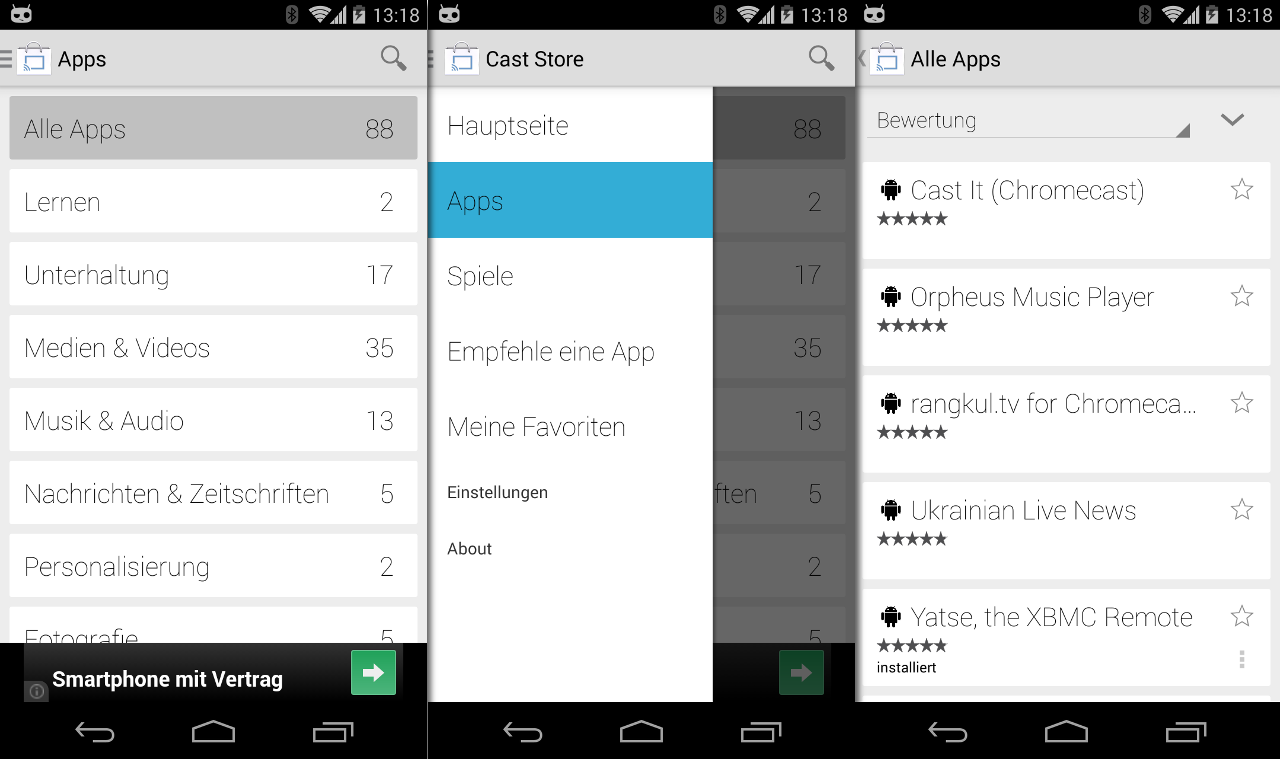
Doch was gibt es eigentlich inzwischen an Apps? Google geht nach wie vor ein wenig arg sparsam mit Information um, welche Apps denn nun Unterstützung für den Chromecast-Stick anbieten. Auf der Chromecast-Seite listet Google zwar einige der Chromecast-fähigen Apps auf, doch dort finden sich nur die wirklich „prominenten“ Apps wie eben YouTube oder Watchever, die den meisten Chromecast-Besitzern sowieso schon bekannt sein dürften. Mit dem Cast Store für Chromecast finden ihr dagegen deutlich mehr Chromecast-Apps. Die App darf jedoch nicht als eigener Chromecast-Market verstanden werden, sie listet lediglich alle Chromecast-Apps zusammen mit der Bewertung des Play Stores auf, ein Klick auf einen der Einträge führt euch dann zur App im Play Store, aus diesem heraus lassen sich die Anwendung dann installieren. Aktuell kennt Cast Store für Chromecast über einhundert Chromecast-fähige Apps und Spiele.
YouTube, Google Play Music, Google Play Movies
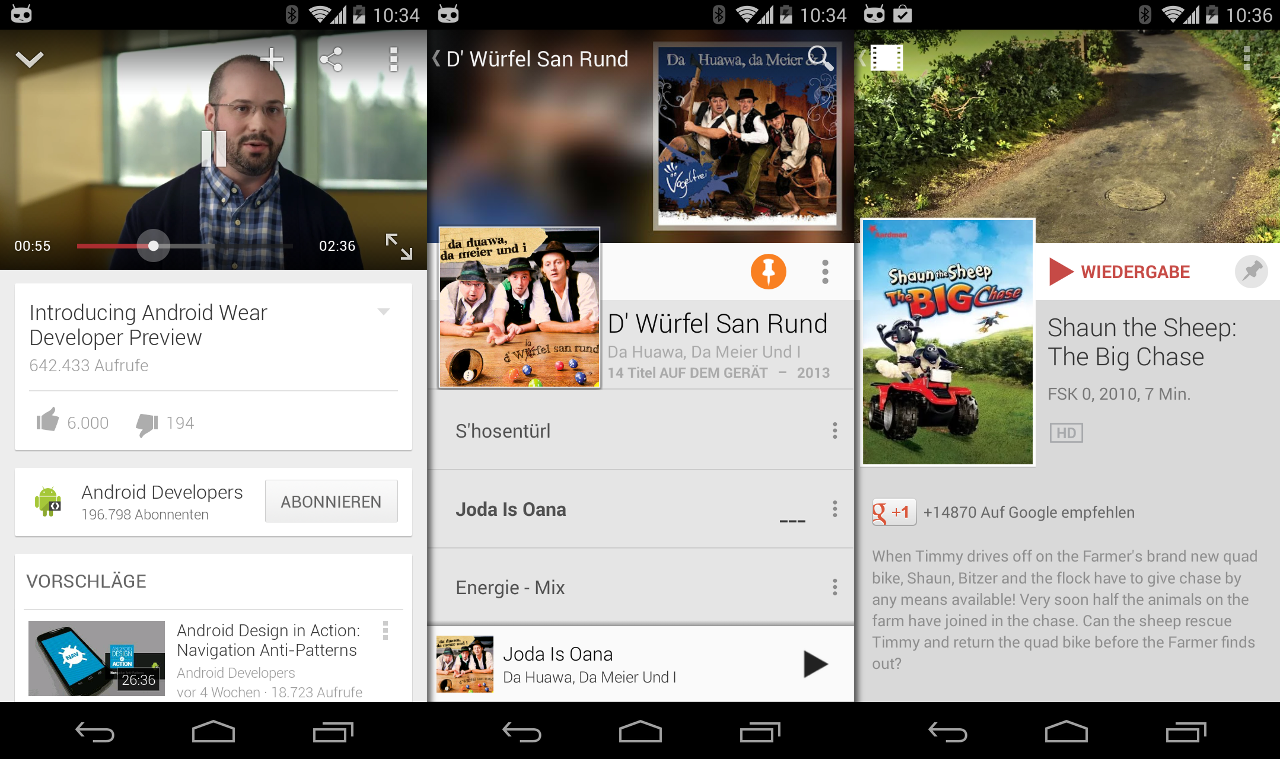
Es wäre natürlich eine peinliche Nummer, wenn Google in seinen eigenen Apps keinen Chromecast-Support einbauen würde — dem ist selbstverständlich nicht so. Ihr könnt mit dem Chromecast-Dongle am Fernseher direkt aus YouTube, Google Play Music und Play Movies heraus die jeweiligen Inhalte auf den Fernseher schicken. Das entsprechende Icon in der Kopfzeile der App informiert euch immer über den Chromecast-Support. Interessant ist bei Google Musik die eingangs angesprochene Option einen Chromecast an einen A/V-Receiver zu hängen, der nicht über einen Bluetooth-Empfänger verfügt. So lässt sich zum Beispiel die „Google Play Music All Inlusive“-Flatrate aus dem Handy- bzw. Tablet befreien und laut über die Boxen der Stereoanlage streamen.
Dailymotion
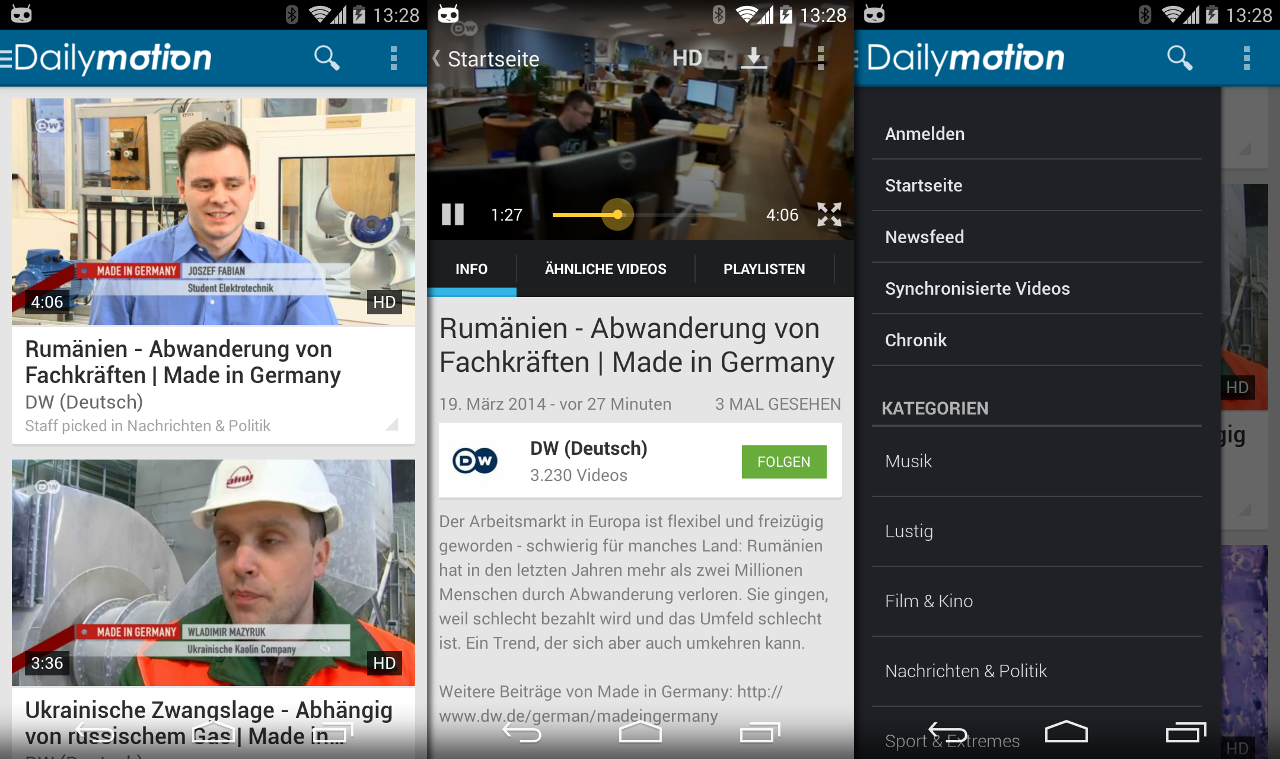
Neben YouTube gibt es auch noch andere Video-Plattformen wie etwa Dailymotion. Auch diese beherrscht inzwischen den Umgang mit Chromecast. Das Angebot von Dailymotion ist nicht ganz so dynamisch und „individuell“ wie bei YouTube, allerdings gibt es bei Dailymotion eine ganze Reihe von gut gemachten Inhalten, die sich so in dieser Form nicht bei YouTube finden lassen, auch die App ist mittlerweile sehr gut an die Android-Plattform angepasst.
Watchever und Maxdome
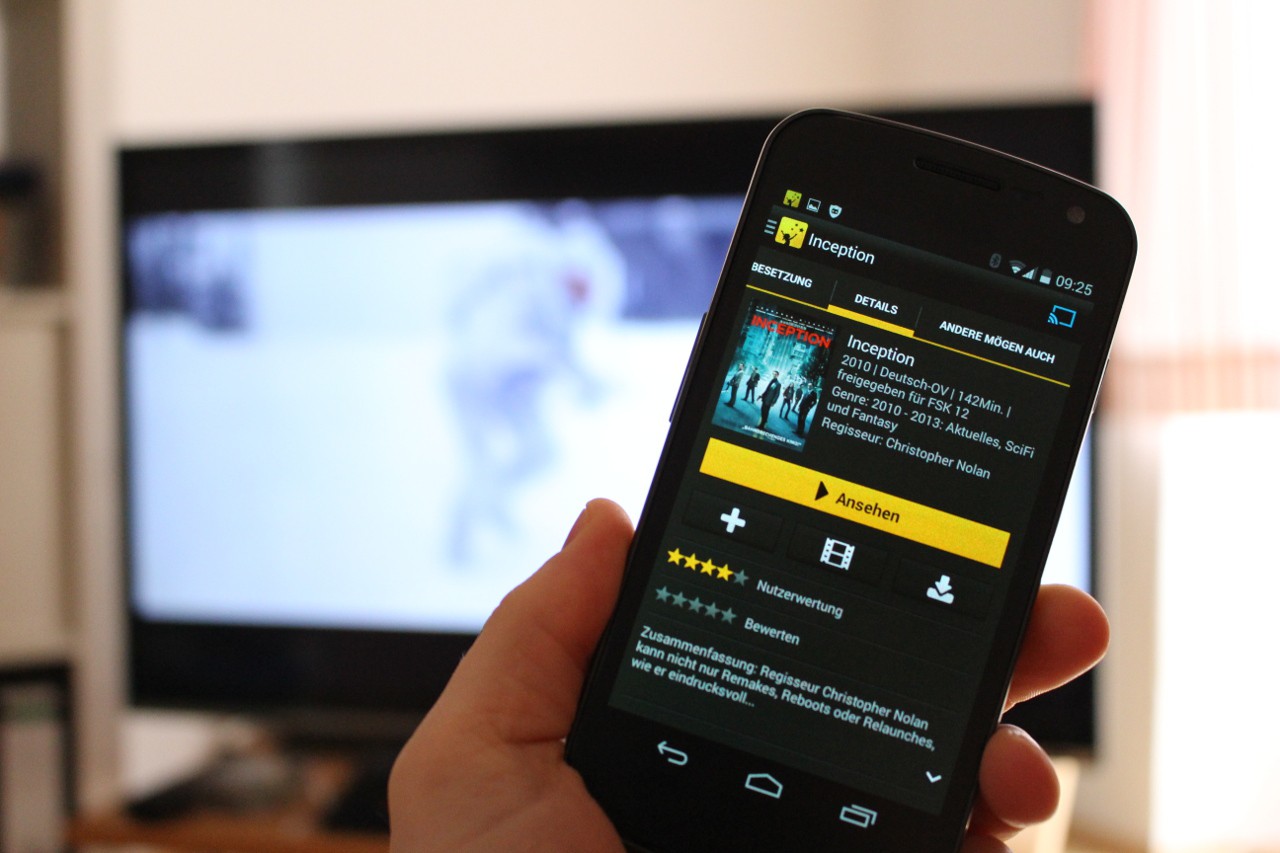
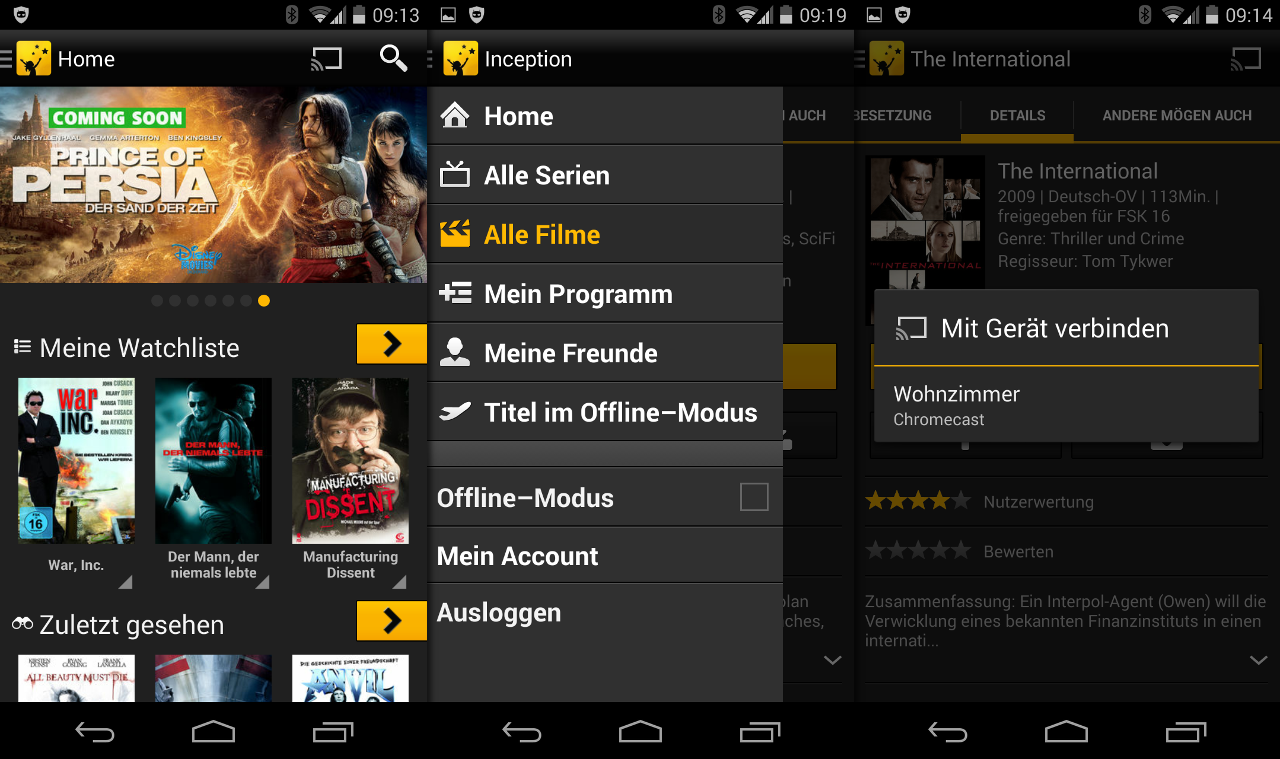
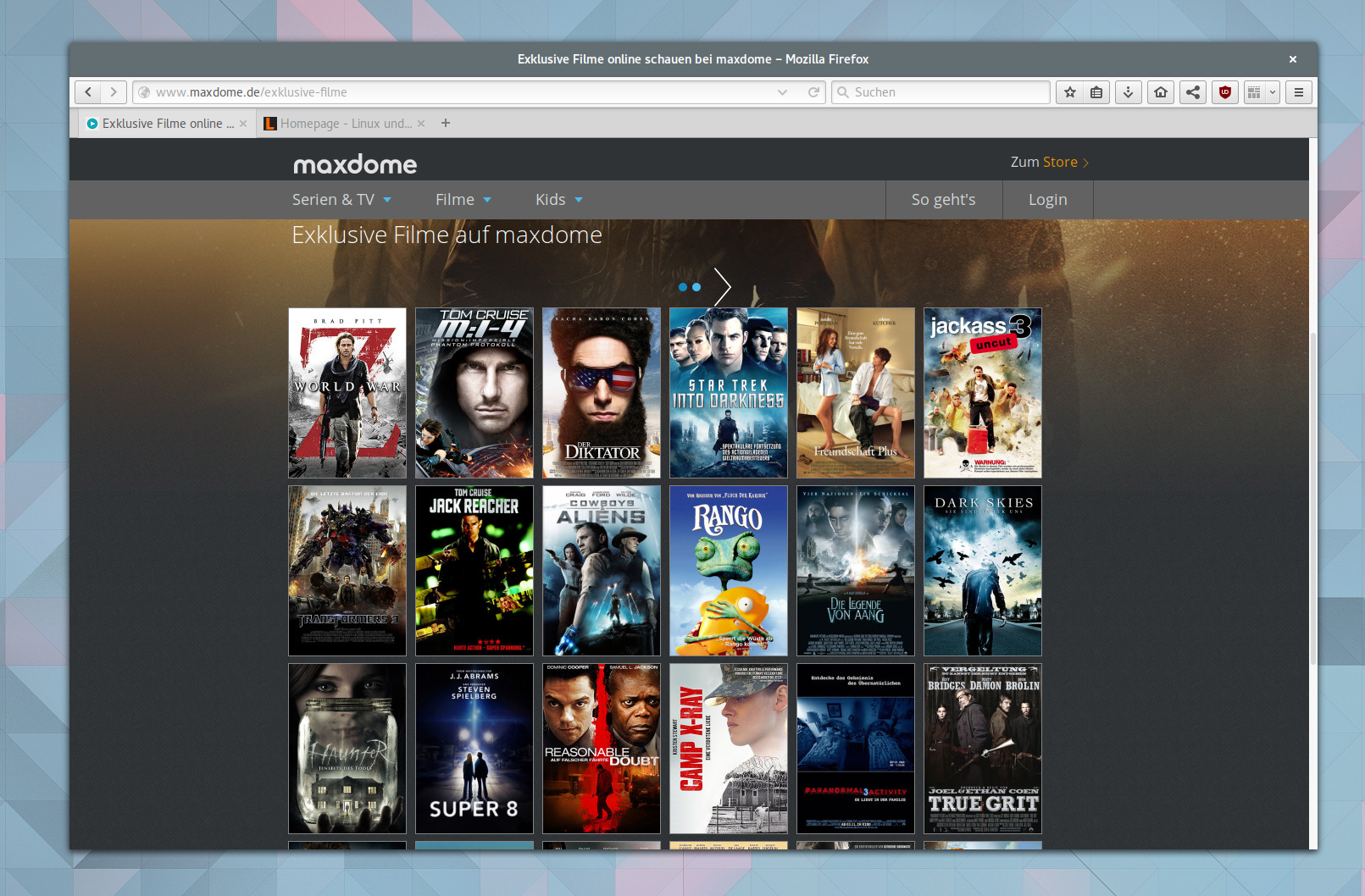
Netflix und Hulu haben sich bisher noch nicht über den großen Teich getraut, dafür gibt es in Deutschland zumindest Watchever und Maxdome — jetzt auch mit Chromecast-Support. Die beiden Video-on-Demand Online-Videotheken haben im Zuge des Marktstarts des Chromecasts auch gleich die Watchever- und die Maxdome-App aktualisiert, so dass diese nun auch den Chromecast-Dongle unterstützen. Damit sind die beiden Dienste noch vor Amazon Instant Video die ersten VoD-Anbieter in Deutschland, die es ihren Kunden erlauben auch ohne einen modernen Smart-TV oder eine Set-Top-Box Streaming-Videos auf dem Fernseher zu betrachten.
AllCast
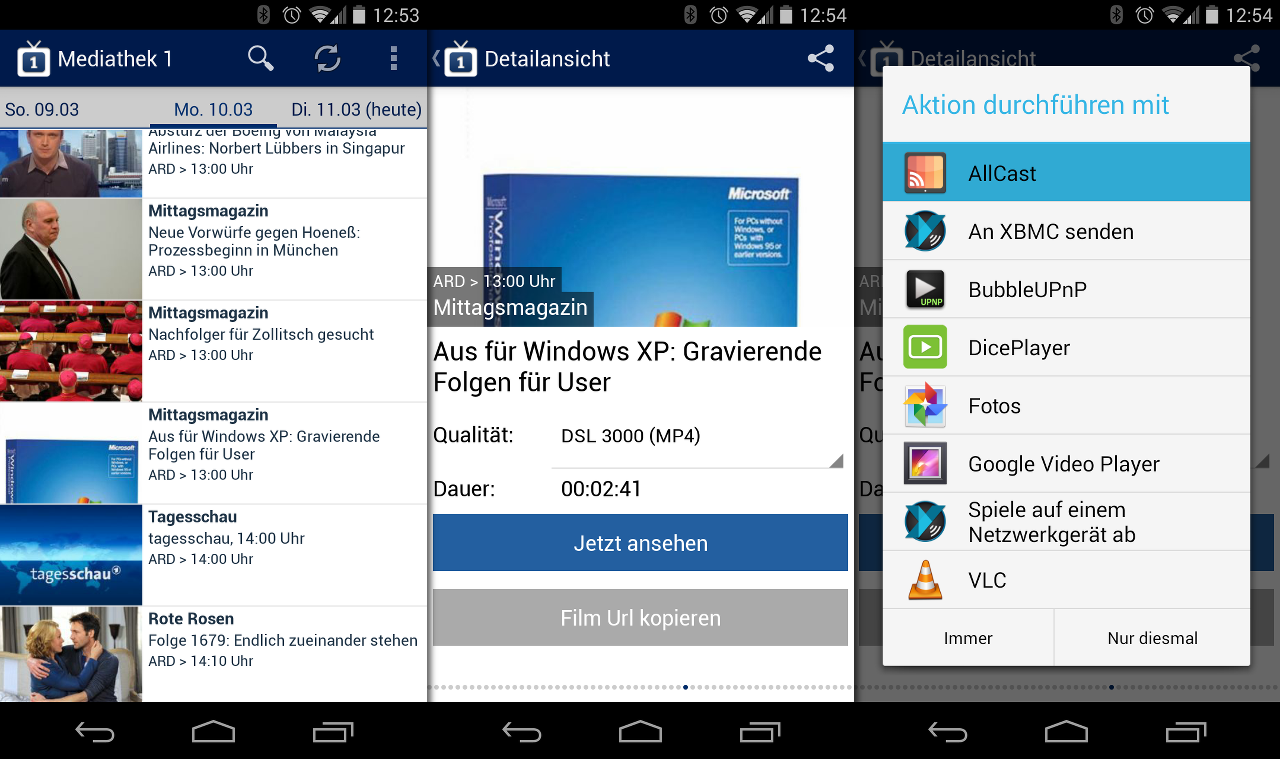
AllCast ist praktisch das Schweizer Taschenmesser unter den Chromecast-Apps. Mit ihr könnt ihr lokal gespeicherte Inhalte wie die Fotos oder Videos der Handy-Kamera oder auch auf dem Handy gepeicherte MP3s zum Chromecast schicken. Viel interessanter ist aber in meinen Augen, dass AllCast auch andere Streams weiterleiten kann. Ideal funktioniert dies zum Beispiel mit den alternativen Mediathek-Apps Mediathek 1 oder Theke. Die Streams beider Apps lassen sich mit AllCast zum Chromecast durchreichen, so lassen sich die Mediatheken der öffentlich-rechtlichen Sender der ARD und des ZDF auf dem Fernseher betrachten, auch ohne dass die offiziellen Apps Chromecast unterstützen und ohne Smart-TV oder Raspberry-Pi-Mediacenter.
BubbleUPnP
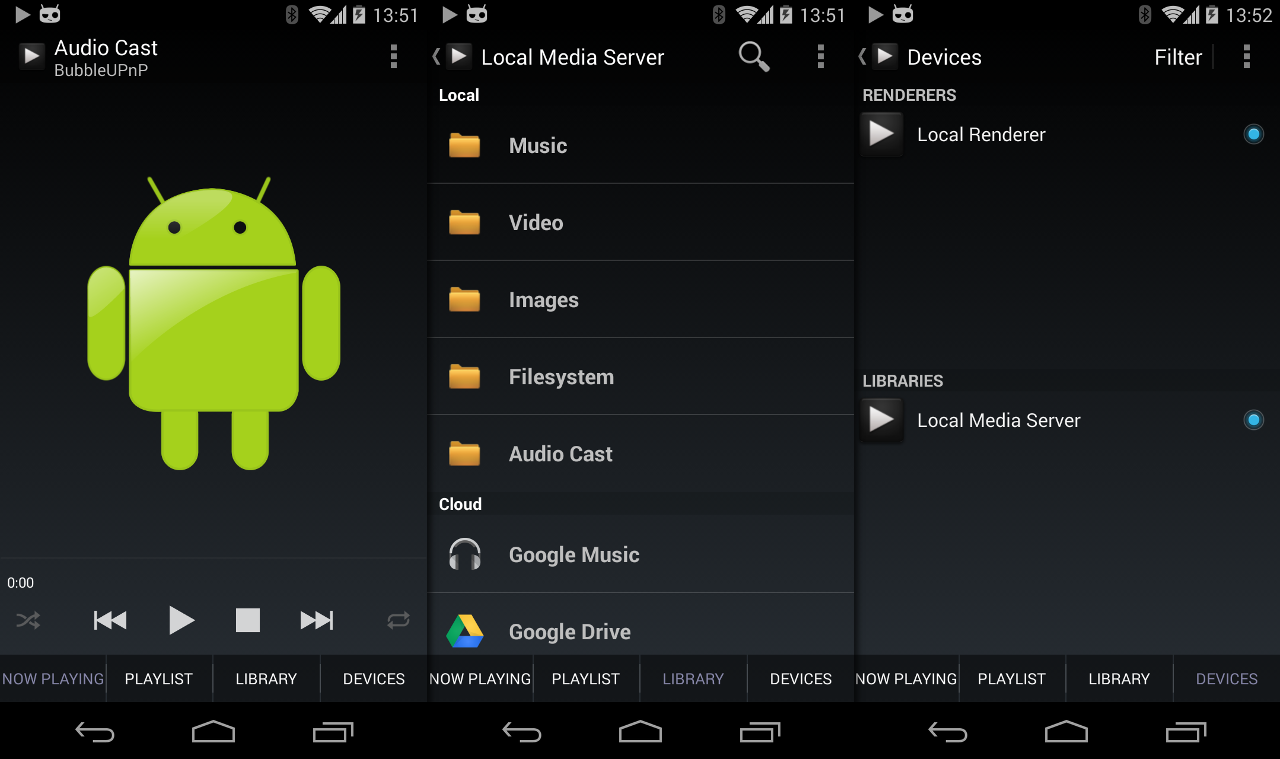
Ähnlich wie AllCast dient auch BubbleUPnP dazu Inhalte auf den Chromecast durchzuleiten. Die App ist dabei aber deutlich flexibler wie AllCast, neben dem Chromecast unterstützt es generell UPnP/DLNA und kann somit Inhalte direkt auf DLNA-fähige Fernseher oder A/V-Reiceiver durchleiten. Auch XBMC auf dem Raspberry Pi wird somit von BubbleUPnP unterstützt, somit ist die Anwendung deutlich flexibler als AllCast. Ich würde jedem raten der mehr Features sucht und vielleicht auch einen Raspbi zuhause stehen hat zu BubbleUPnP zu greifen. Wer sowieso nur einen Chromecast am Fernseher hängen hat, der sollte sich lieber AllCast für ein paar Euro kaufen.
Solid Explorer
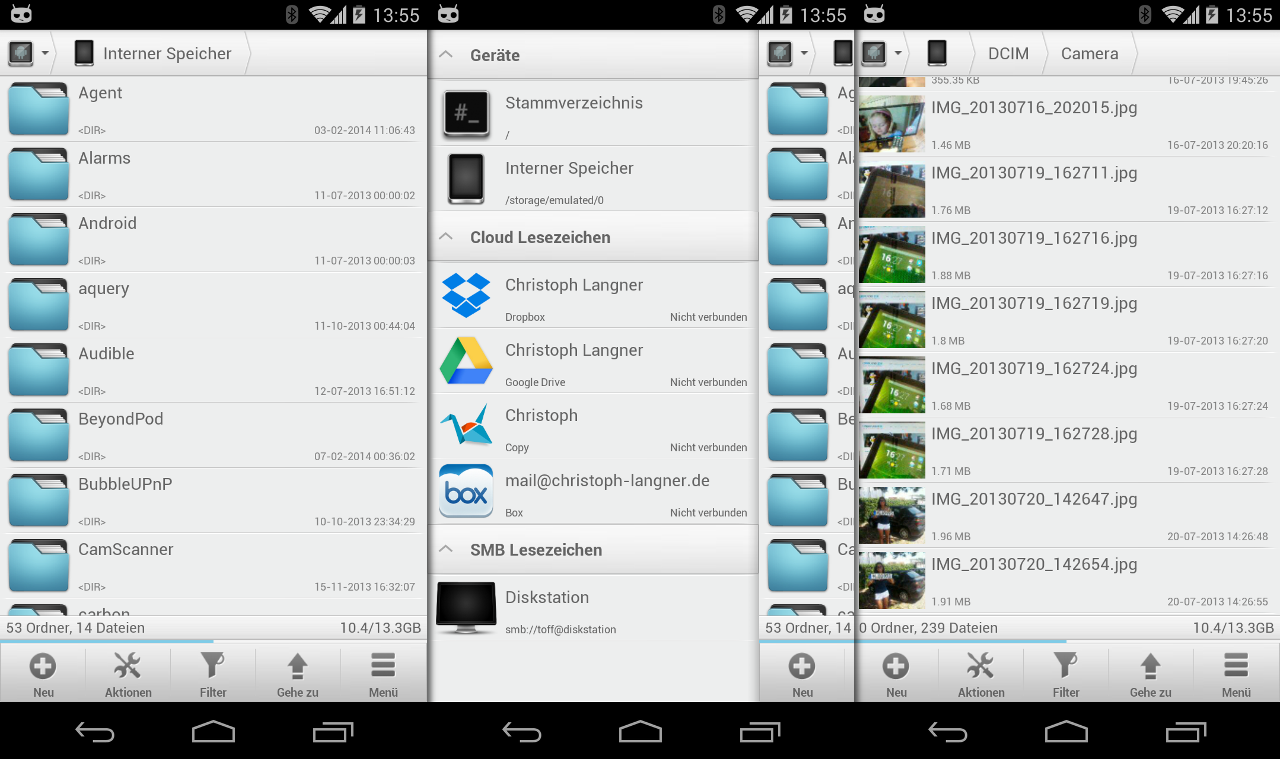
Neben den ganzen speziell für den Chromecast entwickelten Apps, lernen inzwischen auch immer mehr Apps mit dem Chromecast umzugehen, von denen man das eigentlich gar nicht erwarten würde. Ein Vertreter diese Klasse ist der sehr gute Dateimanager Solid Explorer, den man sowieso nicht verpassen sollte. Der Dateischubser bietet inzwischen über das Solid Explorer Cast-Plugin die Möglichkeit Bilder und Videos auf den Chromecast zu schicken, so lässt sich der eine oder andere Klick sparen, der über den Umweg via AllCast nötig wäre.
Pocket Casts
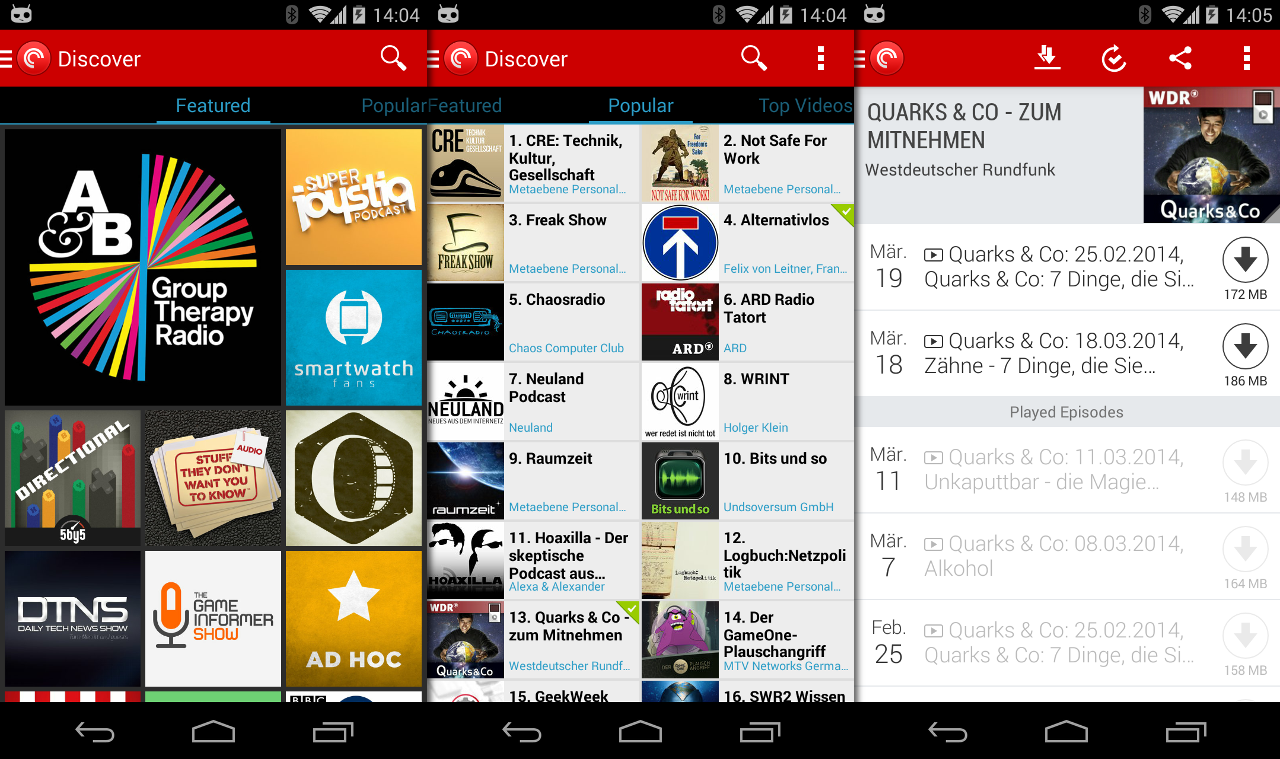
Podcasts finden immer mehr Anklang unter den Internetsurfern, so dass inzwischen auch große Redaktionen regelmäßig Podcasts produzieren. Am besten hört bzw. schaut man sich Podcasts unterwegs von oder zur Arbeit an, oder wenn man ein wenig Zeit totschlagen muss, so kommt keine Langeweile auf. Auf Android hat sich besonders Pocket Casts als sehr gute Podcast-App einen Namen gemacht. Die App unterstützt den Download der Podcasts auf das Handy und bringt auch gleich eine gute Auswahl beliebter Podcasts mit, so dass man gleich zum Start viele gute Podcasts ohne Sucherei entdecken kann. Im Zuge der Freigabe des Google-Cast-SDK kann die App nun Podcasts auf den Fernseher oder die Stereoanlage schicken.
Chromecast vs. Raspberry Pi vs. Android
Ingesamt ist der Chromecast in meinen Augen inzwischen eine gute Ergänzung zum Raspberry Pi als Mediacenter. Vergleicht man Chromecast, Raspberry Pi/XMBC und einen Android-TV-Stick, dann schließt der Chromecast-Dongle für 35 Euro die Lücke, die bei der Kombination aus einem Raspberry Pi und XBMC noch offen bleibt, da der Rasbpi bzw. XBMC noch nicht mit VoD-Diensten wie eben Watchever oder Maxdome umgehen können. Hat man sowieso schon ein Android-Handy oder ein -Tablet, dann muss man also nicht viel mehr Geld in die Hand nehmen, um aus einem „dummen“ Fernseher ein verdammt smartes TV-Gerät zu machen.









Schreibe einen Kommentar