Die für die Ersteller von Screencasts nützlichen Programme key-mon bzw. Key Status Monitor habe ich euch ja schon einmal vorgestellt. Jetzt bin ich über OMG!Ubuntu auf Screenkey gestoßen und ich muss sagen, dass das kleine Tool das Prinzip von key-mon nun auf die Spitze treibt.
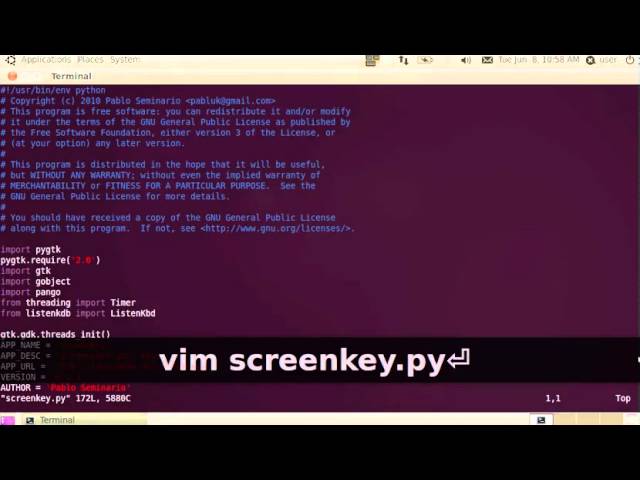
Screenkey stellt nicht nur die Tastenanschläge auf dem Bildschirm dar, sondern die komplette Eingabe in einem teiltransparentem Banner. Damit eignet sich das Programm nicht nur für Screencasts sondern auch für Präsentationen oder Schulungen, bei denen die Zuschauer die Eingaben erkennen können sollen. Das ganze basiert direkt auf dem Quelltext von key-mon. Der Autor hat in seinem Blog ein kleines Video zur Verdeutlichung hochgeladen…
Direkter Link zum Video auf Youtube
Der Quellcode und .deb-Pakete für alle Ubuntu-Versionen sind über Launchpad zu bekommen. Das heruntergeladene .deb-Paket könnt Ihr über einen Doppelklick auf 32- wie auch 64-bit Systemen installieren. Getestet habe ich die Funktion des Pakete mit Lucid, aber ich tippe stark drauf, dass das Paket auch mit älteren Ubuntu-Versionen funktioniert.

8. Juni 2010 um 18:44 Uhr
Darüber wollte ich gerade auch bloggen. Zum Glück hab ich noch nicht allzu viel geschrieben…
Gruß
8. Juni 2010 um 20:19 Uhr
Ein tolles Tool! So etwas habe ich für meinen Unterricht gesucht.
8. Juni 2010 um 20:58 Uhr
Wie findest du eigentlich immer diese ganzen Programme?
Gruß
Nabo
8. Juni 2010 um 22:16 Uhr
Cool, sowas suche ich schon lange.
8. Juni 2010 um 22:52 Uhr
Genau das wollt ich auch sagen, ohne dich wäre die Linux-Welt nur halb so schön xD
9. Juni 2010 um 06:29 Uhr
Leider funktioniert es unter Hardy Heron 8.04.4 LTS nicht. Es benötigt Python 2.6 und das gibt es erst seit Jaunty in Ubuntu.
9. Juni 2010 um 12:02 Uhr
Nettes Tool.
Aber Vorsicht bei Programmen oder Webseiten, bei denen eine Passworteingabe nötig ist! Beim Erstellen von Screencasts, sollte man vorher darauf achten, die Passwörter im Gnome-Keyring oder im Passwort-Manager des Browsers abgespeichert zu haben. Dann muss man es zumindest nicht mehr eintippen. Eventuell wäre ein Shortcut sinnvoll, mit welchem man Screenkey kurzzeitig deaktiviert, z.B. solange, bis zur nächsten Eingabe der Enter-Taste.
Mich stört u.a. auch noch, dass die “non-ascii”- bzw. Sondertasten (Esc, Strg, Alt, Super, F1 usw.) als Text dargestellt werden. Besser wäre die Darstellung als Symbol, wie es in key-mon gemacht wird.
Noch ein kleiner Hinweis: Ich nutze Gnome-Do. Bei Verwendung des Shortcut “Super + Space” zeigt Screenkey lediglich “Super+ ” an. Das kann beim Betrachten eines Screencasts sehr verwirrend sein. Bin mir sicher, dass es in einer der nächsten Versionen behoben wird.
Danke für den Tool-Tipp!
10. Juni 2010 um 18:15 Uhr
El Lenny se va a poner contento de que estes en esta pagina, ha el gero tambien…
11. Juni 2010 um 16:49 Uhr
Kombinationen wie [Strg] + [Alt] + Maus sowie allgemein die Maus wird auch nicht angezeigt, leider, aber das Ding ist Klasse sonst!
Warum benötigt es eigentlich nicht wie Key-Mon Sudo Rechte?
Also noch kann es bei mir Key-Mon nicht ersetzen…
14. Juni 2010 um 02:44 Uhr
Bin häufiger schon auf der Suche nach solchen Tools gewesen – besonders auch mit etwas Interaktion. Selbst verwende ich “Wink” von Debugmode ( http://www.debugmode.com/wink/ ). Leider ist unter Linux noch nicht die neue Version verfügbar, bei der ein Capture nach Eventbasis möglich ist.
17. Juni 2010 um 09:50 Uhr
Ich find das lied gut
Pingback: Wie die Tastatur Darstellen im Screencast?