
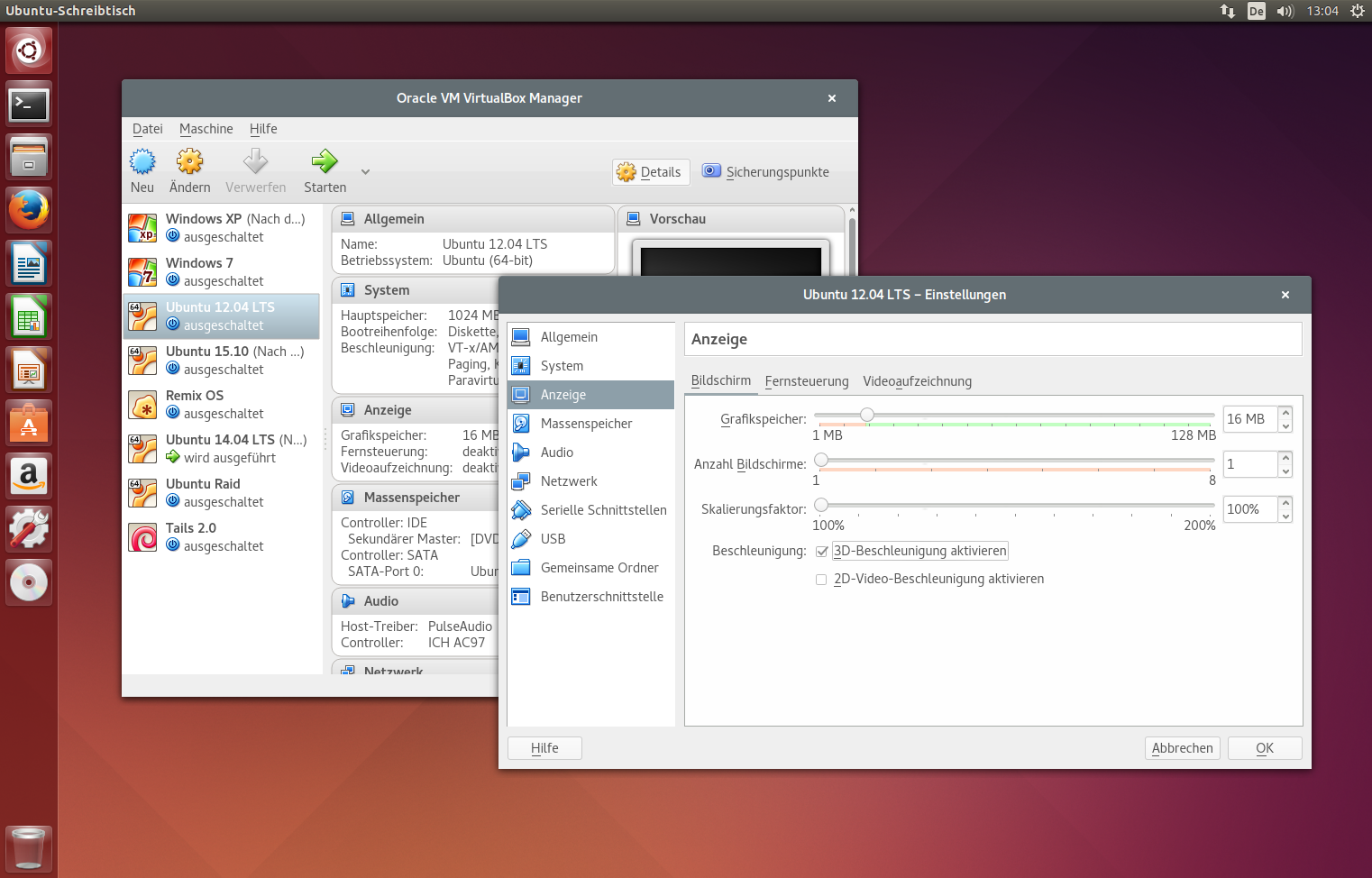
Es gibt ja nicht wenige Linux-User, die eine neue Distribution erst einmal in einer virtuelle Maschine ausprobieren. So lassen sich die Eigenarten schnell austesten und vielleicht erspart man sich dort erstmal einen Wechsel. Wer jedoch das gerade neu veröffentlichte Ubuntu 14.04 „Trusty Tahr“ in einer VirtualBox-VM ausprobiert, der wird schnell enttäuscht sein. Nach Installation der VirtualBox-Gasterweiterungen schneckt das virtuelle System vor sich hin. Doch mit den richtigen Einstellungen lässt sich Trusty auch in der VirtualBox dampf unter dem Hintern machen.
Nach der Installation von Ubuntu 14.04 in der VirtualBox werden die meisten wohl als erstes die VirtualBox-Gasterweiterungen installieren, so dass sich die Auflösung der VM — im Endeffekt als die Fenstergröße des virtualisierten Systems — anpassen lässt. Dies kann man von Hand machen, oder auch bequem über die Paketverwaltung. Für eine „Feld-Wald-und-Wiesen“-VM bervorzuge ich diese Lösung.
$ sudo apt-get install virtualbox-guest-x11
Nach einem Neustart der Trusty-VM lässt sich das VirtualBox-Fenster wie gewünscht skalieren, doch der Bildaufbau ist selbst auf meinem Core i5 @ 2,7 GHz unerträglich langsam. Der Grund dafür liegt Ubuntus Unity-Umgebung. Sie nutzt auch ohne aktivierte 3D-Beschleunigung den Compositor Compiz, der bei Ubuntu für die Desktopeffekte verantwortlich.
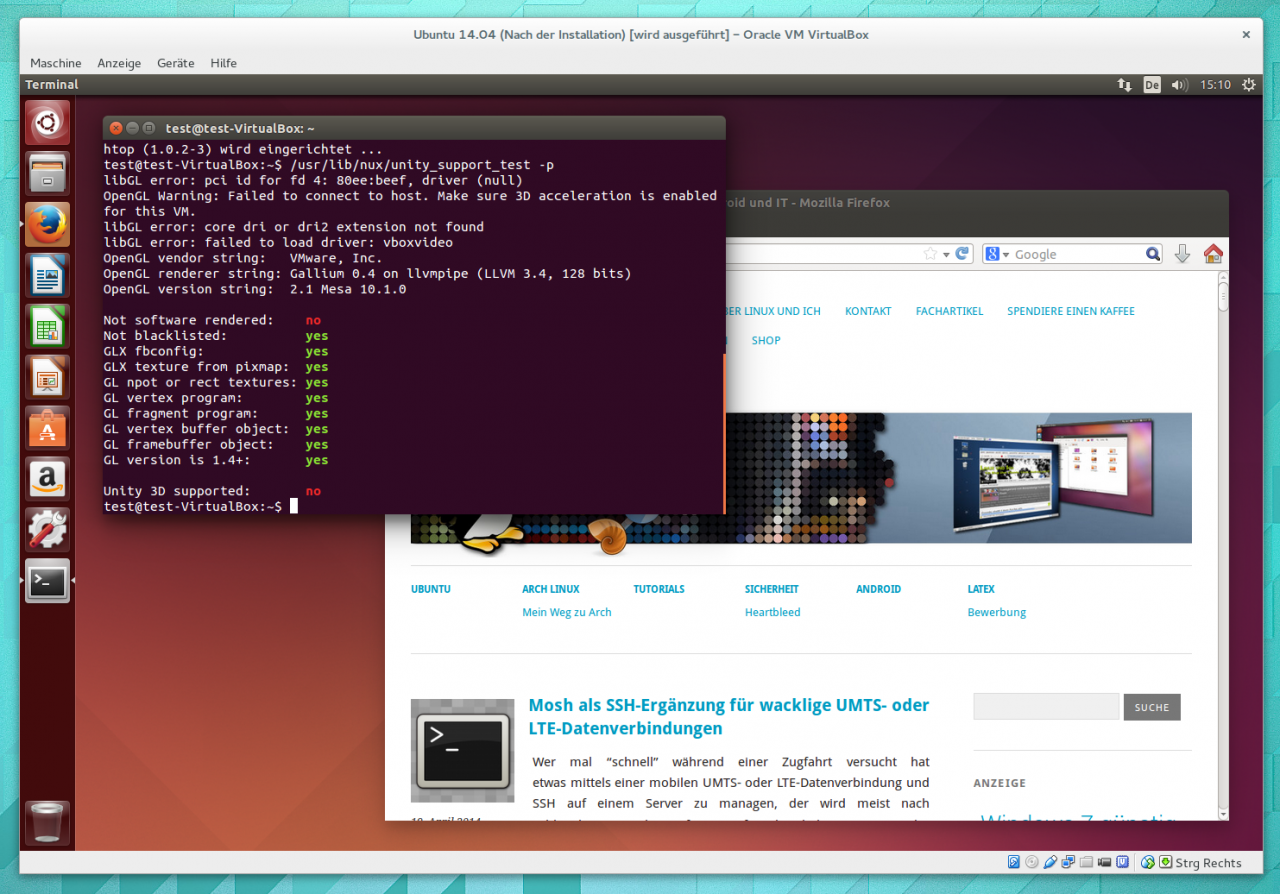
Ohne 3D-Beschleunigung darf allerdings die CPU sich mit dem Zeichnen des Desktops abmühen. Das klappt mit halbwegs modernen VirtualBox-Versionen, allerdings eben nicht gerade schnell. Dirk hat ein schönes Kommando ausgegraben, mit dem sich der Status des Unity-Desktops überprüfen lässt. Das VirtualBox-Trusty meldet üblicherweise folgende Mängel:
$ /usr/lib/nux/unity_support_test -p
[...]
Not software rendered:    no
[...]
Unity 3D supported:       no
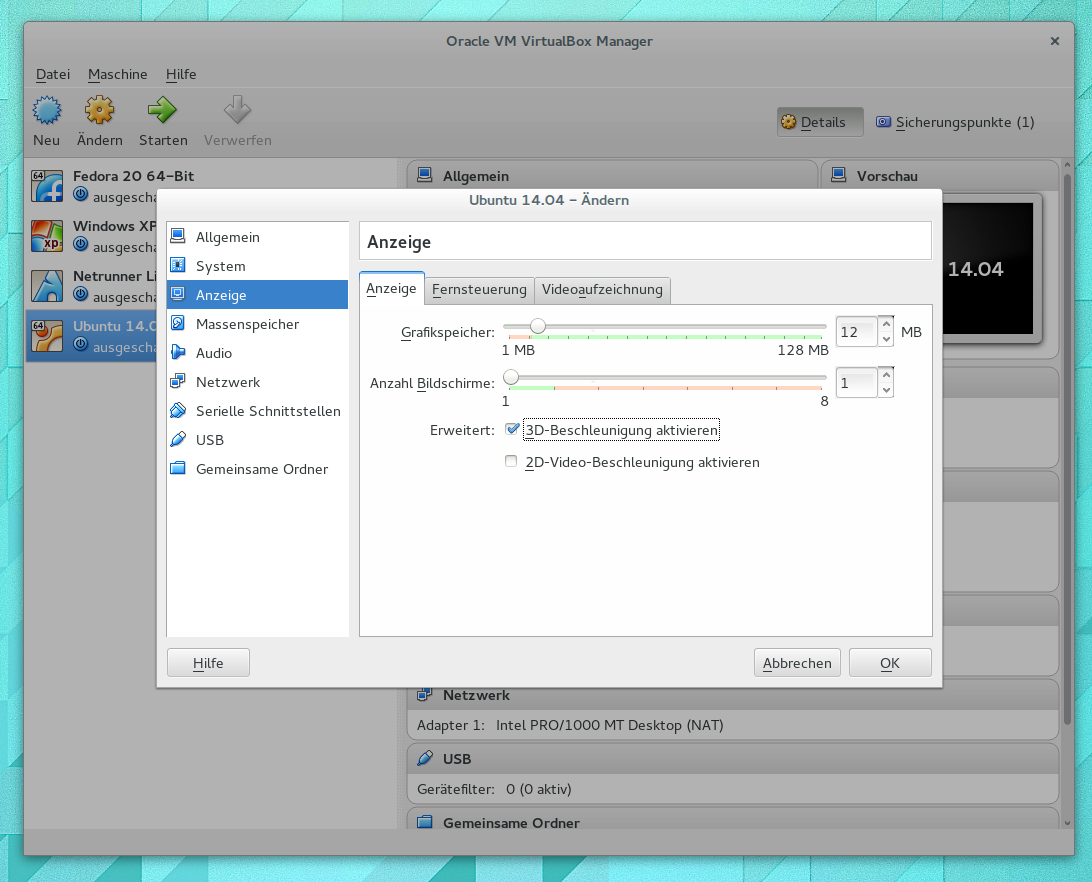
Fahrt daher nun euer virtuelles Ubuntu 14.04 herunter und öffnet die Einstellungen eurer Ubuntu-14.04-VM. Unter „Anzeige“ findet ihr die Option „3D-Beschleunigung“ aktivieren, setzt den Haken und startet eure Trusty-VM wieder. Ubuntu sollte die VirtualBox-3D-Beschleunigung umgehend erkennen und die Grafik deutlich flotter darstellen. Unity sollte nun auch Hardwarenbeschleunigung melden.
$ /usr/lib/nux/unity_support_test -p
[...]
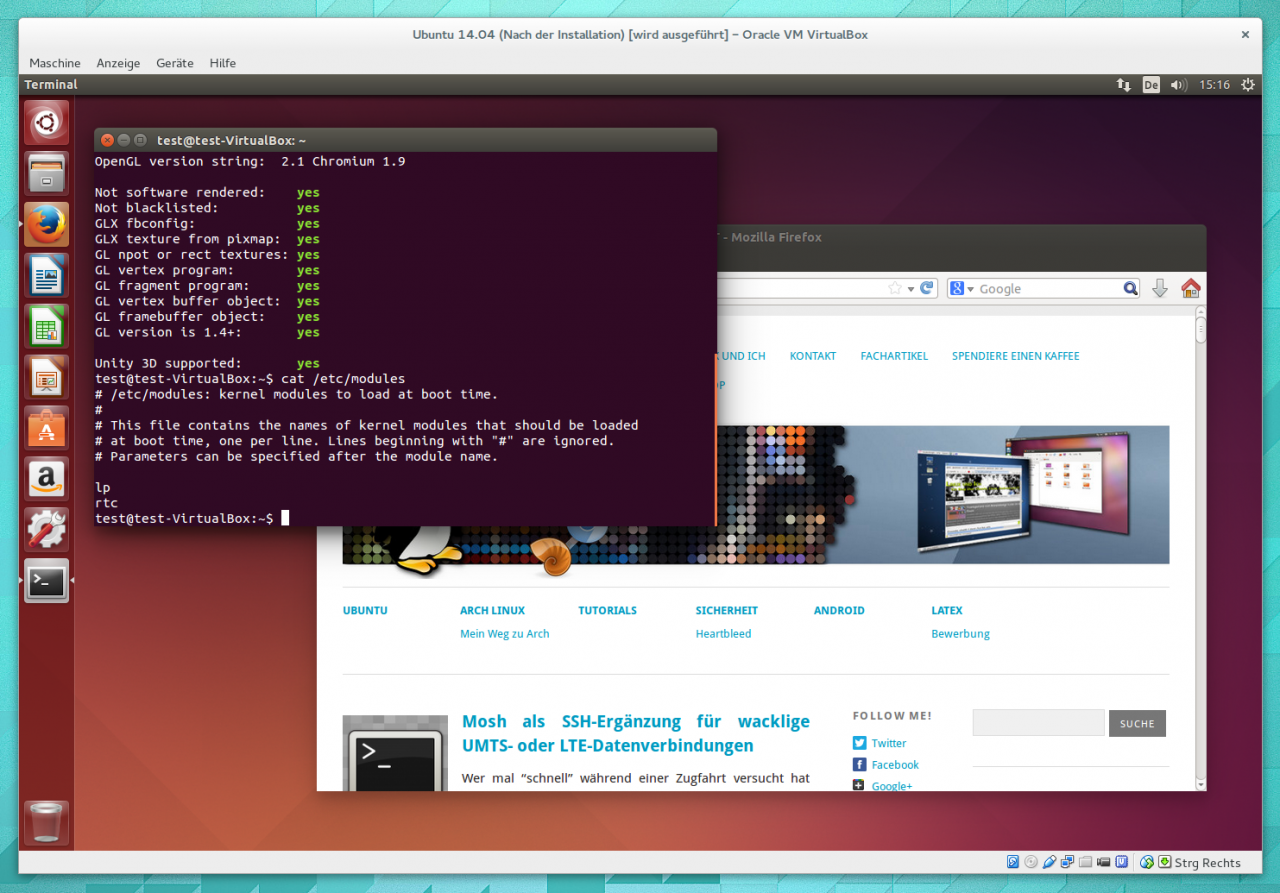
Not software rendered:    yes
[...]
Unity 3D supported:       yes
Das VirtualBox-Kernelmodul „vboxvideo“ von Hand in die „/etc/modules“ einzutragen — so wie Dirk es in seinem Beitrag vorschlägt — ist in meinen Augen nicht notwendig, zumindest wenn man die Gasterweiterungen über die Paketverwaltung einspielt. Der Xserver zieht das Kernelmodul eigentlich immer auch automatisch beim Start an, so dass sich der manuelle Eintrag eigentlich erübrigen sollte.
Anschließend sollte die durch die Grafikkarte aus Fleisch und Blut beschleunigte Grafikdarstellung eures VirtualBox-Ubuntus eigentlich so schnell sein, dass ihr sogar auch 3D-Spiele in der VirtualBox laufen lassen könnt. Mit einem virtuellen Compiz ist die 3D-Darstellung der VirtualBox schon fast unterfordert 😉







Schreibe einen Kommentar