Bilder mit tintii partiell entfärben

Avatar von Christoph Langner

2 Min. Lesezeit

74 Aufrufe

tintii entfärbt ein Bild partiell und lässt nur gewählte Farbbereiche stehen. Bei kräftigen Kontrasten gelingen damit in Sekunden ansehnliche Effekte.

Tintii-Bild mit GIMP weiterverarbeitet

Mal ein kleiner Tipp für Pixelarbeiter. Mit tintii kann man in Sekunden und ohne viel Handarbeit ein Bild partiell entfärben. Besonders gut geht das, wenn die Farb-Kontraste zwischen den Elementen des Bildes recht groß sind. Eine rote Rose auf heller Haut, eine leuchtende Blume gegen den blauen Himmel,… Mit tintii lassen sich dann schnell nette Effekte erzielen.

Das Programm gibt es nicht in den Paketquellen von Ubuntu. Allerdings ist tintii in den Quellen von Debian vertreten. Das Gute ist, die Debian-Pakete lassen sich auch in Ubuntu nutzen. Bei einem 32-/64-bit Ubuntu Lucid gab es mit den Debian-Paketen kein Problem.

Debian (Testing und Sid)

Debianer haben’s leicht…

$ apt-get install tintii

Ubuntu (Getestet mit Lucid)

Solltet Ihr Ubuntu im Einsatz haben, dann besorgt euch das zu eurem System passende Paket, speichert es bspw. auf eurem Desktop ab und installiert es über einen Doppelklick auf die .deb-Datei.

Tintii erzeugt keinen Eintrag in das Startmenü. Ihr müsst euch daher mittels Alt+F2 bzw. einem Terminal und dem Befehl tintii helfen. [UPDATE: Mittlerweile ist das Programm auch in den Paketquellen von Ubuntu angekommen. Die Installation der Pakete von Hand ist daher nicht mehr notwendig. Startet einfach das Software-Center und sucht nach dem Programmnamen.]

Nach dem Start des Programmes erscheint nur ein kleines Fenster. Von da an sollte die Bedienung recht selbsterklärend sein. Bild laden und Farbbereiche auswählen, die nicht entfärbt werden sollen. Mit den Reglern auf der rechten Seite kann man Filter abarbeiten lassen.
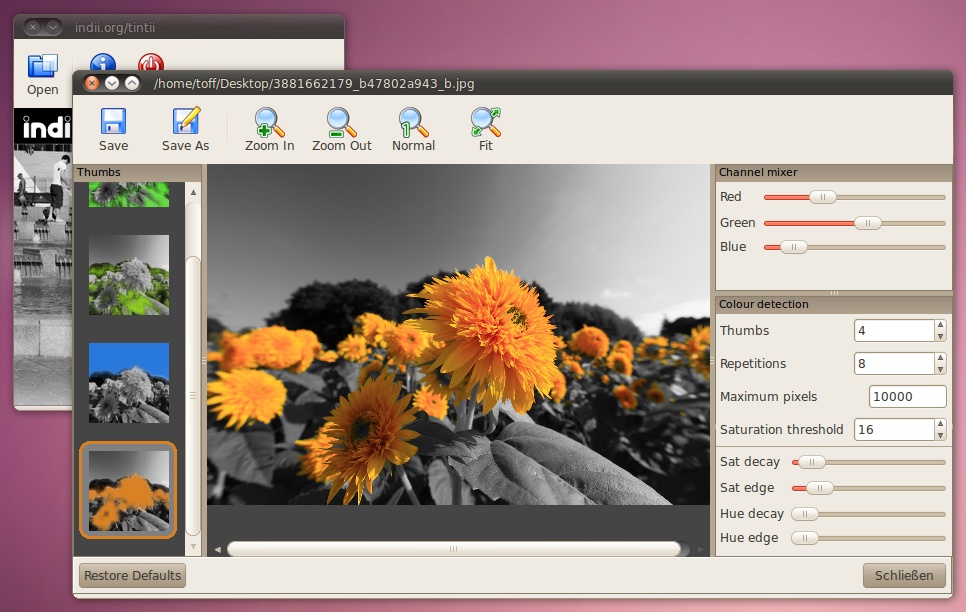
Bearbeitet man das Bild danach noch mit GIMP ein bisschen weiter, dann lassen sich in meinen Augen recht nette Effekte in nur wenigen Minuten erzielen. Das Bild hier hat nur zwei Minuten gebraucht.
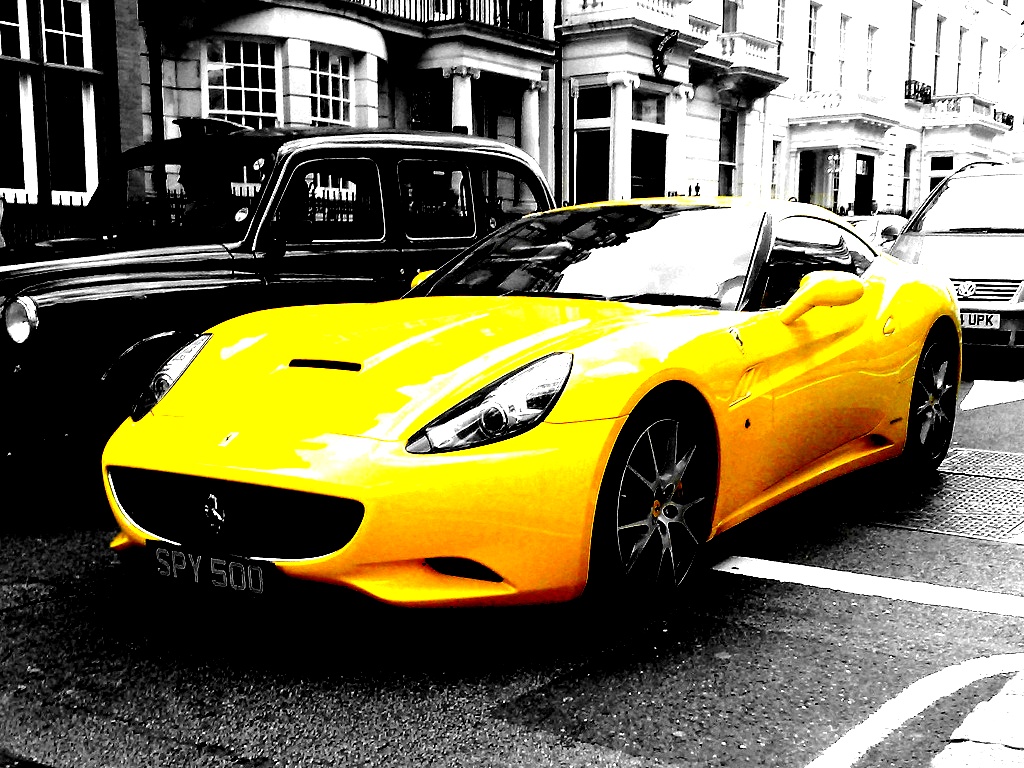
Das Programm gibt es nicht nur für Linux, sondern auch für Windows und Mac OS X. Tintii Photo Filter lässt sich wahlweise als eigenständige Anwendung oder als Photoshop-Plugin verwenden. Das Plug-In ist jedoch kostenpflichtig und nur die Linux-Version ist unter der GPL lizenziert (Bildnachweis: Beide Bilder sind lizenziert unter der CC-BY. Ferrari California von Ed Callow und Sunflower and Cosmos von TANAKA Juuyoh).
Ähnliche Beiträge

16 Kommentare zu „Bilder mit tintii partiell entfärben“

  1. Avatar von Andi

    Danke für den Hinweis auf tintii. Kannte ich noch nicht hab‘ mich immer gefragt, wie das andere mit der partiellen Farbe machen, aber bisher auch nie aktiv danach gesucht 🙂

  2. Avatar von C|Y|R|U|S
    C|Y|R|U|S

    Einfach mal nach „colour key“ googlen. Das geht mit Gimp Boardmitteln recht gut, aber das Prog werd ich mir mal genauer ansehen

  3. Avatar von DIDIOpladen

    Kenne ich vom iPhone, macht auf jeden Fall spaß – THX!

  4. Avatar von barbican
    barbican

    Wegen des Startmenüs…
    Da kann man sich ja auch einfach noch einen Eintrag mit tintii als Befehl erstellen. per Rechtsklick auf das Gnome-Menü>Menüs bearbeiten>Grafik>>“neuer Eintrag“ erstellen und bei Befehl eben „tintii“ eintragen.
    Es fehlt jetzt nur noch ein cooles Symbol, hab jetzt einfach eins aus der Gnome-palette genommen, da ich auf der Website keins finde. Was wird den da unter Debian verwendet?

    1. Avatar von Marian

      Was du da installierst ist doch das Paket von Debian 🙂

  5. Avatar von C|Y|R|U|S
    C|Y|R|U|S

    Nochmal ich mit meinem Fazit: Das geht mit Gimp Boardmitteln definitiv schneller, einfacher und intuitiver (wenn man weiß wie).

    Aber für Gimp Hasser bestimmt brauchbar.

    1. Avatar von barbican
      barbican

      „intuitiver (wenn man weis wie)“
      na das ist schon ne recht lustige Formulierung, denkst du nicht?
      Ich finde die Idee mit der varablen Anzahl an Thumbs ganz gut, das ist recht intuitiv, wenn man eben noch nicht weis wie. besser wärs natürlich, man hätte das ganze als Plug-in in Gimp, damit man das Programm zB auch auf eine Auswahl anwenden kann.

  6. Avatar von s. fröhlich
    s. fröhlich

    to(o)l !!!
    Habs gerade auf meinen Mac runtergeladen und unter Ubuntu werd ichs dann auch gleich noch probieren. Hab sowas bisher immer über Masken in gimp bzw. Photoshop gemacht. Definitiv ein kleines must-have-tool.

    Danke für den Tip

    Sebastian

  7. Avatar von Maex

    Das mache ich sonst immer mit dem Gimp. Da ich mich aber nicht so damit auskenne, sollte ich dieses Tool vielleicht auch mal testen.

    Danke für den Tip!

  8. Avatar von Kofferradio

    Herzlichen Glückwunsch!

  9. Avatar von C|Y|R|U|S
    C|Y|R|U|S


    barbican:

    “intuitiver (wenn man weis wie)”
    na das ist schon ne recht lustige Formulierung, denkst du nicht?

    Ok, machen wir einen Wettbewerb: Das gleiche Bild mit dem gleichen gewünschten Ergebnis (z.b. das gelbe Auto) Du mit tionjtii, ich mit Gimp, jeder macht einen Screencast, dann siehst du wie intuitiv und schnell das geht unter Gimp (wenn man weiß wie, und ja, ich bin mir der Formulierung bewusst)

    1. Avatar von barbican
      barbican

      😀
      Ich glaub dir gerne, dass du schneller bist. Gimp ist sicher das mächtigere Programm. Und ich bin kein Gimp-hasser, ich mag Gimp, und tintii ist kein besonders überragendes Programm. Kann man eher mit Funktionen von F-Spot und ähnlichem Mist vergleichen, dann steht es schon wieder in besserem Licht.
      Intuitiv bedeutet ja aber gerade, dass man ohne Vorkenntnisse arbeiten kann.
      Einen Keks essen ist zB eine sehr intuitive Tätigkeit)
      OpenOffice ist intuitiver als Latex, trotzdem schreib ich Dokumente, die gut aussehen sollen bisher immer mit letzterem, ganz einfach weil sich die Einarbeitungszeit lohnt. Aber wenn deine Oma nur ne Geburtstagsgrußkarte schreiben möchte, würdest du ihr ernsthaft Latex empfehlen? 😉
      Wer ab und an ein bisschen mit entfärben spielen möchte, statt das bestmögliche aus dem Foto herauszukitzeln oder das täglich zu machen, der ist mit tintii allein oder in Kombination mit Gimp besser beraten. zB ich.

  10. Avatar von Sid

    Danke für diesen Hinweis!
    Als Linux-Anfänger finde ich die Kombination aus Gimp und Tintii hervorragend: schnelle Ergebnisse, die dann ohne zu viel Gedööns angepasst werden können!

  11. Avatar von Quincy

    Boah – klasse – das wird meine Frau freuen! Die steht voll auf die Art Bilder! Danke für den Tipp!

  12. Avatar von charly

    Hab gesehen, dass es jetzt eine aktuellere Version gibt (2.5.3), aber leider gibts kein .deb.

    Weiß jemand wo’s das gibt?

    1. Avatar von charly

      Hab inzwischen von der neuen Version von 2.5.3 (mit wxWidgets 2.8) über ubuntuusers.de eine .deb version erhalten – klappt super!!! deb-Version

Schreibe einen Kommentar

Deine E-Mail-Adresse wird nicht veröffentlicht. Erforderliche Felder sind mit * markiert

Markdown wird unterstützt: **fett**, _kursiv_, [Linktext](URL), `Code`, Zeilen mit - für Listen, 1. für nummerierte Listen, dreifache Backticks für Codeblöcke.

Sicherheitsabfrage: Welches Logo ist das?

Über den Blog

Seit 2006 probiere ich hier aus, was Linux, freie Software und die passende Hardware so hergeben – von Distributions-Tests bis zum Raspberry-Pi-Projekt. Praxisnah statt bloßem Nachrichtenticker.

Zuletzt auf Mastodon

Scene Composer in Aktion: Ein Screenshot wird geladen, in verschiedene 3D-Szenen wie Café, Gaming-Desktop, Homeoffice und Podcast-Studio eingesetzt, gedreht und gezoomt. Anschließend wird eine Vorschau gerendert.

Ich finde Screenshots als Aufmacher oft langweilig. In der Vergangenheit habe ich daher oft den Bildschirm im wahrsten Sinne des Wortes abfotografiert. Das bringt etwas Leben in die Artikel –…

Kategorien

Blog unterstützen

Gefällt dir, was du hier liest? Mit einer kleinen Spende hilfst du, Hosting und neue Testgeräte zu finanzieren – und sorgst nebenbei für den nötigen Kaffee.

Linux und Ich — Bilder mit tintii partiell entfärben
https://linuxundich.de/gnu-linux/bilder-mit-tintii-partiell-entfarben/ — gedruckt am 25. September 2026