Externe Festplatten am Raspberry Pi betreiben (OpenELEC und andere Systeme)

Avatar von Christoph Langner

5 Min. Lesezeit

289 Aufrufe

Wer OpenELEC und einen Raspberry Pi als Mediacenter benutzt, der kann externe Speichermedien wie USB-Stick einfach an einen USB-Port des RasPis anstecken und bekommt die Inhalte automatisch im System angezeigt. Was bei stromsparenden USB-Sticks einwandfrei klappt, versagt allerdings bei stromhungrigeren 2,5-Zoll-Festplatten. Diese laufen meist gar nicht erst an, da die USB-Ports des RasPi nicht ausreichend Strom…

Christoph Langner, CC0

Wer OpenELEC und einen Raspberry Pi als Mediacenter benutzt, der kann externe Speichermedien wie USB-Stick einfach an einen USB-Port des RasPis anstecken und bekommt die Inhalte automatisch im System angezeigt. Was bei stromsparenden USB-Sticks einwandfrei klappt, versagt allerdings bei stromhungrigeren 2,5-Zoll-Festplatten. Diese laufen meist gar nicht erst an, da die USB-Ports des RasPi nicht ausreichend Strom liefern. Möchte man diese nicht über einen aktiven USB-Hub betreiben, lässt sich mit der richtigen Konfig-Einstellungen aus dem Raspberry Pi Model B+ und dem aktuellen RasPi2 trotzdem genug Strom für externen Festplatten am Raspberry Pi herauskitzeln.

Was bei OpenELEC funktioniert, kappt selbstverständlich auch mit anderen RasPi-Distributionen wie Raspbian oder Arch. Im Endeffekt geht es darum die config.txt des Systems zu ändern und die entsprechende Option dort einzutragen. Für Einsteiger konzentriere ich mich in diesem Beitrag auf OpenELEC, da viele RasPi-Beginner den Raspberry Pi als Mediacenter einsetzen und dort eben ihre Mediensammlung über eine externe Festplatte am Raspberry Pi einbinden möchten. Wer mit Raspbian und Co. arbeitet, der überspringt am besten einfach den ersten Part und geht direkt zum Bearbeiten der Konfig-Datei über.

KomponenteBemerkungPreise
Raspberry Pi 4 (bis zu 8GByte)Inkl. WLAN und BluetoothAb ca. 40 Euro
Raspberry Pi 400Rapberry in Tastatur integriertAb ca. 77 Euro
Raspberry Pi Zero 2 WInkl. GehäuseAb ca. 26 Euro
Gehäuse für RPi4Diverse Modelle zur WahlAb ca. 7 Euro
NetzteilIdeal mit mind. 2500 mAAb ca. 10 Euro
MicroSD-SpeicherkarteMind. 16 GByte, Class 10Ab ca. 8,90 Euro
Micro-HDMI-KabelCEC-fähigAb ca. 5 Euro
Optional
Raspberry Pi-Touchscreen7 Zoll mit 800 x 480 PixelnAb ca. 85 Euro
Raspberry Pi-Frame für DisplayFünf verschiedene FarbenAb ca. 20 Euro
Logitech K400 Plus TouchSchnurlose Tastatur mit TouchpadAb ca. 35 Euro
USB-WLAN-Stick150 Mbit/s, IEEE802.11b/g/nAb ca. 7 Euro

SSH in OpenELEC aktivieren

Damit ihr die Konfiguration des Raspberry Pi bearbeiten könnt, ohne den RasPi zu zerlegen und die Speicherkarte auszubauen, aktiviert ihr den in das System integrierten SSH-Server. Dazu öffnet ihr in OpenELEC Optionen | OpenELEC | Services und setzt bei SSH aktivieren euren Haken. Zum Einloggen lest ihr nun unter Optionen | Systeminfo | Netzwerk die IP-Adresse aus und ladet euch auf Windows-Systemen zum Beispiel PuTTY als SSH-Client herunter. Wer mit Linux oder MacOS X unterwegs ist, der muss sich keine weitere Software installieren.
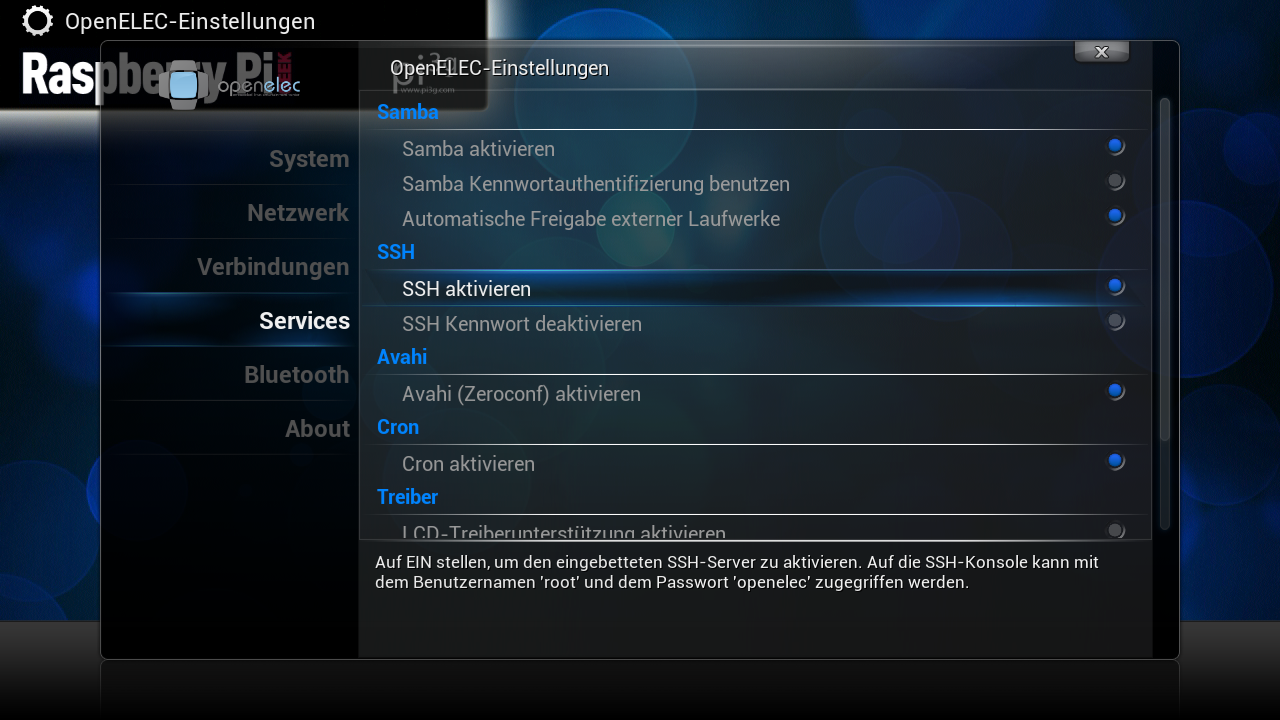
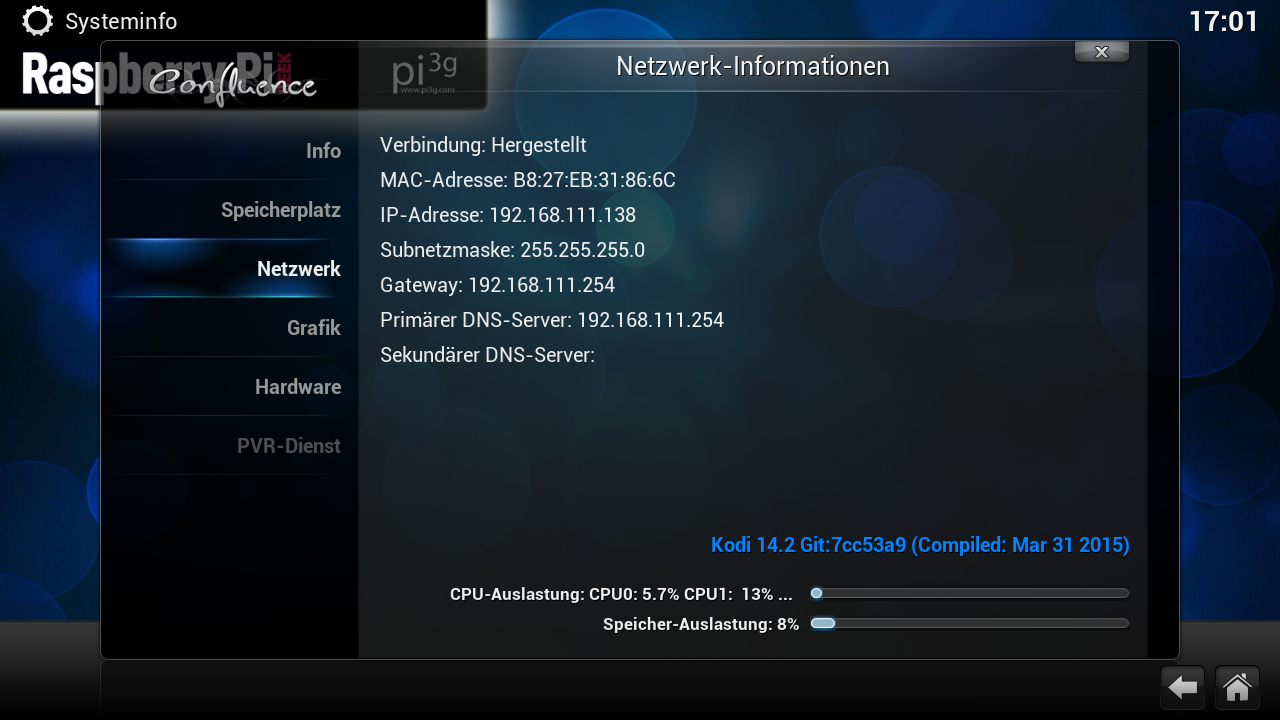
Danach könnt ihr loslegen und config.txt bearbeiten. Startet dazu ein Terminal oder PuTTY und loggt euch über die IP-Adresse oder den Namen eures OpenELEC-Systems ein — falls die Namensauflösung funktioniert. Die Logindaten lauten root als Benutzername und openelec als Passwort. Bei PuTTY müsst ihr die Adresse des Ziels unter Session als Host Name (or IP adress) eintragen und dann mit Open die Verbindung starten. Die Verbindungsdaten könnt ihr bei Bedarf mit Save für später speichern, sodass ihr sie nicht immer wieder neu eingeben müsst.

$ ssh root@ip-adresse # Einloggen über IP-Adresse
$ ssh root@openelec # Falls Namensauflösung funktioniert

Steht die Verbindung, landet ihr in einem rein auf Text basiertem Terminal. In diesem müsst ihr erstmal dafür sorgen, dass ihr auf der Systempartition unter /flash schreiben dürft. Bindet dazu die Partition mit dem ersten Befehl neu ein, die Option rw am Ende des Kommandos sorgt dafür. Anschließend öffnet ihr die Konfigurationsdatei /flash/config.txt mit dem zweiten Befehl im Nano-Texteditor, einem Editor der sich auch von Einsteigern recht leicht bedienen lässt.

$ mount /flash -o remount,rw
$ nano /flash/config.txt

USB-Output des RasPi auf 1.2 A erhöhen

Nun geht es ans Eingemachte: Scrollt im Editor mit dem Pfeiltasten jetzt eine gutes Stückchen nach unten, bis ihr zum Abschnitt „various settings“ kommt. Dort fügt ihr nun die Zeile max_usb_current=1 neu ein, die restlichen Optionen übernehmt ihr unverändert — zur besseren übersicht könnt ihr der Zeile noch einen mit einer Raute „#“ abgetrennten Kommentar voranstellen. Mit der Tastenkombination [Strg]+[O] und Eingabe speichert ihr eure Änderungen ab und mit [Strg]+[X] beendet ihr Nano wieder.

#############################################################
# various settings see also: http://elinux.org/RPi_config.txt
#############################################################
[...]
# USB-Output erhoehen
max_usb_current=1
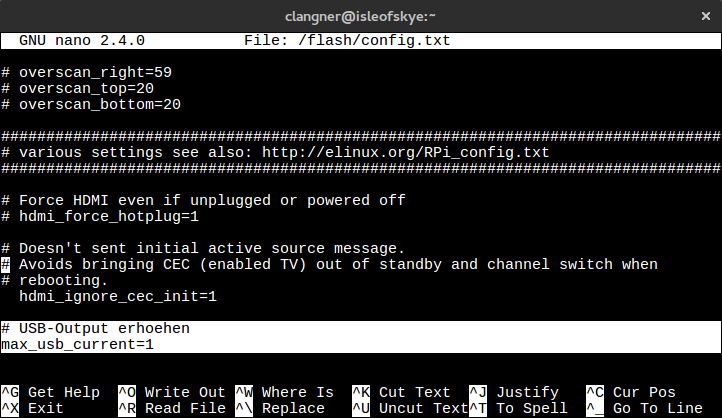
Danach sorgt ihr mit sync dafür, dass eure Änderungen auch wirklich auf die Speicherkarte geschrieben werden, bindet die Flash-Partition wieder nur mit Leserechten ein und startet das OpenELEC-System einmal neu durch — das Ganze funktioniert wie gesagt auch auf anderen Raspberry-Pi-Distributionen. Arbeitet ihr direkt auf diesen, dann könnt ihr euch das Einbinden der Flash-Partition eventuell sparen und die config.txt gleich mit Root-Rechten bearbeiten und so externe Festplatten am Raspberry Pi zum Laufen bringen.

$ sync
$ mount /flash -o remount,ro
$ reboot

Klappt nur mit ordentlichem Netzteil

Ingesamt bewirkt max_usb_current=1 in der config.txt, dass der Raspberry Pi jetzt nicht nur mehr 600 mA an den USB-Ports anlegt, sondern bis zu 1200 mA Strom liefert, sodass dann auch Scanner oder eben externe Festplatten im 2,5-Zoll-Format ohne ein eigenes Netzteil am Raspberry Pi funktionieren. Dies unterstützt allerdings nur der Raspberry Pi B+ aus der ersten RasPi-Generation und der neue Raspberry Pi 2 — bei den Modellen A und B (ohne Plus) und vermutlich auch den zukünftigen A-Modellen der zweiten RasPi-Generation bewirkt der Schalter in der config.txt noch nichts.

Beachtet bitte auch, dass die hochgedrehte Stromversorgung der USB-Ports auch nur mit einem ordentlichen Netzteil funktioniert. Das eingesetzte Netzteil sollte mindestens 2000 mA, wenn nicht gar 2100 mA wie diese hier liefern. Zeigt euer Raspberry Pi mit max_usb_current=1 und angeschlossener USB-Festplatte ein buntes Viereck in der rechten oberen Ecke des Display an, dann ist es ein sicheres Zeichen, dass euer RasPi nicht ausreichend Strom vom Netzteil bekommt. Bei mir reichte beispielsweise ein USB-Netzteil eines alten Smartphones nicht mehr für den Betrieb der Festplatte aus, auch bei entsprechender Konfiguration des Systems.
Ähnliche Beiträge

25 Kommentare zu „Externe Festplatten am Raspberry Pi betreiben (OpenELEC und andere Systeme)“

  1. Avatar von Sven

    Hallo Christoph,

    vielen Dank für den sehr übersichtlichen und verständlichen Beitrag. Jetzt klappte auch mit den HDD’s. 😉

    Grüsse

  2. Avatar von FLaSH

    Vielen Dank!
    Toll erklärt, so dass es einfach umzusetzen war.

  3. Avatar von Michael L
    Michael L

    Hallo Christoph,

    eine gelungene Zusammenfassung vieler Kleinigkeiten, die ich über die Jahre seit den ersten PIs gelesen habe.

    Man darf noch erwähnen, daß der erwähnte Config Eintrag nur bei den neueren PIs funktioniert. Die älteren haben teilweise generelle Designschwächen, was die Stromschiene angeht, aber dazu gibt es ebenfalls viele Artikel im Web.

    Wer seine externen Platten selber zusammenschustert kann sich mit einem Blick aufs Typenschild behelfen. Sollten da schon 1.1A Strom auf der 5V Schiene gezogen werden, dann ist ein gutes („dickes“) NT wichtig. Läuft die Platte erstmal, ist der Verbrauch meist deutlich geringer.
    An sich sollten auch gekaufte externe Platten einen Hinweis dazu geben.

  4. Avatar von Urbanstyle
    Urbanstyle

    Vielen Dank für die Erklärung!

  5. Avatar von Thilo

    Vielen Dank für diese ausführliche Beschreibung – für mich als Kommandozeilen-DAU absolut easy und verständlich erklärt, und die Platte läuft nun auch am Raspi 🙂

  6. Avatar von Thomas

    Hallo,
    ich habe mal eine Frage, vielleicht kann sie ja beantwortet werden? Ich habe mein Raspberry Pi immer an, schalte es also nie aus. Des Weiteren habe ich ein NAS über eine Sambafreigabe realisiert und kann über meine Laptop auf 2 externe am Raspi angeschlossene Festplatten zugreifen. Die beiden Festplatten habe ich normalerweise ausgeschaltet. Wenn ich sie über meine Stromsteckleiste einschalte, erreiche ich sie nicht über die Sambafreigabe am Laptop, sonder muss jedes Mal den Raspberry neu starten. Da müsste es doch eine andere Lösung geben, um die Festplatten „aufzuwecken“?
    Bin über jede Hilfe dankbar!
    Viele Grüße
    Thomas Klein

  7. Avatar von Olaf

    Ich wollte mir ein Dual-Netzteil zulegen, welches 2 USB-Ports bietet. Hier liegt noch eine alte 2,5″ Festplatte rum, die zwei USB-Anschlüsse hat (einen nur für Strom, einen für beides). Gibt es solche Platten heute überhaupt noch? Das wäre ja eigentl. die ideale Lösung, falls man nicht an der Stromversorgung herum spielen will.

  8. Avatar von Helmut

    Plan B, falls es trotzdem nicht klappt, wäre es, sowohl die Festplatte, als auch den RasPi selbst aus einem aktiven USB-Hub heraus zu mit Strom zu versorgen. So bleibt es in Summe bei einem Netzteil.

  9. Avatar von

    Bei den Stromangaben ist jeweils mA gemeint, nicht mAh

    1. Avatar von Christoph Langner

      Hi, Danke für den Hinweis. Ist korrigiert.

  10. Avatar von Julimond68
    Julimond68

    Hallo Christoph, kann ich auch mit diesen Raspi Mididateien abspielen, wenn du mir diese Frage beantworten magst wäre ich dir sehr Dankbar vielen Dank im Voraus?

    Viele liebe Grüße an das Team für die Webseite Linux und ich“ und die tollen Artikel da lernt man wieder was daszu!

    Euer Julimond68

    1. Avatar von Christoph Langner

      Hallo Julimond, in meinen Augen müsste das gehen, wenn du eine MIDI-fähige Soundkarte per USB anschließt. Ich denke nicht, dass der Soundchip auf dem RasPi einen MIDI-Synthesizer mitbringt. Grüße, Christoph.

  11. Avatar von mirkosrc

    Hallo. Netzteile die einen Strom > 1000 mA liefern bringen nichts, da der Raspberry Pi (2) mit einer 1 Ampere PTC-Sicherung abgesichert ist. Dern die Sicherung am µUSB Port des Pis würde also bei einem Eingangsstrom von mehr als einem Ampere auslösen*.

    • http://www.petervis.com/RaspberryPI/RaspberryPiDead/RaspberryPi_Fuse.html
    1. Avatar von sx

      Hallo mirkosrc,
      der von dir verlinkte Artikel bezieht sich auf einen alten Raspi, welche Version genau ist nicht ganz klar, aber definitiv nicht auf den 2er

  12. Avatar von Lars

    Hallo, danke für den Artikel. Ich möchte eine externe Festplatte per USB an die Raspberry PI 2 hängen auf dem OpenELEC läuft. Meine Frage tendiert dahin mit welchen Dateisystemen (exFAT, HFS+, NTFS…) OpenELEC am besten funktioniert.
    Als Hauptrechner fungiert ein Mac es wäre daher schön wenn ich um NTFS herumkomme. Vielen Dank.

    1. Avatar von Christoph Langner

      NTFS wird seit Jahren vom Linux-Kernel generisch unterstützt. Ich wüsste jetzt nicht, warum OpenELEC NTFS aus dem Kernel entfernen sollte. In meinen Augen, müsste OpenELEC von Haus aus einen NTFS-Datenträger einbinden. Du kannst es ja mal mit einem USB-Stick schnell ausprobieren.

  13. Avatar von Markus

    Hallo Christoph ich habe einen Raspb. 2 Model B und würde ihn gern als medien platform nutzen mit openelec. Wenn ich meine Ex.Festplatte anschliesse (NTFS) eine Toshiba usb 3.0 500gb dann fängt sie an zu arbeiten licht blinkt weiß! Aber ich finde sie nicht unter Openelec an was kann das liegen die festplatte hängt direkt am pi (usb) da die lampe leuchtet denke ich das sie genug strom bekommt oder?

    1. Avatar von Christoph Langner

      Hmmmm. Eventuell bekommt die Platte wirklich nicht ausreichend Saft. Siehst du ein kleines buntes Quadrat rechts oben in der Bildschirmecke, wenn du die Festplatte angeschossen hast? Wenn ja, dann signalisiert dir der Raspberry Pi damit, dass er zu wenig Strom hat und von daher nicht wirklich die Platte einbindet.

  14. Avatar von Recol

    Hi, da dachte ich doch fast ich würde meine 2,5″ doch am Pi zum Laufen bekommen und dann erscheint prompt das bunte Quadrat und sie läuft immer noch nicht an. 🙂
    Welches Netzteil kannst du persönlich denn empfehlen (nach eigener Erfahrung)? Ich besitze das AmazonBasic mit angeblich 5v und 2,1A, leider aber mit beschriebenem Problem.

    Gruß, Niklas

  15. Avatar von

    Hallo Christoph.

    kurz und knapp: Danke für deine Mühe, danke für den Beitrag!

  16. Avatar von andre

    Ich habe eine uralte Samsung 2,5 Zoll mit ide Anschluss und Adapter auf USB am Raspi 3 ohne Konfiguration am System laufen. Ich habe den Raspi 3 noch nicht lange und die alte HDD geht problemlos. Das Netzteil hat 2,4 A und war billig bei Amazon zu haben 7,99€ weniger sollte ein Netzteil nicht kosten. Ach ja, das Netzteil hat 2 Anschlüsse, ist weiß und es waren keine Kabel bei und der Euroanschluss ist abnehmbar für andere Länder zb. UK

  17. Avatar von Raimund
    Raimund

    Hallo,

    der Eintrag maxusbcurrent=1 hat beim Pi3 keinen Effekt mehr. Beim Pi2 ja, aber der 3er liefert per default max USB Power.

    dom wrote:
    Correct 1.2A is the default and maxusbcurrent has no effect on Pi3.

    It’s a hardware thing: the 2553AP USB current limit switch’s Rlim is fixed at 19.5k – there’s no GPIO+FET to switch in another value as there was on the B+ & 2B.
    http://www.raspberrypi.org/forums/viewtopic.php?f=28&t=105502

    Deckt sich auch mit eigenen Versuchen. Eine 2 TB / 2,5″ Platte läuft ohne geänderte config.txt am Pi3. Beim Pi2 hingegen muss der Eintrag gesetzt werden.
    Aber obwohl die Platte läuft, Medien werden einwandfrei wiedergegeben, warnen sowohl Pi2 als auch Pi3 mit dem Regenbogen.
    Der Pi2 sporadisch, der Pi3 nahezu durchgängig.

    MfG
    Raimund

  18. Avatar von kinogucker

    Erkennt der Raspi 3 beliebig große Platten oder wo ist Schluss?

    1. Avatar von Christoph Langner

      Die Größe der Festplatte dürfte dem Raspi ziemlich egal sein. Der Sata auf USB Adapter muss mit der Größe zurecht kommen (bei einer externen Festplatte ist das natürlich der Fall) und Linux Dateisysteme haben mit großen Disks ebenfalls kein Problem. Mfg, Christoph Langner.

  19. Avatar von

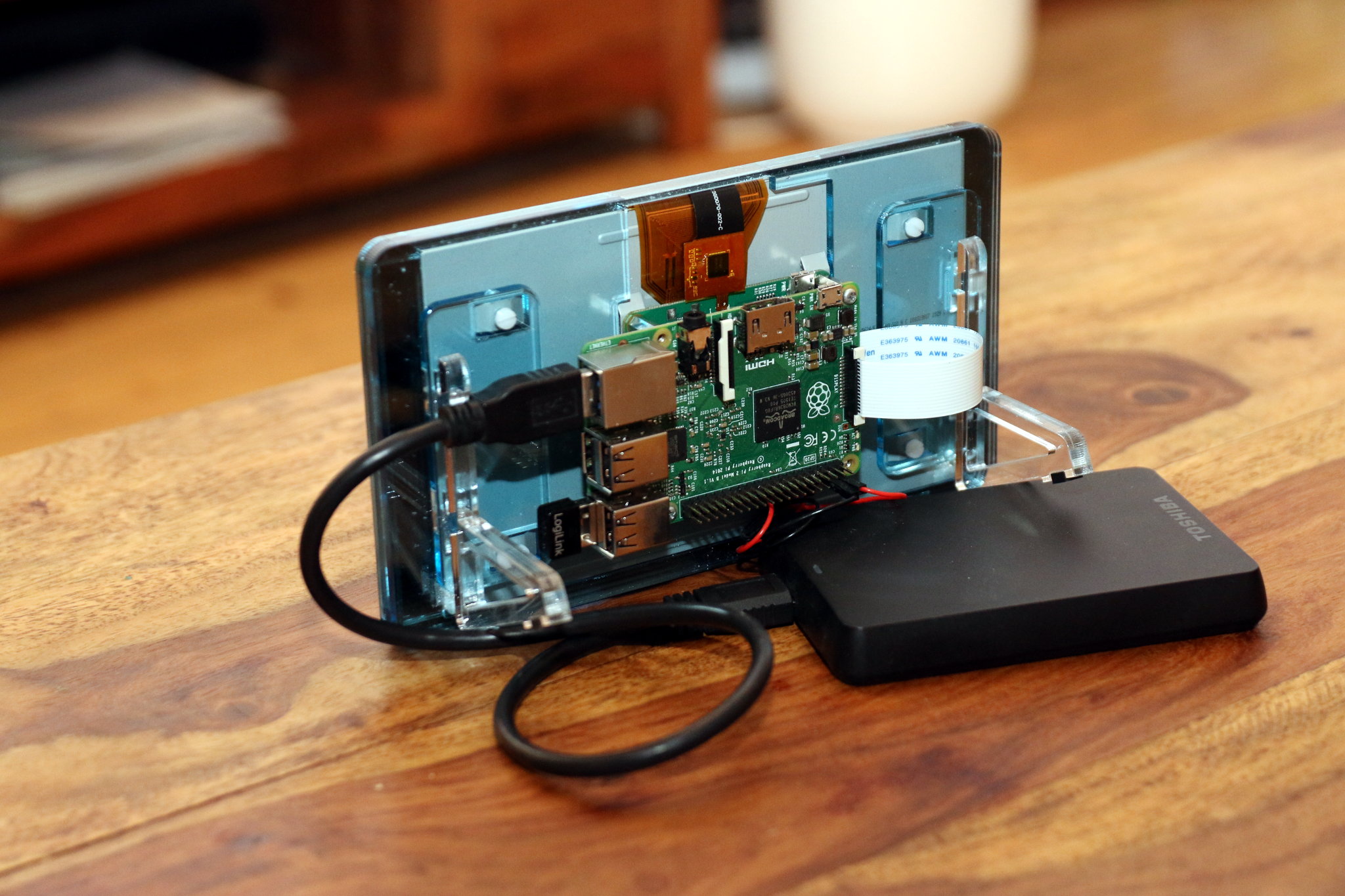
    Ist zwar jetzt schon was älter der Beitrag, und danke für diesen Beitrag(!), aber bin ich der einzige dem auffällt, dass auf dem Titelbild das USB Kabel der externen Platte im LAN Anschluss des Pi’s steckt? 😀

Schreibe einen Kommentar

Deine E-Mail-Adresse wird nicht veröffentlicht. Erforderliche Felder sind mit * markiert

Markdown wird unterstützt: **fett**, _kursiv_, [Linktext](URL), `Code`, Zeilen mit - für Listen, 1. für nummerierte Listen, dreifache Backticks für Codeblöcke.

Sicherheitsabfrage: Welches Logo ist das?

Über den Blog

Seit 2006 probiere ich hier aus, was Linux, freie Software und die passende Hardware so hergeben – von Distributions-Tests bis zum Raspberry-Pi-Projekt. Praxisnah statt bloßem Nachrichtenticker.

Zuletzt auf Mastodon

Scene Composer in Aktion: Ein Screenshot wird geladen, in verschiedene 3D-Szenen wie Café, Gaming-Desktop, Homeoffice und Podcast-Studio eingesetzt, gedreht und gezoomt. Anschließend wird eine Vorschau gerendert.

Ich finde Screenshots als Aufmacher oft langweilig. In der Vergangenheit habe ich daher oft den Bildschirm im wahrsten Sinne des Wortes abfotografiert. Das bringt etwas Leben in die Artikel –…

Kategorien

Blog unterstützen

Gefällt dir, was du hier liest? Mit einer kleinen Spende hilfst du, Hosting und neue Testgeräte zu finanzieren – und sorgst nebenbei für den nötigen Kaffee.

Linux und Ich — Externe Festplatten am Raspberry Pi betreiben (OpenELEC und andere Systeme)
https://linuxundich.de/raspberry-pi/externe-festplatten-am-raspberry-pi-betreiben-openelec-und-andere-systeme/ — gedruckt am 25. September 2026