
Nach wie vor haben viele Ubuntu-Anwender Probleme Flash-Elemente im Browser abzuspielen. Die Probleme dabei sind recht vielfältig. Mal ruckeln Flash-Videos, mal werden Flash-Animationen mit Fehlern abgespielt, mal tut sich gar nichts. Die Lösung dieser Probleme ist meist gar nicht so aufwändig, denn fast immer kommen sich Flash-Alternativen in die Quere, oder es lungert noch ein veraltetes Plugin in den Tiefen des Dateisystems, das anstatt der richtigen Flash-Plugins genutzt wird.
Das Schwierige ist jedoch, die Quelle des Problems zu finden. Aus diesem Grund hatte ich das Thema schon mal im Beitrag Troubleshooting Adobe Flash in Ubuntu ausführlich behandelt. Allerdings beinhaltet die Fehlersuche einige Arbeit in der Konsole und ein bisschen Geduld, von daher möchte ich euch das Firefox-Addon Flash-Aid vorstellen, mit dem ihr eure Flash-Probleme schnell in den Griff bekommen solltet. Da die Thematik primär Ein- und Umsteiger interessieren wird, verliere ich lieber ein paar Worte mehr. Die erfahrenen Leser mögen mir das Geschwafel verzeihen 😉
Flash-Aid ist ein kleines Add-On für den Firefox-Browser, über das ihr Adobe Flash, die Beta-Versionen von Adobe Flash und auch andere Flash-Alternativen installieren könnt. Das Add-On benutzt für die Installation der Flash-Plugins – so weit wie möglich – die Paketquellen eurer Ubuntu-Installation und kümmert sich drum, dass im System rumfliegende Flash-Plugins und/oder Flash-Alternativen deinstalliert werden. Es ist daher in meinen Augen ein wirklich gutes Hilfsmittel für alle, die sich mit Flash-Problemen herumschlagen.
UPDATE: Die Informationen in diesem Artikel sind inzwischen ein wenig in die Jahre gekommen. Ich habe den aktuellen Zustand rund um Flash unter Linux in einem neuen Beitrag zusammengefasst. Er behandelt konkret Ubuntu und Arch, viele der Informationen lassen sich jedoch auch in anderen Linux-Distributionen umsetzen: Zur Situation von Adobe Flash unter Linux (Stand: Ende Januar 2016).
In einem kleinen Test habe ich Adobe Flash sowie die Alternativen Gnash, Lightspark und Swfdec über die Paketverwaltung installiert und dazu noch ein paar veraltete libflashplayer.so-Dateien in meinem Homeverzeichnis verstreut. Flash-Aid hat alle Fehlerquellen entdeckt und dann bei der Installation des gewünschten Plugins behoben.
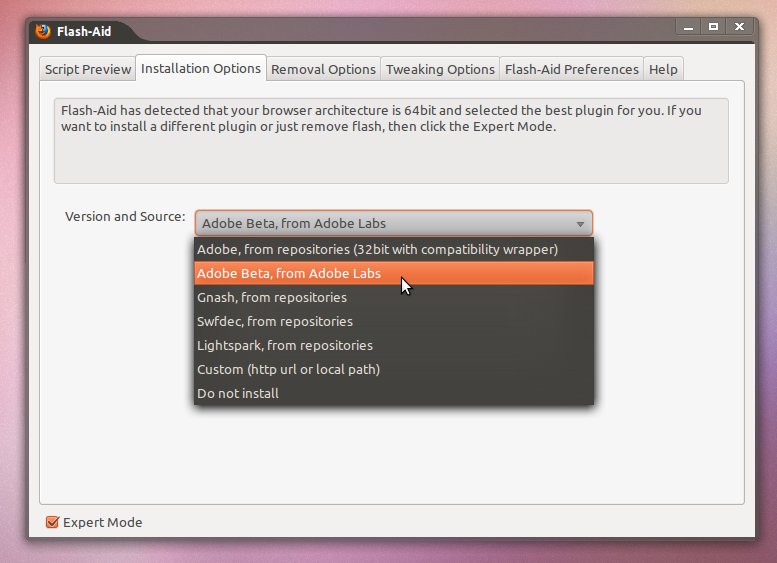
Das Add-On installiert Ihr wie jedes andere Firefox-Add-on über addons.mozilla.org. Nach der Installation müsst Ihr wie üblich den Browser neu starten. Nach dem Neustart empfängt euch das Plugin eventuell gleich mit dem Hinweis, dass ein Update für Adobe Flash vorhanden ist. Brecht dieses erst einmal ab, und öffnet über den Button [1] Flash-Aid. (Sollte euch der Button später stören, so könnt Ihr ihn ja von Hand aus der Symbolleiste entfernen, über Extras -> Add-Ons kommt Ihr dennoch an das Flash-Aid-Fenster)
Im oberen Bereich des Fensters habt Ihr verschiedene Reiter [2], über die Ihr selber ein paar Voreinstellungen treffen könnt. Beachtet, dass viele der Optionen erst dann aktiv werden, wenn ihr den Expert Mode aktiviert [4]. Die eigentliche Aktion startet Ihr über die Buttons Refresh, Test und Execute. Über Refresh aktualisiert Ihr das darüber stehende Skript, anhand eurer in den Reitern getroffenen Einstellungen. Den Test-Button solltet Ihr nicht links liegen lassen: Das Skript entfernt üblicherweise das Paket „flashplugin-installer“, von dem wiederum manchmal andere Pakete abhängen, so dass diese ebenfalls deinstalliert werden würden. Führt daher vor jedem Execute einen Test durch.
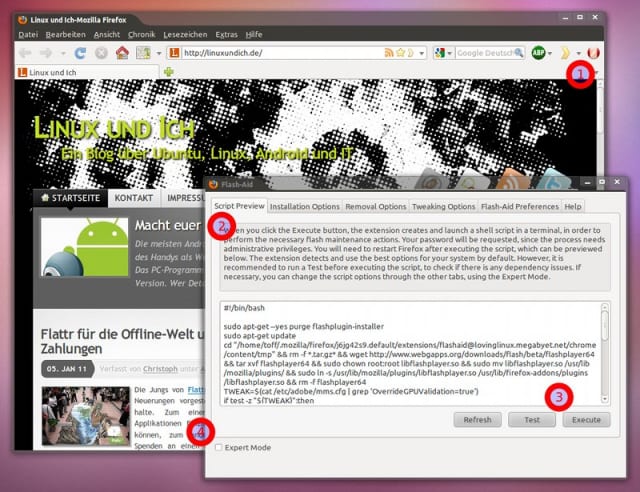
Im Reiter Installation Options könnt Ihr auswählen, welche Flash-Variante installiert werden soll. Euch stehen die aktuellen über die Paketquellen installierbaren Versionen von Adobe-Flash und den Alternativen Gnash, Swfdec (obwohl das mittlerweile eingestellt wurde und auch in Maverick schon nicht mehr in Ubuntu dabei ist. In der nächsten Version von Flash-Aid wird Swfdec auch nicht mehr aufgeführt werden) oder Lightspark zur Verfügung. Dazu kommen noch die aktuellen Betas von Adobe-Flash.
Empfehlenswert sind die eigentlich nur Adobe-Flash und die Betas von Adobe-Flash. Gerade die Beta ist für Ubuntu-Anwender mit einem 64-Bit System interessant, da nur diese auch in einer 64-Bit Version vorliegt. Die anderen Flash-Alternativen sind eher was für die experimentierfreudigen unter euch.
Bedingt interessant ist auch Tweaking Options-Lasche. Im Netz kursieren immer wieder Tipps&Tricks wie man Adobe Flash Beschleunigen könne, denn wenn wir mal ehrlich sind, dann ist Adobe Flash immer noch eine ziemliche Performance-Krücke. Nach wie vor ruckeln hochauflösende Flash-Videos auf meinem Dual-Core System, da Flash beim Rendern von Videos nicht in der Lage ist die GPU zu verwenden. In der Beta soll sich das zwar bessern, doch bestätigen kann ich es nicht. Zurück zu den Tipps: Diese sind eben in den Tweaking Options zu finden. Ich halte diese Tweaks allerdings für wirkungslos, ich kenne sie schon länger und konnte noch nie eine Verbesserung der Performance feststellen.
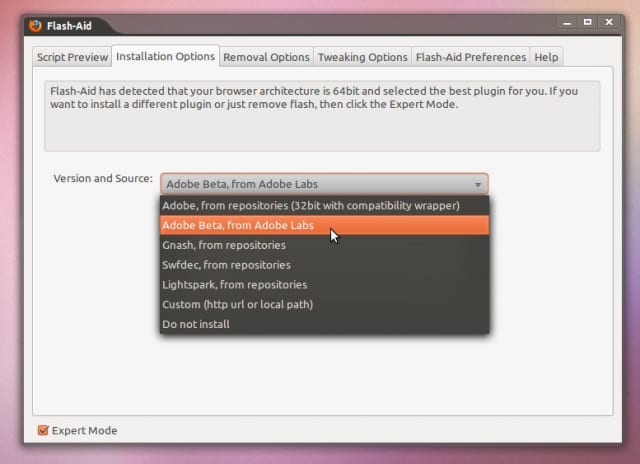
Nachdem Ihr nun eure gewünschte Flash-Version ausgewählt habt, müsste Ihr also nur noch das Skript über Refresh aktualisieren, am besten einmal kurz den Test ausführen und letztendlich über Execute das Skript ausführen. Das Skript wird in einem extra Terminal-Fenster ausgeführt, indem Ihr auch euer Passwort nochmal eingeben müsst. Ohne Root-Rechte kann man daher das Skript leider nicht ausführen. Nach dem Abschließenden Neustart sollte Flash nun hoffentlich ordentlich funktionieren.
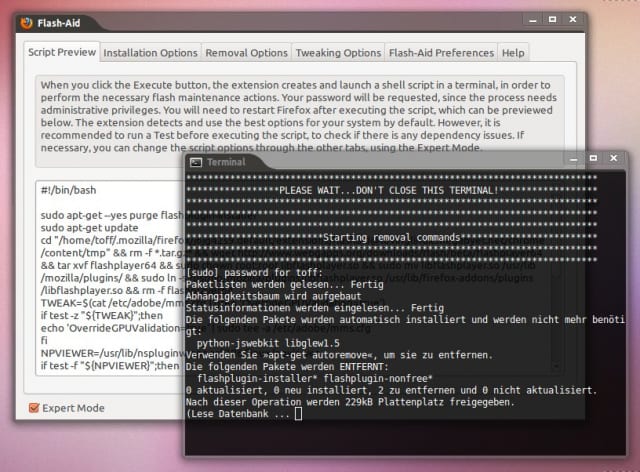
Eines solltet Ihr jedoch bedenken: Flash-Aid ist kein Zaubermittel. Wenn Flash-Videos im Vollbild ruckeln, dann werden Sie – trotz der Tweaking-Option – höchstwahrscheinlich nach wie vor ruckeln. Flash endlich mal Feuer unter dem Hintern zu machen, das kann nur Adobe. Flash-Aid hilft primär denjenigen, bei denen noch ein altes Flash-Plugin oder eine der Flash-Alternativen für Ärger sorgt. Alternativ ist Flash-Aid natürlich ein praktisches Tool für alle, die bereits die Flash-Betas nutzen wollen.



Schreibe einen Kommentar