
Update auf FRITZ!OS 6.0 macht nun das Einrichten eines FRITZ!Box-VPNs komplett ohne Windows möglich

Avatar von Christoph Langner

5 Min. Lesezeit

1 Aufruf

Gestern hat AVM ein Update seines FRITZ!OS auf Version 6.0 veröffentlicht. Neben einer Reihe von Details wurde auch der VPN-Part überarbeitet. Speziell für Linux-User ist diese Änderung interessant, da das FRITZ!Box-VPN nun komplett über die Weboberfläche der FRITZ!Box eingerichtet werden kann. Der Windows-Client zum Erstellen der Konfiguration ist nicht mehr nötig, so kann man endlich…

Lock

Gestern hat AVM ein Update seines FRITZ!OS auf Version 6.0 veröffentlicht. Neben einer Reihe von Details wurde auch der VPN-Part überarbeitet. Speziell für Linux-User ist diese Änderung interessant, da das FRITZ!Box-VPN nun komplett über die Weboberfläche der FRITZ!Box eingerichtet werden kann. Der Windows-Client zum Erstellen der Konfiguration ist nicht mehr nötig, so kann man endlich das FRITZ!Box-VPN komplett ohne Windows einrichten und nutzen. Die nötigen Einstellungen sind alle da, doch die FRITZ!Box gibt selber bisher noch keine Informationen, wie denn nun das VPN am Rechner einzurichten ist, ich zeige hier wie man es in fünf Minuten einrichten kann.

Früher einmal brauchte es für das FRITZ!Box-VPN einen Shrew Soft VPN Client und einiges an Bastelarbeit. Seit einiger Zeit arbeitet das FRITZ!Box-VPN jedoch nach dem CISCO-Standard, der sich via „vpnc“ auch problemlos unter Linux nutzen lässt. Die Sache hatte aber für Linuxer dennoch einen Haken: Die benutzerspezifische VPN-Konfiguration musste man mit einem AVM-Tool erzeugen, das es nur für Windows gab. Mit dem Update auf FRITZ!OS 6.0 ist dies nun aber Geschichte, das FRITZ!Box-VPN lässt sich komplett unter Linux einrichten. Dazu installiert ihr am besten erst einmal den VPNC-Client mitsamt dem Plugin für den Network-Manager auf eurem Rechner.

## Ubuntu oder Debian mit KDE...
$ sudo apt-get install network-manager-vpnc

## Ubuntu oder Debian mit GNOME oder XFCE...
$ sudo apt-get install network-manager-vpnc-gnome

## Arch Linux mit GNOME oder XFCE...
$ sudo pacman -S networkmanager-vpnc

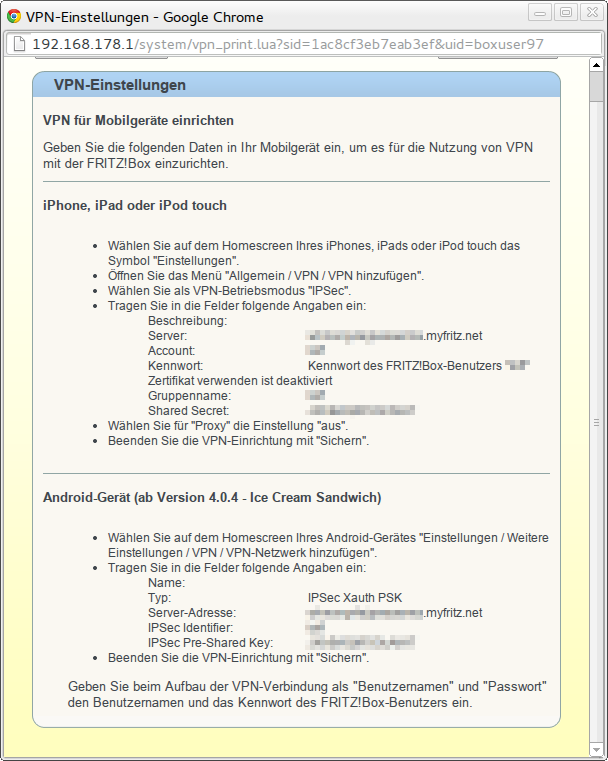
Anschließend öffnet ihr die FRITZ!Box-Einstellungen und geht dort zu „Internet > Freigaben > VPN“. Hier lässt sich nun direkt der „Fernzugang für einen Benutzer einrichten“. Klickt Ihr auf „Weiter“ kommt Ihr zur Benutzerverwaltung, in der Ihr nun entweder einen neuen FRITZ!Box-User einrichtet oder über das Edit-Icon einen bestehenden bearbeitet. Dort lässt sich nun über den Haken bei „VPN“ der Fernzugang für diesen User aktivieren. Die nötigen Zugangsdaten bekommt ihr, wenn ihr auf „VPN-Einstellungen anzeigen“ klickt. Diese musste man sich bisher von dem Windows-VPN-Tool der FRITZ!Box generieren lassen.
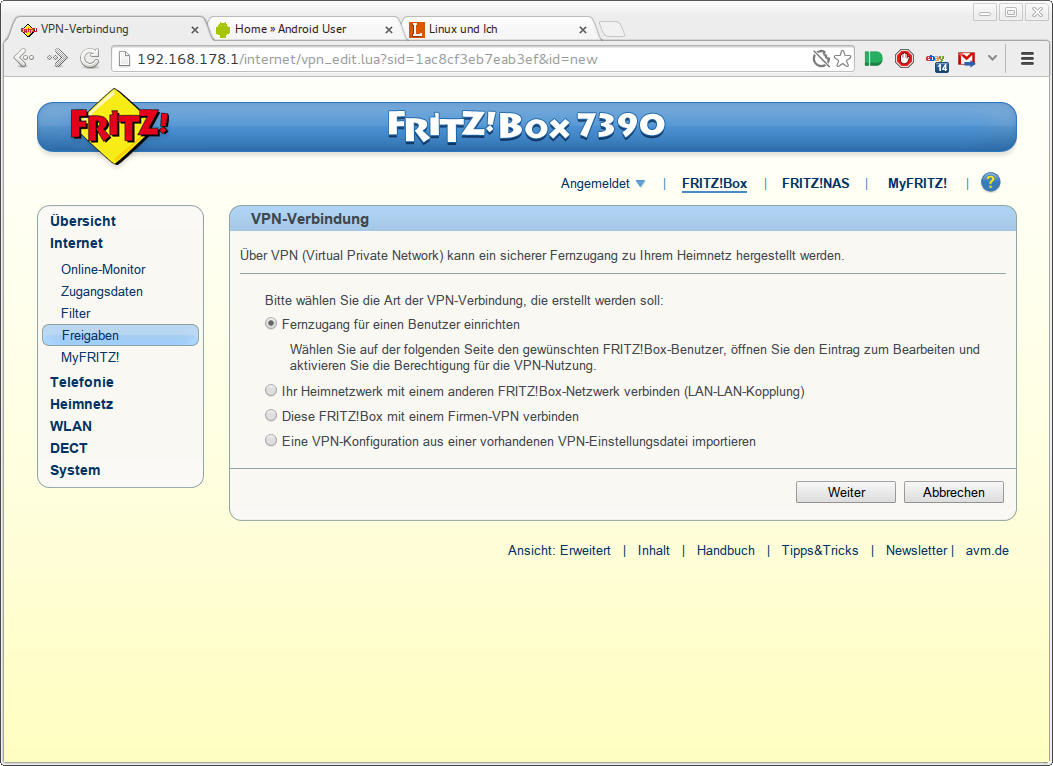
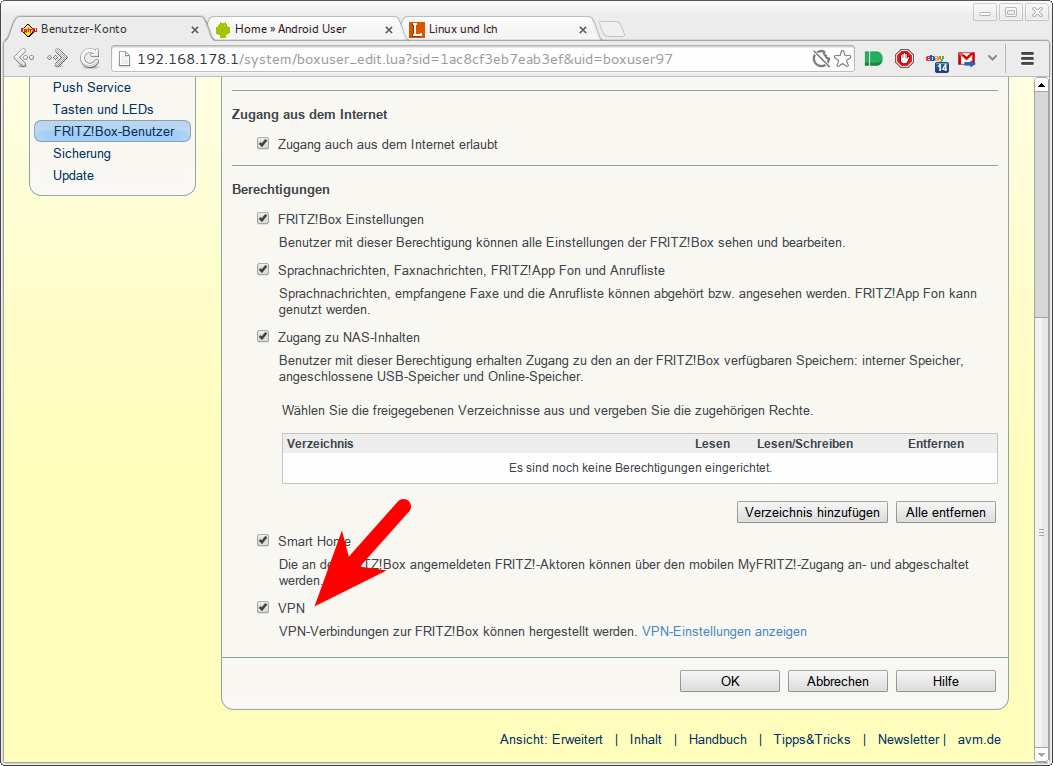
Der VPN-Zugang lässt sich in FRITZ!OS 6.0 nun direkt in der Weboberfläche einrichten.
Für jeden Benutzer kann im Profil der VPN-Zugang aktiviert werden.
Alle benötigten Zugangsdaten stehen nun direkt im Einrichtungsassistenten.

Ihr ruft nun die Netzwerk-Einstellungen auf, und legt dort über das „Plus-Icon“ eine neue Netzwerk-Verbindung an. Ihr seht hier den Network-Manager aus GNOME3.8, auf Systemen mit KDE oder älteren GNOME-Versionen sieht das natürlich immer ein wenig anders aus, aber das Prinzip bleibt natürlich immer das selbe. Legt hier dann eine VPN-Verbindung an und wählt den „Cisco-kompatiblen VPN-Client (vpnc)“ als Typ aus. Diese Option sollte verfüpgbar sein, wenn ihr wie eingangs beschrieben das VPNC-Plugin für den Network-Manager installiert habt.
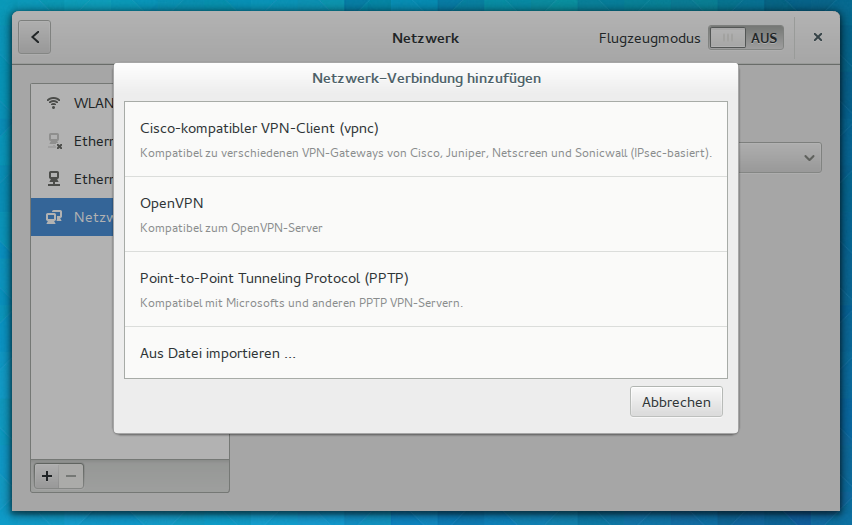
Im Netzwerk-Manager richtet ihr ein VPNC-VPN-Zugang ein.

Der nächste Schritt ist nun der aufwändigste, ihr müsste die Zugangsdaten in eurem System eintragen. Den Namen könnt ihr frei wählen, ansonsten finden ihr alle Daten in den VPN-Einstellungen, die euch die FRITZ!Box am Ende angezeigt habt. Das Gateway ist die DynDNS-URL (zum Beispiel die myfritz.net-Adresse) zu eurer Box, der Benutzername ist der eures FRITZ!Box-Users, das Benutzerpasswort ist identisch zu dem von euch auf der FRITZ!Box genutzten Passwort. Als Gruppennamen tragt ihr wieder den Namen eures FRITZ!Box-Users ein und als Gruppenpasswort letztendlich das „IPSec Pre-Shared Key“ aus den den VPN-Einstellunegn der FRITZ!Box.

  • Name: <Frei wählbar>
  • Gatway: <wasauchimmer.myfritz.netaus den VPN-Einstellungen>
  • Benutzername: <Das Login eures Users aus den VPN-Einstellungen>
  • Benutzerpasswort: <Das Passwort eures Users>
  • Gruppenname: <Das Login eures Users aus den VPN-Einstellungen>
  • Gruppenpasswort: <Shared Secret aus den VPN-Einstellungen>

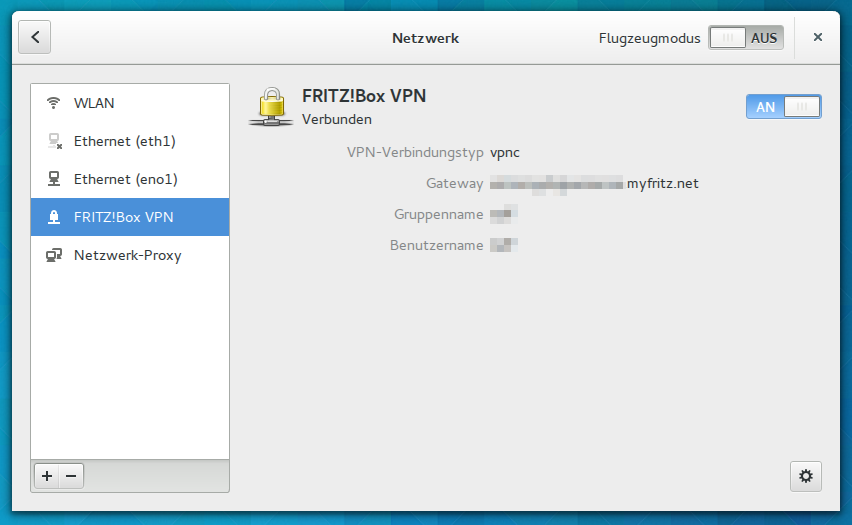
Setzt ihr die Auswahlbox bei den Passwörtern auf „Gespeichert“, dann sichert GNOME die Passwörter sicher im GNOME-Keyring, so dass ihr euer VPN nach Hause mit nur einem Klick starten könnt. Die restlichen Einstellungen und auch die „Erweitert“-Box am Ende könnt ihr unverändert lassen. Nun gilt es das neue VPN nur noch zu sichern und dann per An/Aus-Schalter zu starten. Nach einem kurzen Moment sollte euch der Nemtwork-Manager melden, dass ihr verbunden seid.
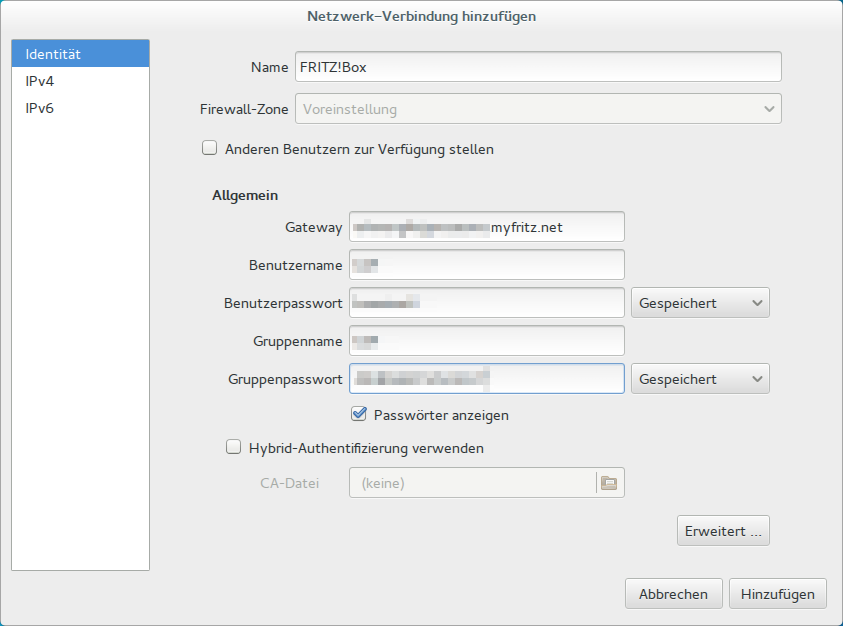
Die Zugangsdaten kopiert ihr einfach direkt aus der FRITZ!Box-Oberfläche.
Am Ende baut ihr direkt aus dem Network-Manager eine VPN-Verbindung zur FRITZ!Box auf.

Die neue Weboberfläche macht nun auch das Einrichten des FRITZ!Box-VPNs unter Android einfacher. Wie schon gehabt aktiviert ihr den VPN-Zugang bei eurem FRITZ!Box-User und lasst euch den Dialog mit den VPN-Settings anzeigen. Unter Android öffnet ihr nun die „Einstellungen“ und öffnet dann den Eintrag „Mehr…“ unter „Drahtlos & Netzwerke“, dort geht es dann weiter in zu „VPN“.

Hier könnt ihr dann unter einem beliebigen Namen euer FRITZ!Box-VPN eintragen. Als Typ wählt ihr „IPSec Xauth PSK“, die Serveradresse ist wieder die DynDNS- oder MyFRITZ-URL, unter der ihr eure FRITZ!Box aus dem Internet heraus ansprechen könnt. Die IPSec-ID ist wieder der kryptographische Schlüssel aus den VPN-Settings der FRITZ!Box. Den Nutzernamen und das Passwort eures Usern gebt ihr dann im nächsten Schritt an. Anschließend müsst ihr nur noch die VPN-Verbidnung starten und schon seid ihr „zuhause“.
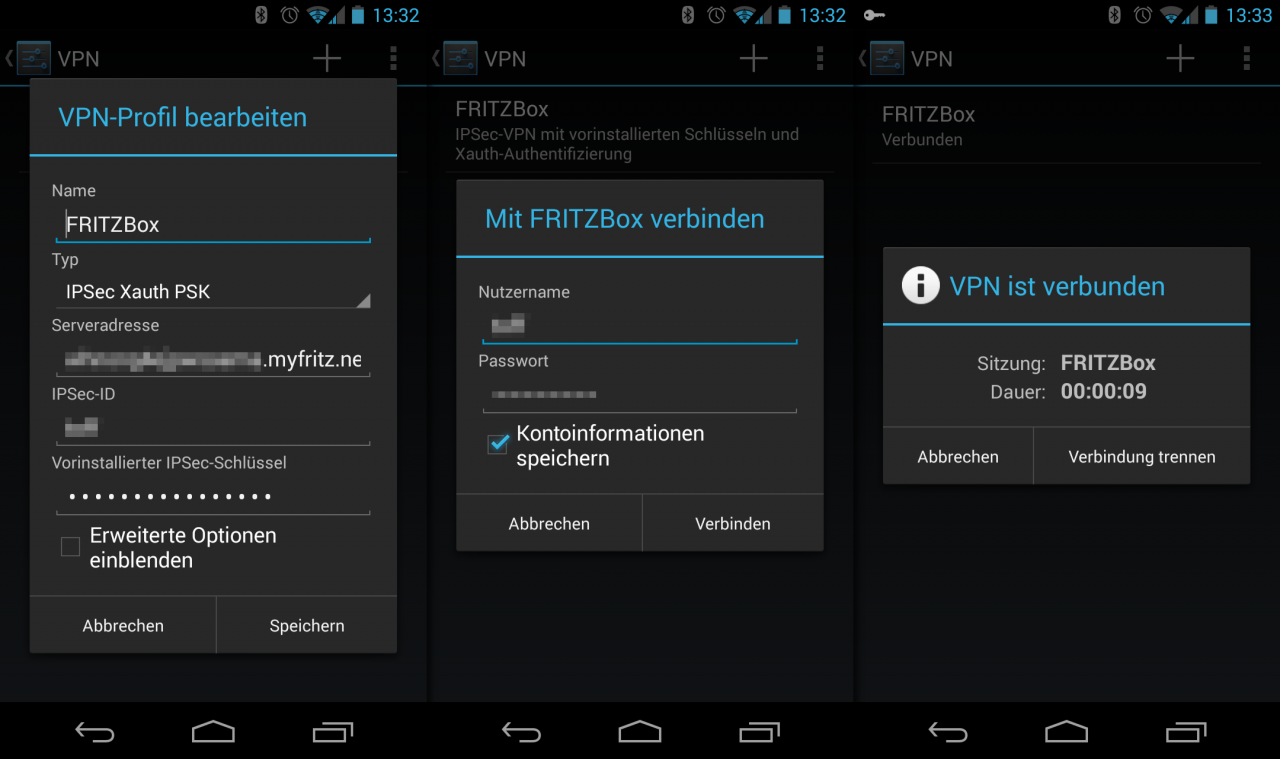
Die neue Weboberfläche macht nun auch das Einrichten des FRITZ!Box-VPNs unter Android einfacher.

Avatar von Christoph Langner

Ähnliche Beiträge

33 Kommentare zu „Update auf FRITZ!OS 6.0 macht nun das Einrichten eines FRITZ!Box-VPNs komplett ohne Windows möglich“

  1. Avatar von Lutz Herrmann
    Lutz Herrmann

    Gibt es die neue Firmware auch für die Fritzbox 7330?

    1. Avatar von Christoph

      Hi Lutz, das Update wird wohl auch für dein Modell kommen. Ich zitiere mal von der AVM-Homepage: „Im ersten Schritt wird die FRITZ!Box 7390 mit dem neuen FRITZ!OS 6.0 ausgestattet und die FRITZ!Box 7490 erhält die neuen Möglichkeiten im FRITZ! Labor“…“In der weiteren Folge ist das Update für die FRITZ!Box-Modelle 7360, 7330, 7330 SL, 7320, 7312, 7272, 7362 SL, 3390, 3370, 3272, 6842 LTE, 6840 LTE, 6810 LTE geplant.“ Grüße, Christoph.

  2. Avatar von mykel

    Schade. Bisher nur für die Fritzbox 7390. Muss ich wohl noch ein wenig warten bis mein Modell dran ist und deine Anleitung angewendet werden kann…

  3. Avatar von c0by

    Hi,

    kann man auch, auf die anderen Geräte im LAN zugreifen? Oder nur auf die FB, an sich?!

  4. Avatar von Flo

    Hallo Christoph,

    das klingt ja schon mal super.
    Nur eine Frage, wenn ich mich jetzt mit einem Windows-Client anmelden will, wie bekomme ich das jetzt ohne diesen FRITZ-Client hin (also welchen Client kann ich verwenden)?

    Danke
    Flo

  5. Avatar von paskers

    Unter älteren Ubuntu-Versionen habe ich auch auf den Shrew Soft VPN Client gesetzt. Seit Ubuntu 13.04 gibt es jedoch keine fertigen Pakete (ike und ike-qtgui) mehr und zudem ist der Weg über den Network-Manager auch um einiges komfortabler.

  6. Avatar von Georg S.

    Hoffentlich bringt KabelBW FRITZ!OS 6 auch auf die FRITZ!Box 6360 (das kommt wenn dann wohl in 6-12 Monaten 🙁 ).

  7. Avatar von Stefan

    Hi Chris!

    Es wäre wirklich nett von Dir, wenn du nicht nur nehmen sondern auch geben könntest! Du stellst deine wirklich sehr guten Artikel beim OSBN Netzwerk ein und nimmst diesen Service in Anspruvh um mehr Leser zu bekommen, was auch völlig in Ordnung ist. Was ich nicht verstehe ist die Tatsache, dass du nicht zum OSBN zurück linkst, wie von den Betreibern gewünscht!

    Dabei gibt es in diesem Thread so viele schöne Banner und Minibanner die du hier einbauen kannst:
    http://osbn.de/forum/viewtopic.php?p=2285#p2285

    Vielen Dank für Dein Verständnis!

  8. Avatar von Benedikt

    Ok, es gab früher kein Tool zum erstellen der VPN Konfigurationen unter Linux, aber zumindest konnte man sich aus den umfangreichen Beispielen und der sontigen Dokumentation schon immer von Hand die VPN Konfigurationen zusammenbasteln.
    Damit konnte man auch schon immer etwas speziellere Konfigurationen zusammenbasteln die die Konfigurationssoftware so nicht kannte.

  9. Avatar von Jürgen

    Hallo Christoph

    darf man an dieser Stelle fragen, wie man einen Cisco 5.0.xxx Client dazu bekommt sich mit einer 7390 und dem neunen FritzBox 6.xx OS zu verbinden ?
    Oder ist diese Frage zu Cisco lastig und hier ja eigentlich ein Linux Forum ;.)

    Jürgen

  10. Avatar von Ungeheuler

    Hey. Lang nix neues mehr hier gelesen. Wann kommt der nächste Beitrag?

    Gruß

    Ein Fan

  11. Avatar von

    Hier ist leider nichts mehr los. Finde das sehr schade. Ich mochte die Blog-Einträge sehr – wirklich gut recherchiert und geschrieben. Habe so einige Dinge nach der Lektüre auch selbst ausprobiert. Aber alles geht mal zu Ende. 🙁

  12. Avatar von

    FRITZ!OS 6.01 ist seit heute für die FRITZ!Box 7312 verfügbar.

  13. Avatar von derRage

    Hi Christoph,
    besten Dank für diesen Post.
    Hab gerade meine 7330SL erfolgreich geupdatet. Lief wunderbar.

    DANKE!!!!

  14. Avatar von onny

    Hi,
    hast du denn schon Erfahrung gemacht, die FritzBox als VPN Client zu verwenden? Hätte gerne IPSEC zu Ivacy.com gemacht, aber irgendwie bekomm Ich nur ein Timeout …

    1. Avatar von Christoph

      Hi Onny! Nein, das habe ich bisher noch nicht probiert.

  15. Avatar von Bernd

    Super! Musste gerade VPN für einen Kunden einrichten und habe das mit den AVM Tools gemacht. Jetzt klappte das Einrichten der Verbindung von meinem Ubuntu-PC mit dieser Anleitung in weniger als einer Minute!!! 🙂 Tausend Dank dafür!

  16. Avatar von Martin

    Brauche ich einen DynDNS-Anbieter wie zB www.clickip.de oder No-IP usw. um einen VPN einzurichten ? Ich möchte gerne auf meine NAS-Platte von überall erreichen.

    1. Avatar von Christoph

      Viele Internetanbieter trennen deine Verbindung nach 24h, beim Wiederaufbau der Verbindung bekommst du dann meist eine neue IP. Dies ist bei den meisten DSL-Anbietern der Fall, bei Kabel-Internet-Anbieters wie Kabel BW oder Kabel Deutschland eher seltener. Von daher braucht man meist auch einen DynDNS-Anbieter, weil man ja nie weiß unter welcher IP man sonst gerade unterwegs ist. Grüße, Christoph.

  17. Avatar von Robert

    Kann ich über diese Konfiguration auch sicher über ein fremdes wlan surfen oder kann ich nur auf mein Netz zuhause zugreifen. Danke dir schonmal für die Antwort.

    1. Avatar von Christoph

      Du routest damit den gesamten Traffic verschlüsselt über deine Fritz!Box. Du surfst also auch komplett verschlüsselt aus einem unsicheren WLAN heraus. Grüße, Christoph.

  18. Avatar von foo bar

    hej,
    nicht ganz exakt zum thema, aber doch dicht genug dran:
    ich verwende FritzVPN mit network-manager (config noch über das windows-tool für „iphone/ipad/…“ erstellt) und die verbindung wird nach knapp einer stunde getrennt. baue ich neu auf, geht das wieder knapp eine stunde …
    es ist weder in der erstellten config noch im network-manager irgendwo ein timeout konfiguriert.

    es wird übrigens meine VPN-verbindung auch gar nicht in der box angezeigt, selbst wenn ich angemledet bin und über eben diese verbindung auf der fb zugreife …

    kennt das problem (timeout) jemand und weiss, wie’s zustandekommt (womöglich default für mobilgeräte in der fb?) und gelöst werden kann?

    1. Avatar von Christoph

      Verbindungsabbrüche hatte ich noch nie… hab aber das VPN aber auch nie sonderlich lange im Einsatz. Unter welchem System probierst du das denn? Grüße, Christoph

      1. Avatar von Fabian Meyer
        Fabian Meyer

        Hallo,

        ich kann das mit den Verbindungsabbrüchen bestätigen. Ich nutze das VPN unter Linux Mint 17 Cinnamon mit einer FB7270v3 (aktuellste Firmware).

        Werde das mal mit Windows probieren.

        Grüße
        Fabian

  19. Avatar von Robert

    Danke. Dann werde ich das jetzt Umsetzen.

  20. Avatar von Fabian Meyer
    Fabian Meyer

    Hallo,

    bin durch Google auf diese Seite gestoßen und wollte mein VPN (FB7270v3) zu LinuxMint 17 einrichten. Dank deiner Anleitung hat es wunderbar funktioniert und das gleich beim ersten Mal. Hast du echt super erklärt! Daumen hoch!!!

    Grüße,
    Fabian

  21. Avatar von Thomas

    Hey, mal wieder bei dir gelandet!
    Super Beitrag hat mir sehr geholfen!

    Grüße Thomas

  22. Avatar von Carsten

    Hallo.

    Vielen Dank! Hat auf Anhieb funktioniert. Weißt du ob auch alle Daten durch den Tunnel geleitet werden oder nur die die man in das Netzwerk sendet?
    Bei der Windowseinrichtungssoftware kann man beim erstellen des Tunnels den Hacken setzen alles durch den Tunnel oder nicht. Ist ja ab und zu ganz sinnvoll z.B. beim legalen Streaming über den deutschen Interntzugang im Ausland. Danke für die Rückinfo.

    1. Avatar von Christoph

      Hi Carsten, mit vpnc sollte alles durch den Tunnel gehen.

      Grüße,
      Christoph

  23. Avatar von Bernard

    Vielen Dank für die Anleitung 🙂

    Bei Ubuntu hatte ich es vergeblich versucht…
    Nun bin ich ich auf Fedora21 umgestiege,n da Ubuntu mir einfach zu viele Fehler hat.

    Letztendlich war es aber ein kleiner Fehler der mich scheitern ließ und das war eben die Einstellung pptp und nicht die cisco. Werd es demnächst auch auf dem 2rechner mit Ubuntu testen.

    Danke und weiter so 🙂

  24. Avatar von Thomas

    Hey Christoph,

    Danke für die Anleitung – hat alles auf Anhieb geklappt!

    Gruß
    Thomas

  25. Avatar von Thomas

    Hallo, die Verbindung habe ich so wie es hier beschrieben wurde „erfolgreich“ eingerichtet. – Aber ich habe keinen Zugang auf die Daten des USB-Sticks an der Fritzbox. – Im Dateimanager wird der Fritzbox-NAS nicht angezeigt. :-/

  26. Avatar von A. Birndt

    Danke für Deine Mühe und die Anleitung.

    Ich werde das gleich mal ausprobieren.

    Danke Axel

Schreibe einen Kommentar

Deine E-Mail-Adresse wird nicht veröffentlicht. Erforderliche Felder sind mit * markiert

Markdown wird unterstützt: **fett**, _kursiv_, [Linktext](URL), `Code`, Zeilen mit - für Listen, 1. für nummerierte Listen, dreifache Backticks für Codeblöcke.

Über den Blog

Linux und Ich ist ein unabhängiger Blog rund um GNU/Linux-Distributionen, freie Software, Raspberry Pi, Android und Hardware für Bastler und Umsteiger.

Zuletzt auf Mastodon

Im Vordergrund steht die Artikelansicht des Redesigns von Linux und Ich. Oben links befindet sich das Logo mit Schriftzug, rechts daneben die Navigationsleiste. Der Hauptbereich zeigt einen Artikel mit einer Überschrift, einem Screenshot und einem Fließtext. Rechts ist eine Seitenleiste mit einer Liste von Artikeln und einem Suchfeld zu sehen. Die Farbgestaltung ist modern, mit weißen und orangefarbenen Akzenten. Der Hintergrund besteht aus abstrakten, wellenförmigen lilafarbenen Formen.

Langsam aber stetig kommt ENDLICH mal ein neues Theme für das Blog an den Start. Ich denke, dann macht auch das Schreiben wieder mehr Spaß 😀 #Wordpress #Design

Kategorien

Blog unterstützen

Gefällt dir der Blog? Mit einer kleinen Spende hilfst du, Hosting und neue Testgeräte zu finanzieren.

Linux und Ich — Update auf FRITZ!OS 6.0 macht nun das Einrichten eines FRITZ!Box-VPNs komplett ohne Windows möglich
https://linuxundich.de/gnu-linux/update-auf-fritzos-6-0-macht-nun-das-einrichten-eines-fritzbox-vpns-komplett-ohne-windows-moeglich/ — gedruckt am 13. September 2026