Bluetooth Maus mit Ubuntu Hardy benutzen

Avatar von Christoph Langner

2 Min. Lesezeit

8 Aufrufe

Nachdem mein altes Nagetier für den Laptop den Geist aufgeben hat, war eine neue Maus für den fällig. Da alle meine Rechner über Bluetooth verfügen, dachte ich mir, dass es Zeit ist, sich an eine Bluetooth-Maus zu wagen. Ich ich muss zugeben: Ich bin enttäuscht. So eine Bluetooth-Maus funktioniert ohne Bastelei. Das kann ja wohl…

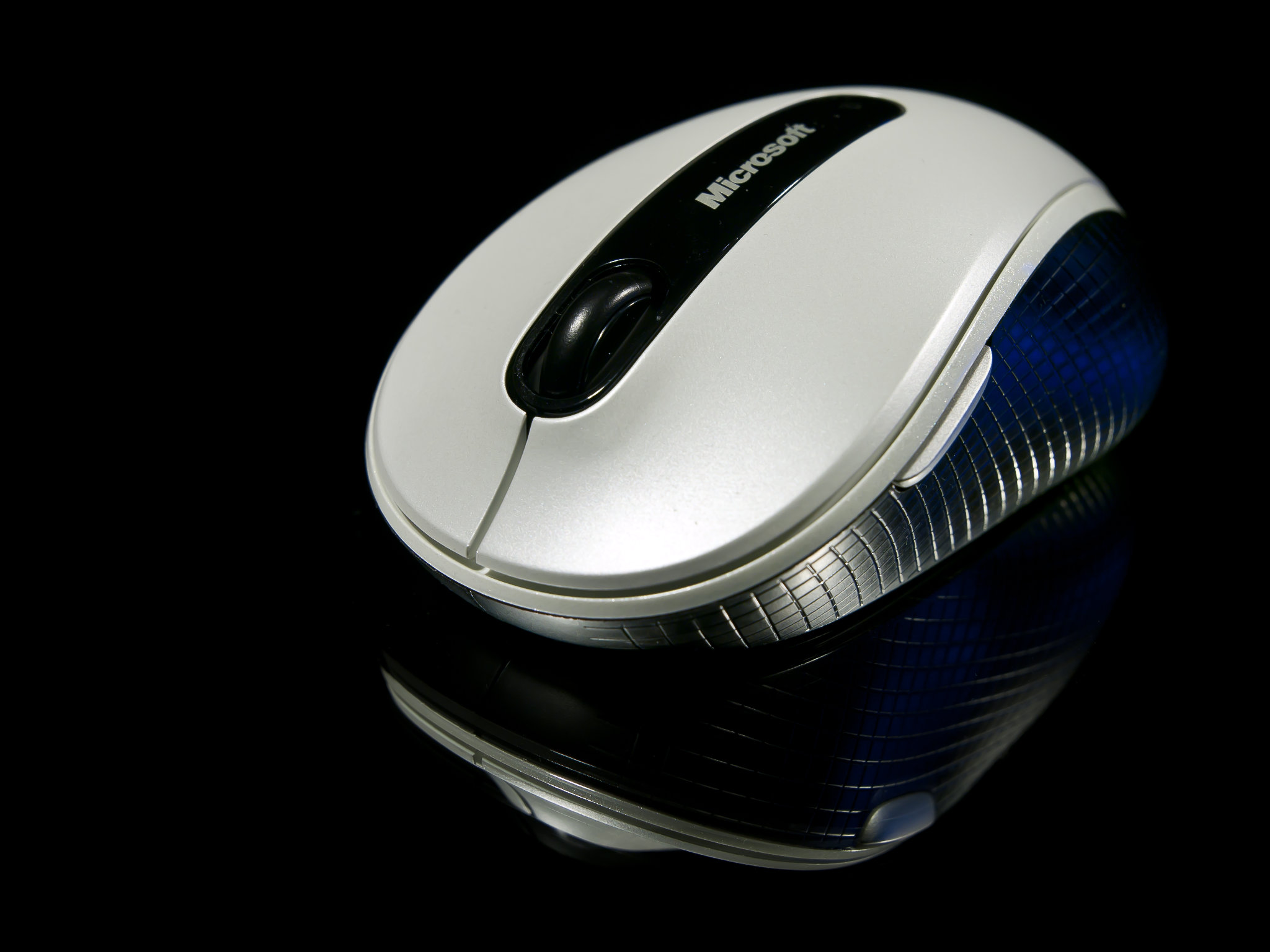
Wireless Mouse Maus

Nachdem mein altes Nagetier für den Laptop den Geist aufgeben hat, war eine neue Maus für den fällig. Da alle meine Rechner über Bluetooth verfügen, dachte ich mir, dass es Zeit ist, sich an eine Bluetooth-Maus zu wagen. Ich ich muss zugeben: Ich bin enttäuscht. So eine Bluetooth-Maus funktioniert ohne Bastelei. Das kann ja wohl nicht sein 😉 Das Einrichten der Maus geht recht einfach, allerdings nur, wenn man weiß wo man zu suchen hat…

Zum Hinzufügen der Bluetooth-Maus ruft man als Erstes ruft die Konfigurationen zu Bluetooth auf. Hat man einen funktionierenden Bluetooth-Adapter, so sollte man eigentlich ein Bluetooth-Icon im Benachrichtigungsfeld der Desktopumgebung finden. Klickt man mit der rechten Maustaste auf das Symbol, so gelangt man über Einstellungen in die dafür nötigen Bluetooth-Einstellungen. Alternativ kann man diesen Dialog auch über System | Einstellungen | Bluetooth starten.

Im Reiter Dienste wählt man dann den Dienst Input Service aus und klickt unten am Rand des Dialoges auf den Button Hinzufügen. Nun muss man die BT-Maus in ihren Pairing-Modus versetzen — dazu sollte die Maus eigentlich einen kleinen Knopf auf der Unterseite haben. Ich muss diesen Knopf bei meinem Blauzahn-Nager für rund 5 Sekunden drücken — danach erscheint die Maus automatisch in der Liste als neues Bluetooth-Gerät.
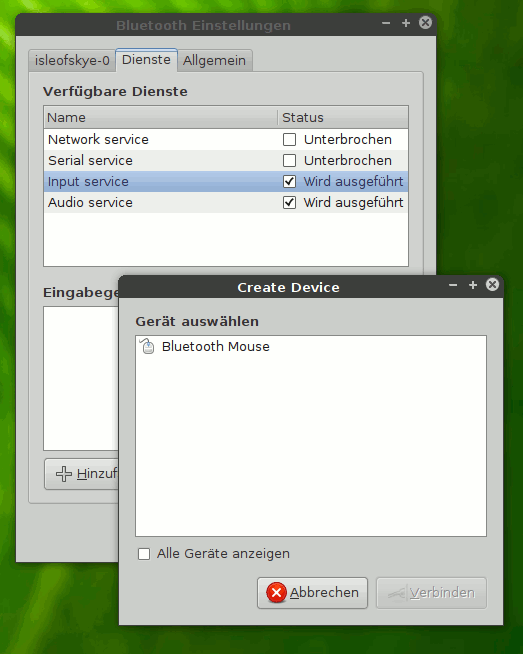
Jetzt nur noch den Button zum Verbinden wählen und die Statusmeldung abwarten, dass die Maus erfolgreich angebunden wurde. Und schon kann man die Maus benutzen. Danach ist dieser Prozess abgeschlossen. Startet man den Rechner während die BT-Maus an ist, so wird diese sofort angebunden und steht schon in GDM zur Verfügung. Schaltet man die Maus erst nach dem Start des Rechners an, so wird sie ebenfalls vollautomatisch angebunden. Einfach gut 🙂

Ähnliche Beiträge

9 Kommentare zu „Bluetooth Maus mit Ubuntu Hardy benutzen“

  1. Avatar von Marcus W.

    Hi!

    Welche nimmst du denn, gibt so wenige

  2. Avatar von lowmax

    Hallo!

    Ich hatte zuvor stundenlang versucht meine Logitech BT-Maus mit einem FSC ESPRIMO D9500 zu verbinden. Alles vergebens.
    Habe die Maus aus der Liste entfernt udn nach Deiner Anleitung eingebunden… es klappt sofort!!! Langsam bin ich von Ubuntu immer überzeugter….

    Vielen Dank!!!!

    lowmax

  3. Avatar von Willy

    Meine Microsoft Bluetooth Notebook Mouse 5000
    verbindet und erscheint wie es gehört aber tut nicht.
    nur wenn ich im terminal hidd –search starte bewegt sich kursor. Langsam zweifle ich. Bitte irgindwelche tip.
    Danke Willy

  4. Avatar von Christoph

    > nur wenn ich im terminal hidd –search starte bewegt sich kursor

    Wenn die Maus doch einmal gepaired ist, dann bleibt sie Verbunden. Also einmal mit sudo hidd –search verknüpfen. Danach sollte man nichts mehr machen müssen.

  5. Avatar von hans

    Hallo,
    vielen Dank für die Anleitung, da ich vorher noch nie etwas mit Bluetooth gemacht habe. Aber wie Du schon geschrieben hast: Die GNU/Linux Bluetooth-Tools berauben einen um das hart erarbeitete Erfolgserlebnis 😉

    Ubuntu 8.04.1 auf Asus EeePC 1000H (weiß) & Logitech V470 (weiß)

  6. Avatar von blafasel

    Hi,

    ich versuche meine IBM-BT-Maus mit Ubuntu 8.10 zu verbinden – die Verbindung funktioniert auch, nur bewegt sich die Maus nicht :-/ (bzw. der Zeiger)

    Auch habe ich im BlueTooth-Menü keinen Input-Reiter :-/ hat sich der in 8.10 woanders versteckt? Oder woran könnte es noch liegen (auch ein sudo hidd geht nicht :-/)…

    Irgendwelche Tipps?

    (p.s. neues Layout schaut cool aus!)

  7. Avatar von Christoph

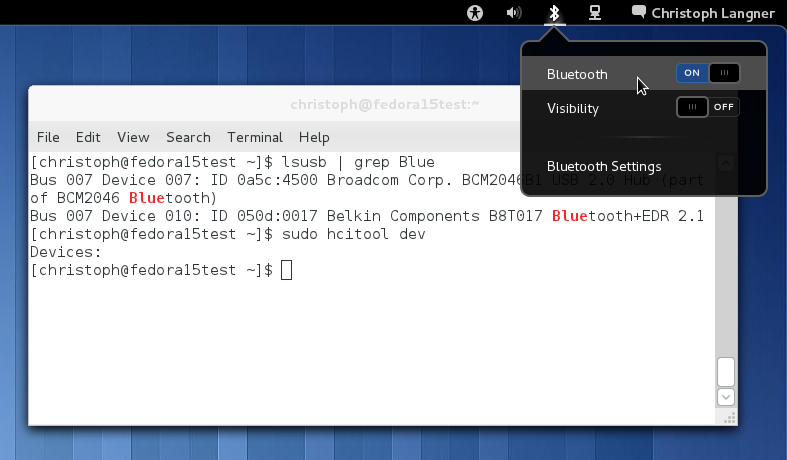
    Ja, bei Intrepid wurde der gesammte Bluetooth-Stack umgeworfen, diesen Reiter gibts nicht mehr. Das ganze sieht nun so aus.

    Bist du dir sicher dass die Maus technisch funktioniert? Mir ist leider bis dato nur eine Bluetooth-Maus untergekommen, von daher habe ich damit nicht SO die große Erfahrung. Aber es erscheint mir doch recht komisch, dass die Verbindung klappt sich der Zeiger aber nicht bewegt.

    Ich würde mir mal die Desktop-CD der kommenden Ubuntu-Version Jaunty Jackalope 9.04 besorgen, den Rechner damit booten und schauen ob damit die Maus funktioniert.

  8. Avatar von blafasel

    Sorry – Fehlalarm. Ich hab die Maus einfach gelöscht und neu verbunden und nun funktioniert das alles ohne Probleme – auch beim Neustart. War erst nur irritiert, dass es keine Definition (input) mehr gab 😉

    Danke für Deine Hinweise – mal sehen, was in einer Woche mit 9.04 dann passiert 😉

Schreibe einen Kommentar

Deine E-Mail-Adresse wird nicht veröffentlicht. Erforderliche Felder sind mit * markiert

Markdown wird unterstützt: **fett**, _kursiv_, [Linktext](URL), `Code`, Zeilen mit - für Listen, 1. für nummerierte Listen, dreifache Backticks für Codeblöcke.

Über den Blog

Linux und Ich ist ein unabhängiger Blog rund um GNU/Linux-Distributionen, freie Software, Raspberry Pi, Android und Hardware für Bastler und Umsteiger.

Zuletzt auf Mastodon

Gesten Abend noch schnell verbloggt: tfm bringt Seitenleiste, Tabs, Zwei-Fenster-Ansicht und Mausbedienung ins Terminal – ein Dateimanager für alle, die dort ohnehin am liebsten arbeiten. Noch mit kleinen Beta-Macken, aber…

Kategorien

Blog unterstützen

Gefällt dir der Blog? Mit einer kleinen Spende hilfst du, Hosting und neue Testgeräte zu finanzieren.

Linux und Ich — Bluetooth Maus mit Ubuntu Hardy benutzen
https://linuxundich.de/gnu-linux/bluetooth-maus-mit-ubuntu-hardy-benutzen/ — gedruckt am 17. September 2026