
Wie vieles Weltliche hat mein lange Jahre genutzter Monitor vor zwei Wochen das Zeitliche gesegnet. Ersatz war also fällig. Die Anforderungen waren: Mattes Display, DVI mit HDCP, eventuell HDMI und 24 Zoll Bildschirmdiagonale. Da ich mit dem Monitor primär arbeiten und nicht spielen oder Filme schauen will, sollte der Monitor auch mit einer Auflösung von 1920×1200 Pixeln laufen. Dadurch steigt die Anzahl der Bildpunkte pro Fläche (auch bekannt als der DPI-Wert) und somit die Schärfe des Displays wie auch der Platz auf dem Schirm beim Arbeiten. Allerdings besitzt das Display dann ein Format von 16:10. Filme, die üblicherweise mit 16:9 produziert werden, haben somit dann wieder oben und unten einen Balken…
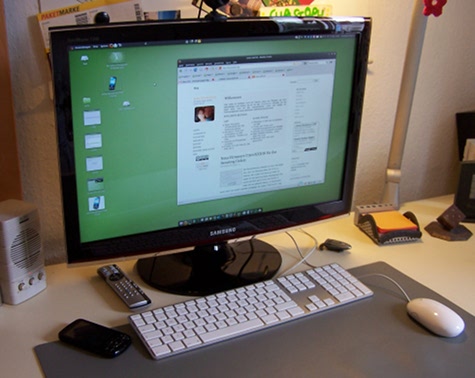
Die Auswahl von Markenmonitoren mit 16:10 Display und 24 Zoll ist nicht sonderlich groß. Meine Entscheidung fiel auf den Samsung Syncmaster T240. Der Monitor hat recht hohe Bewertungen auf Amazon, die wenigen schlechten Urteile beklagen ein Brummen oder Piepsen bei niedrig eingestellter Helligkeit des Monitors. Ich kann das hier nicht nachvollziehen, entweder wohne ich zu laut, höre keine hohen Töne mehr oder Samsung hat dem Monitor das Piepsen abgewöhnt.
Stärken/Schwächen
Ich fasse die mir aufgefallenen Stärken und Schwächen des Monitors kurz zusammen. Genaue Tests kann ich Euch nicht geben, ich bin nicht die c’t 😉
Pro
- Dank 1920×1200 Pixel Auflösung viel Platz auf dem Desktop
- Angemessener Preis
- Viele Schnittstellen: RGB, DVI, HDMI
- Zwei eingebaute USB-Schnittstellen, allerdings hinten unter einer Abdeckung, also nicht geeignet um schnell einen USB-Stick anzustecken.
Con
- Fernsehprogramme oder Filme produzieren aufgrund der 16:10 Auflösung „Eierköpfe“. Abhilfe schafft das Setzen von 1920×1080 als Auflösung zum Fernsehen oder Video-Schauen.
- Der Glasrahmen überdeckt ein bisschen den Rand des Displays, so spiegeln sich je nach Sitzposition manchmal Icons aus dem Panel am Rahmen.
- Der Monitor lässt sich weder neigen, noch in der Höhe verstellen oder gar rotieren, das bietet nur der vom Panel baugleiche Samsung SyncMaster 2443BW
gegen einen Aufpreis.
Pixelfehler
Der Monitor wurde vom Händler nicht auf Pixelfehler getestet, Zeit das Zuhause innerhalb der 14-tägigen Rückgabefrist nachzuholen. Praktisch dafür ist das kleine Programm screentest, mit ihm könnt Ihr eine Reihe von Tests unter Linux durchführen… Ich denke es dürfte aus den Paketquellen aller gängigen Linux-Distros installierbar sein. In Ubuntu/Debian installiert Ihr es über…
$ sudo apt-get install screentest
…und startet es dann via screentest aus dem Terminal. Einen Eintrag in die Anwendungsmenüs gibt es für das Programm nicht. So oft wird es ja nicht gebraucht. Mit der rechten Maustaste ruft Ihr ein Menü auf, und mit der mittleren Maustaste wechselt Ihr die Farben. So könnt ihr schnell Pixelfehler entdecken. Ein kurzes Video zeigt Euch die Arbeitsweise.
Auflösung bequem umschalten
Wie eingangs erwähnt eignet sich ein Format von 16:10 nicht so gut, wenn man Filme oder TV im 16:9 Format betrachten will. Im Vollbild kommt es zu hässlichen Eierköpfen. Ihr könnt das umgehen, indem ihr das Display für TV oder Filme mit einer Auflösung von 1920×1080 betreibt.
Um mich nicht immer durch Menüs quälen zu müssen verwende ich kleine Applets im Panel, über die ich die zu nutzende Auflösung über zwei Klicks einstellen kann. In GNOME (Ich meine ab GNOME 2.24) ist das von Haus aus eingebaut. Über System | Einstellungen | Anzeige | Bildschirme im Panel anzeigen, könnt ihr ein Icon im Benachrichtigungsfeld einblenden lassen, bei einem Klick auf das Icon erscheint ein Dropdown-Menü, aus dem ihr Eure Auflösung auswählen könnt.
Allerdings funktioniert dies nicht, wenn man – so wie ich – den proprietären Nvidia-Treiber benutzt. Dieser verwaltet die Auflösung/Wiederholraten selber. Daher installiere ich mir das kleine Programm „resapplet“…
$ sudo apt-get install resapplet
Ihr könnt es nach der Installation über Anwendungen | Zubehör | Auflösungs-Umschalter starten. Wieder taucht ein Icon im Benachrichtigungsfeld auf, über das ihr die Auflösung einstellen könnt.
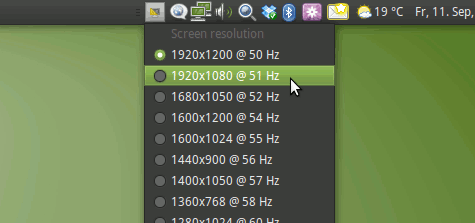
Damit das Programm automatisch gestartet wird müsst Ihr unter System | Einstellungen | Startprogramme einen Eintrag mit dem Befehl resapplet erstellen. Erst dann wird das Programm beim Einloggen automatisch gestartet.
Fenstermanagement
Nun noch einen Tipp, nicht umsonst habe ich mich vor ein paar Tagen mit Fenstermanagement von GNOME beschäftigt. Solch große Monitore sind erst dann richtig brauchbar, wenn man Fenster bequem auf dem Desktop ausrichten kann. Schaut daher mal in den Beitrag Tricks und Tricks zum Fenstermanagement mit GNOME rein.






Schreibe einen Kommentar