

Die Snowden-Enthüllungen haben die Art und Weise verändert, wie wir über Internet-Kommunikation denken. Es soll sicher sein, gegenüber staatlichen Autoritäten und Unternehmen anonym und am besten soll alles komplett verschlüsselt über die Datenleitung gehen. In der Praxis hat sich allerdings so gut wie nichts geändert. Unsere E-Mails verschlüsseln wir so gut wie nie, wir stellen nach wie vor jeden Scheiß bei Facebook ein und natürlich chatten wir immer noch sehr gerne mit WhatsApp. Eine WhatsApp-Alternative wäre Telegram, neben den üblichen Clients für mobile Geräte, gibt es im Gegensatz zu WhatsApp auch Programme für den Desktop.
Nun ist aber auch Telegram bei weitem nicht ohne Kritik: Das hinter der App stehende Unternehmen ist in russischer Hand und diverse Crypto-Experten haben bereits ihre Bedenken zu dem von Telegram genutzten Verfahren geäußert. Nicht desto trotz verleiht die Electronic Frontier Foundation in ihrem Secure-Messaging-Vergleich Telegram halbwegs ordentliche 5 von 7 Punkten.
WhatsApp, Viber, Skype und Co. kommen in dieser Übersicht oft nur auf zwei Punkte, wenn überhaupt. Ganz am Ende des Vergleichs landen die alten Klassiker AIM oder der Yahoo! Messenger. Besser dran währt ihr allerdings mit Anwendungen wie ChatSecure, allerdings sind diese noch weniger verbreitet wie Telegram oder andere WhatsApp-Alternativen mit verbesserter Verschlüsselung wie Threema.
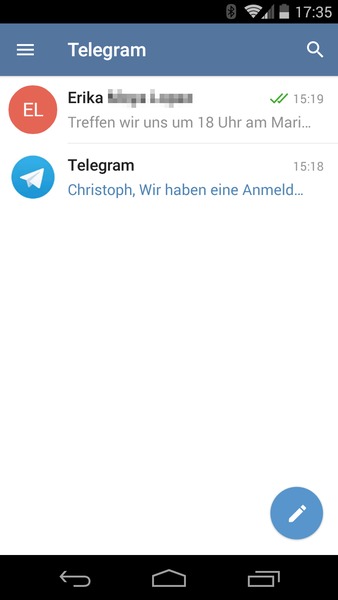
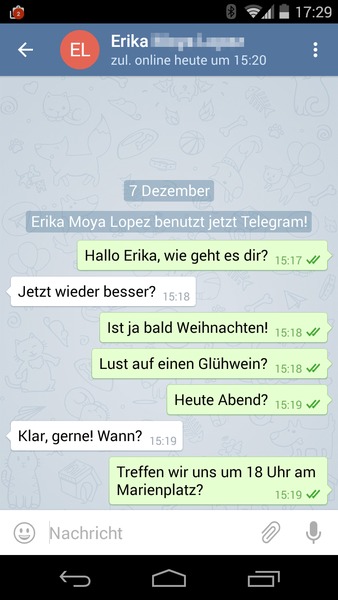
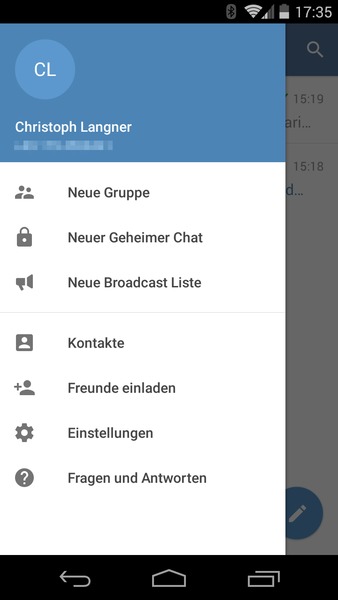
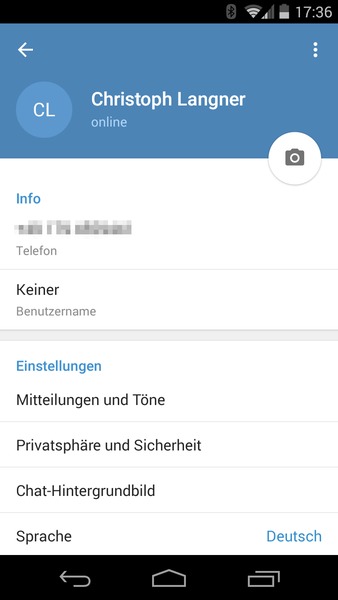
Im Vergleich mit WhatsApp hat Telegram nun aber eine Reihe von Vorteilen: Das Programm lässt sich genauso einfach bedienen wie zum Beispiel WhatsApp. Auch hier füllt sich die Kontaktliste automatisch über die im Adressbuch gespeicherten Handy-Nummer. Die Funktionalität deckt sich ebenfalls größtenteils, zusätzlich sind aber auch sich selbst vernichtende Nachrichten möglich.
Neben den üblichen Clients für Android, iOS oder Windows Phone, gibt es im Gegensatz zu WhatsApp aber auch Programme für den Desktop. So kann man längere Chats bequem am Rechner führen, so wie man es von anderen Chat-Lösungen gewohnt ist. WhatsApp sträubt sich schon lange eine solche Funktion umzusetzen. Auf der Android-Seite hat die Telegramm erst kürzlich einen neuen schicken Anstrick im aktuell angesagten Material Design bekommen.
Telegram für den Desktop
Da Telegramm das MTproto genannte Protokoll komplett offen gelegt hat, gibt es neben den offiziellen Anwendungen auch eine Reihe von alternativen Clients. Für Linux-User kamen bisher dafür meist Sigram, Telegram-Cli und Telegram-Purple in Frage. Die erste Anwendung bietet eine graphische Oberfläche, mit der zweiten könnt ihr Telegram im Terminal nutzen und Telegram-Purple integriert schließlich Telegram in die Multi-Messenger-App Pidgin.
Die offizielle Desktop-App für Linux bietet Telegram auf seiner Homepage als fertig gebaute Binaries an — Pakete im DEB- oder RPM-Pakete fehlen allerdings noch. Daher gestaltet sich die Installation vor allen Dingen unter Ubuntu ein wenig aufwändiger. Wer sich für den Quellcode der Programme interessiert, der findet diesen auf GitHub. Bisher hat Telegram allerdings nur den Sourcecode für die Clients geöffnet, der Server-Part ist noch geschlossen — soll eigenen Aussagen nach aber eines Tages noch folgen.
Telegram-Desktop unter Debian/Ubuntu installieren
Im Endeffekt könnte ihr den Telegram-Linux-Client einfach nur herunterladen, entpacken und ausführen. Danach liegen die Programmdateien allerdings wild im System herum und nicht dort, wo solche Dateien eigentlich hingehören. Ich fasse daher die nötigen Schritte zum installieren von Telegram unter Ubuntu zusammen. Beginnt damit das Programm herunterzuladen und nach /usr/local/bin zu entpacken. Über das Terminal solltet ihr das eigentlich gebacken bekommen.
### Telegram herunterladen...
$ cd /tmp
### Für 32-Bit-Systeme...
$ wget -O telegram-desktop.tar.gz https://tdesktop.com/linux32
### Für 64-Bit-Systeme...
$ wget -O telegram-desktop.tar.gz https://tdesktop.com/linux

### Telegram auspacken und verlinken...
$ sudo tar -Jxf telegram-desktop.tar.gz -C /opt/
$ sudo ln -s /opt/Telegram/Telegram /usr/local/bin/telegram
Anschließend könntet ihr Telegram über das Kommando telegram aus dem Terminal heraus starten können, allerdings ist es natürlich wesentlich praktischer, wenn sich das Programm auch aus dem Startmenü heraus aufrufen lassen könnte. Dazu klaut ihr euch am einfachsten das Telegram-Logo als SVG-Datei und den Startmenü-Eintrag in Form einer DESKTOP-Datei aus dem Arch Linux AUR und kopiert die zwei Dateien ins System, anschließend findet ihr dann sofort Telegram unter den von euch installierten Programmen.
### Startmenüeintrag für Telegram erstellen...
$ cd /tmp
$ wget https://aur.archlinux.org/packages/te/telegram-desktop/telegram-desktop.tar.gz
$ tar xzf telegram-desktop.tar.gz
$ sudo cp telegram-desktop/telegram.svg /usr/share/pixmaps
$ sudo cp telegram-desktop/telegram.desktop /usr/share/applications
Telegram-Desktop unter Arch installieren
Wer so wie ich mit einem Arch Linux auf dem Rechner unterwegs ist, der muss sich nicht lange mit der manuellen Installation des Desktop-Clients abmühen. Wie so viele Programme findet ihr auch Telegram im AUR. Der Installationsaufwand beschränkt sich daher gerade einmal auf einen Befehl — natürlich nur, wenn vorher schon das AUR aktiviert wurde.
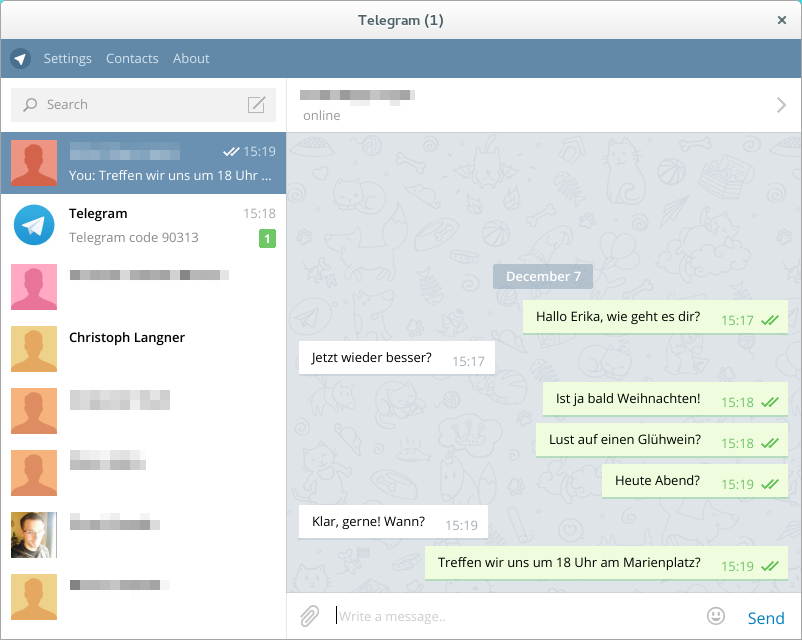
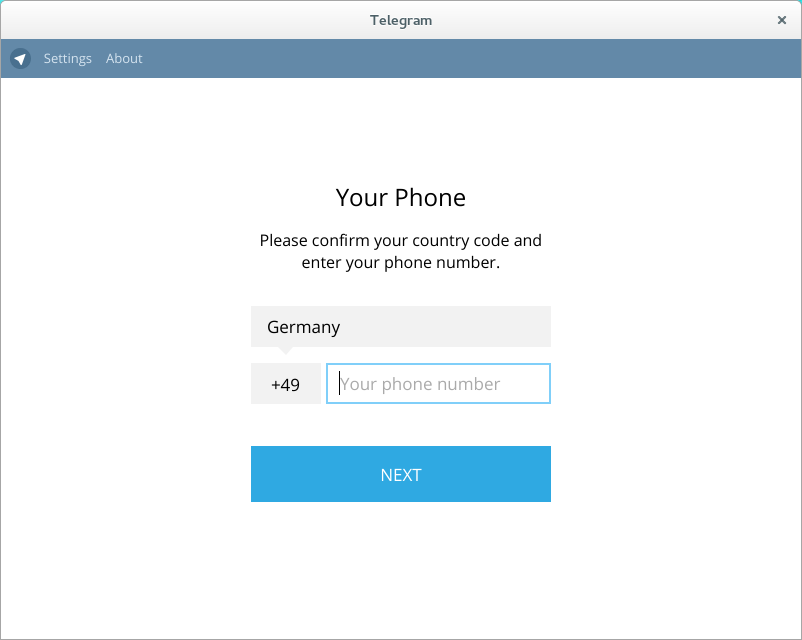
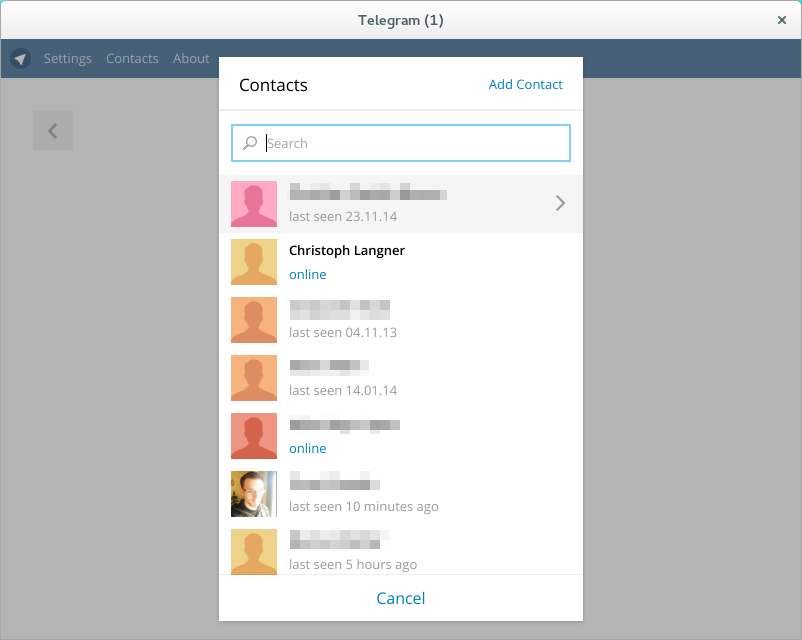
$ pacaur -S telegram-desktopBeim ersten Start müsst ihr euch wie schon auf der Handy-App mit eurer Mobilfunknummer anmelden. Per SMS bekommt ihr dann einen Code zugeschickt, den ihr dann in die Desktop-Anwendung eingeben mpsst. Der Desktop-Client hat den Vorteil, dass er sich automatisch mit der Handy-App synchronisiert. Ihr seht also auf dem PC direkt eure Telegram-Kontakte und auch die Chat-Verläufe. Ihr könnt ebenfalls Bilder oder Dateien versenden, Sprachnachrichten bleiben bisher allerdings der mobilen App vorbehalten.













Schreibe einen Kommentar