
Ich muss gestehen, dass ich mir ab und an durchaus Germany’s Next Topmodel antue. Nicht weil mich das Geschehen rund um den von Heidi dressierten Zickenkrieg in der Model-WG interessiert, sondern es in meinen Augen durchaus interessant ist, einen Blick über die Schulter der Fotografen werfen zu können. Mit den bescheidenen Mitteln eines Hobby-Fotografen wie unsereiner lässt sich der dort gezeigte Technik-Overkill zwar kaum nachstellen, aber der eine oder andere Trick und manch eine eingesetzte Technik wie etwa Tethered Shooting lässt sich auch mit einfachen Mitteln und ohne proprietäre Software unter Linux realisieren.
Etwas, was im Fotostudio oder eben größeren Shootings eigentlich gängige Praxis ist, lässt sich auch mit Linux auf dem Rechner leicht nachbauen, ohne dass es dafür besondere Software bräuchte: Tethered Shooting. Beim mit dem Rechner verkabelten Fotografieren überträgt die Kamera die geschossenen Bilder umgehend auf den Computer. So entfällt der Wechsel und das Kopieren von Speicherkarten, und die sofortige Bildkontrolle wird erheblich vereinfacht. Anstelle des kleinen Kameradisplays lassen sich die Bilder sofort auf einem großen (und vielleicht sogar kalibrierten) Computermonitor betrachten.
Die andere Aufgabe von Tethered Shooting wäre das Steuern der Kamera über den Rechner. So lassen sich Blende, Belichtungszeit, ISO-Empfindlichkeit und der Weißabgleich bequem über eine Software einstellen. Kombiniert man das Ganze mit einer Live-Vorschau und der Möglichkeit, die Aufnahme über den Rechner auszulösen, lassen sich Stillleben, Aufnahmen von Himmelskörpern oder zum Beispiel die Einzelbilder für eine zusammenmontierte Stop-Motion-Animation bequem am Rechner erstellen. Für beide Anwendungsfälle gibt es auch Programme für Linux, die ihre Sache gar nicht mal so schlecht machen.
Unterstützt die Kamera Tethered Shooting?
Bevor ihr die ersten Bilder via Tethered Shooting probiert, solltet ihr erst einmal schnell testen, ob eure Kamera sich auch wirklich auf Tethered Shooting versteht. Holt euch dazu Gphoto2 aus den Paketquellen eurer Linux-Distribution auf den Computer, verbindet die Kamera mit dem Rechner und schaltet sie ein. Anschließend sollte gphoto2 --auto-detect die Kamera melden und gphoto2 --port usb: --abilities die Fähigkeiten des Fotoapparats anzeigen. Anschließend löst ihr mit der Option --capture-image-and-download eine Aufnahme aus und lasst mit --capture-tethered eine über den herkömmlichen Auslöser der Kamera geschossene Aufnahme auf den Rechner übertragen.
Gphoto2 unter Debian/Ubuntu installieren
sudo apt-get install gphoto2
Gphoto2 unter Arch Linux installieren
pacman -S gphoto2gphoto2 --auto-detect
Modell Port
----------------------------------------------------------
Canon EOS 100D usb:003,009
gphoto2 --port usb: --abilities
Fähigkeiten für Kamera : Canon EOS 100D
Unterstützung für seriellen Port : Nein
USB-Unterstützung : Ja
Aufnahme machen (Auswahl) :
: Bild
: Bildvorschau
Konfigurationsunterstützung : Ja
Unterstützung für das Löschen einzelner Bilder: Ja
Unterstützung für das Löschen aller Bilder : Nein
Unterstützung für Bildvorschau : Ja
Unterstützung für Bildhochladen : Jagphoto2 --port usb: --capture-image-and-download
gphoto2 --port usb: --capture-tetheredBei Canon müsste Tethered Shooting in meinen Augen ab einer Canon EOS 350D beziehungsweise 1000D und den einstelligen Canons funktionieren – ich kann mich allerdings hier auch irren. Diese Kameras besitzen einen Live-View-Modus und können über eos-movrec (hier die russischsprachige Homepage des Programms) auch Videos aufnehmen. Erst die Canon EOS 500D unterstützt das direkte Abspeichern von Videos. Sämtliche unterstützten Kameras gibt euch gphoto2 --list-cameras aus, bei Bedarf filtert ihr mit etwa gphoto2 --list-cameras | grep "Canon EOS" die für euch relevanten Hersteller oder Modelle heraus.
Tethered Shooting unter Linux mit Darktable
Darktable ist ein Programm wie etwa Adobe Lightroom, mit dem sich Raw-Daten einer Digitalkamera ausbelichten lassen. Doch das Programm kann deutlich mehr, es lassen sich per USB-Kabel angeschlossene Kameras ansteuern und so Tethered Shootings durchführen, wie auch Aufnahmen aus dem Live-Modus heraus erstellen. Das Programm findet ihr üblicherweise in den Paketquellen eurer Distribution. Wer es sich bequem machen möchte, der kopiert einfach den passenden Befehl ins Terminal.
Darktable unter Debian/Ubuntu installieren
sudo apt-get install darktable
Darktable unter Arch Linux installieren
pacman -S darktable
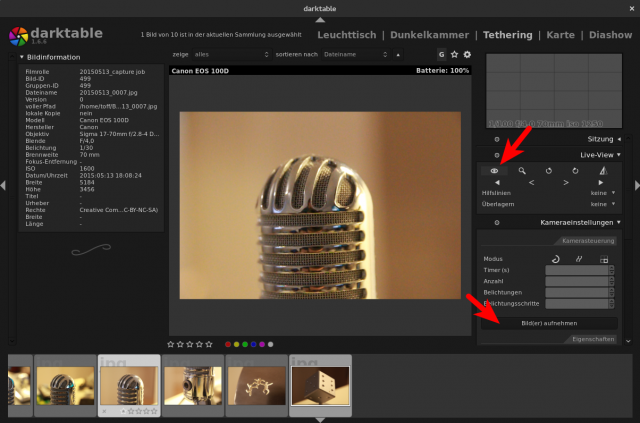
Ist eure Kamera angeschaltet und mit dem Computer verbunden, dann sollte Darktable die Kamera automatisch im Leuchttisch unter Importieren aufführen. Ein Klick auf Tethering-Aufnahme aktiviert dann den Modus für Tethered Shooting. In der Grundeinstellung lädt Darktable in diesem Modus automatisch alle geschossenen Bilder (je nach Kameraeinstellung RAW und JPEG) auf den Rechner und zeigt die Aufnahmen groß an. Für jedes neue Shooting legt Darktable dabei eine eigene virtuelle Filmrolle an, sodass sich die Aufnahmen gut organisieren lassen.
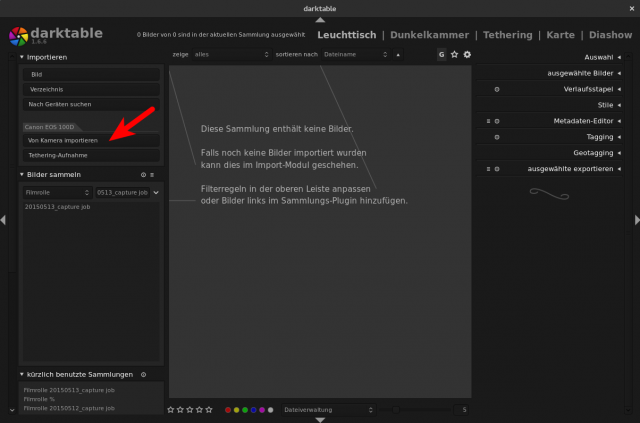
Im Reiter Tethering habt ihr die Möglichkeit, die geschossenen Bilder direkt nach der Aufnahme zu bewerten, sie als Favorit zu markieren und natürlich auch die Metadaten einzusehen. Über die Scrollleiste am unteren Bildschirmrand schaut ihr alle in der Sitzung erstellten Aufnahmen durch und holt sie mit einem Doppelklick groß auf die Hauptarbeitsfläche. Knipst ihr weitere Bilder, dann zeigt Darktable automatisch wieder das zuletzt geschossene Bild an. Selbstverständlich könnt ihr die Aufnahmen in Darktable gleich ausbelichten und weiterverarbeiten, so lässt sich ein recht flotter Workflow bewerkstelligen.
TIPP: Bei Tethered Shooting ist die Kamera permanent am Arbeiten und dementsprechend ist der Akku schnell leer. Achtet daher darauf, genügend Akkus parat zu haben oder setzt gleich ein Netzteil ein. Die Dinger gibt es schweineteuer vom Hersteller eurer Kamera oder gegen deutlich weniger Geld von Zubehör-Klitschen.
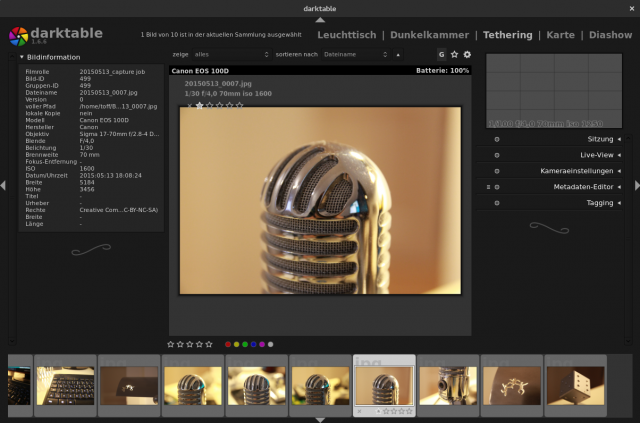
Den Live-Modus zur rechnergestützten Kontrolle der Kamera schaltet ihr über den kleinen augenförmigen Button in der rechten Seitenleiste unter Live-View an. Ist dieser aktiv, so sollte die Kamera das Live-Bild auf dem Display anzeigen und das Bild wie einen Videostream zu Darktable übertragen. Habt ihr die Kamera auf den manuellen Modus gestellt, dann könnt ihr über Darktable Fokussierung, Blende, Verschlusszeit, ISO und den Weißabgleich steuern. Ein Klick auf Bild(er) erstellen löst die Aufnahme aus. Habt ihr die Serienbildfunktion aktiviert, dann schießt eure Kamera gleich mehrere Aufnahmen.
Live-View-Shooting unter Linux mit Entangle
Wer keinen vollständigen RAW-Entwickler braucht, sondern einfach nur Tethered Shootings machen möchte, der ist eventuell mit Entangle besser bedient. Das Programm verzichtet auf den ganzen Bildbearbeitungs-Part und konzentriert sich auf das Schießen von Fotos. Es unterstützt dabei die Anzeige und den Transfer von gerade geschossenen Bildern, wie auch die Kontrolle der Kamera über das USB-Kabel. Auch Entangle findet sich üblicherweise in den Paketquellen der gängigen Distributionen, in Ubuntu ist es etwa seit Ubuntu 14.04 „Trusty Tahr“ enthalten. Als Arch-User muss man auf das Arch-User-Repository AUR zurückgreifen.
Entangle unter Debian/Ubuntu installieren
sudo apt-get install entangle
Entangle unter Arch Linux installieren
pacaur -S entangle
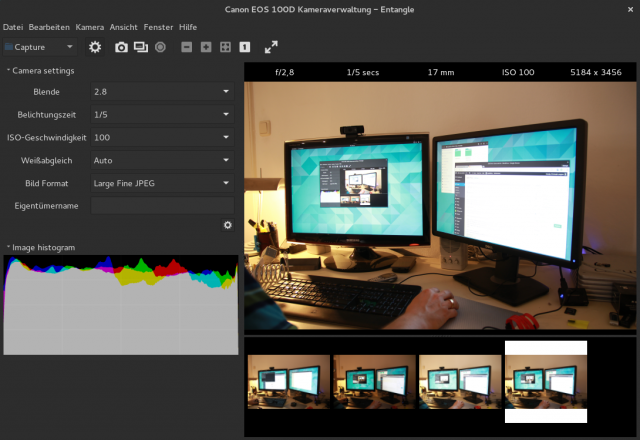
Im reinen Tethered-Modus überträgt Entangle die gerade geschossenen Bilder mitsamt der RAW-Datei auf den Rechner und zeigt die Aufnahme zusammen mit den Belichtungsdaten und einem Histogramm groß an. Tippt ihr neben dem Kamera-Icon in der Werkzeugleiste auf das Icon mit den zwei hintereinander dargestellten Aufnahmen, aktiviert ihr die Fortlaufende Aufnahmevorschau, über die ihr das Live-Bild der Kamera zu Gesicht bekommt. Ist die Kamera im manuellen Modus, könnt ihr in den Camera settings die Aufnahmeparameter einstellen und dann mit dem Kamera-Icon die Aufnahme auslösen.
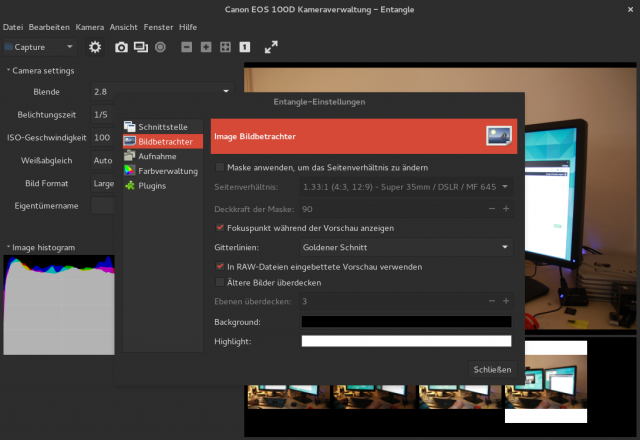
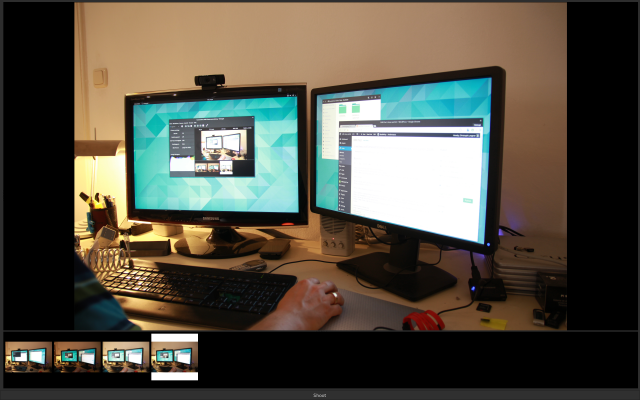
Neben der eigentlichen Programmoberfläche bietet Entangle über ein Plugin einen Photo-Box-Modus, der sich zum Beispiel bei Hochzeiten oder anderen Events anbietet, bei dem die Besucher wie in einem Passbildautomaten sich selber fotografieren sollen. Dazu aktiviert ihr unter Bearbeiten » Einstellungen das Plugin Photo Box und startet dieses über Fenster » Photo Box. Entangle schaltet daraufhin in einen Vollbildmodus, der sich nur noch mit Escape beenden lässt. Mit einem Klick auf Shoot oder mit einem Druck auf Leerzeichen oder Eingabe lösen die Nutzer dann die Aufnahme aus. Am besten gebt ihr den Gästen eine kleine Presenter-Maus in die Hand und stellt die Kamera manuell so ein, dass die Bilder optimal herauskommen.
Ich bin über eos-movrec über das Thema Tethered Shooting gestolpert, das sich allerdings eher an die User richtet, die mit ihrer Digitalkamera Videos aufnehmen möchten. Insgesamt bin ich sehr überrascht, wie gut Tethered Shooting unter Linux funktioniert und wie gut selbst moderne Digitalkameras mit Linux harmonieren. Der Begriff Plug and Play trifft den Nagel eigentlich wunderbar auf den Kopf. Gespannt bin ich auf die Canon 750D (Amazon) und Canon 760D, die über WLAN verfügen und somit das Kabel überflüssig machen können. Mich würde es mal interessieren, wie gut die Kameras anderer Hersteller mit den beiden Anwendungen funktionieren, klappt es bei euch auch ohne Probleme?




Schreibe einen Kommentar